Smartphone als Webcam nutzen: So geht's!
Nutze Windows 11, Mac Continuity oder Apps wie Camo und DroidCam. Erfahre alles über Qualität, Verbindung und Akkuverbrauch.
Auf dieser Seite
Der Grund ist physikalischer Natur: Bei Laptops muss die Webcam in den Rahmen des Bildschirms passen, weshalb der Sensor winzig ist. Ein Smartphone hat dieses Limit nicht und besitzt viel größere Optiken mit ordentlichem Autofokus und Stabilisierung.
Wir fangen bei den bereits integrierten Funktionen an, gehen über zu den Apps und kommen am Ende zu den praktischen Fragen: Wo man das Telefon platziert, wie viel Akku es verbraucht und wie man den Ton regelt.
Windows 11: Die integrierte Funktion #
Seit Anfang 2024 kann Windows 11 die Kamera eines Android-Telefons als System-Webcam nutzen, verfügbar in allen Apps: Teams, Zoom, Meet, im Browser.
Du benötigst ein Telefon mit Android 9 oder neuer, ein Microsoft-Konto auf dem Computer und dem Telefon sowie die aktualisierte App Link zu Windows auf deinem Android (bei Samsung ist sie bereits vorinstalliert).
Öffne unter Windows die Einstellungen → Bluetooth & Geräte → Mobile Geräte, aktiviere Diesem PC den Zugriff auf mobile Geräte erlauben und melde dich mit deinem Microsoft-Konto an.
Wähle Gerät hinzufügen und scanne mit dem Telefon den QR-Code, der auf dem Bildschirm angezeigt wird.
Gib auf dem Telefon den sechsstelligen Code ein, der unter Windows erscheint, um die Kopplung abzuschließen.
Gehe zurück zu Mobile Geräte, klicke auf Geräte verwalten und aktiviere Als Kamera verwenden neben deinem Telefon.
In den Einstellungen → Bluetooth & Geräte → Kameras ist nun die Smartphone-Kamera verfügbar, die du in Videocall-Apps auswählen kannst.
Während der Nutzung hast du auf dem Telefon die Grundfunktionen zur Verfügung: Wechsel zwischen Vorder- und Rückkamera, Pause, Hintergrundunschärfe. Die Verbindung erfolgt kabellos, also halte dein Telefon am Stromnetz.

Der Nachteil ist, dass dies nur mit Android funktioniert: Um ein iPhone unter Windows zu nutzen, sind weiterhin Drittanbieter-Apps erforderlich.
Android via Kabel, ohne App #
Bei Google Pixel ab Android 14 und bei den Galaxy S26 gibt es einen noch einfacheren Weg: der integrierte USB-Webcam-Modus. Das Telefon wird vom Computer als ganz normale Webcam erkannt und funktioniert daher auch auf Mac, Linux und ChromeOS, ohne Account oder zusätzliche Programme.
- Verbinde das Telefon per USB-Kabel mit dem Computer.
- Tippe auf die Benachrichtigung USB zur Aufladung des Geräts verwenden und wähle unter USB wird verwendet für die Option Webcam.
- Wähle am Computer die neue Webcam in der Videocall-App aus. Am Telefon kannst du das Objektiv wechseln, zoomen und den Modus mit hoher Qualität aktivieren.
Der Ton wird nicht übertragen: Nutze für das Mikrofon entweder das des Computers oder ein Headset.
Mac und iPhone: Continuity Camera #
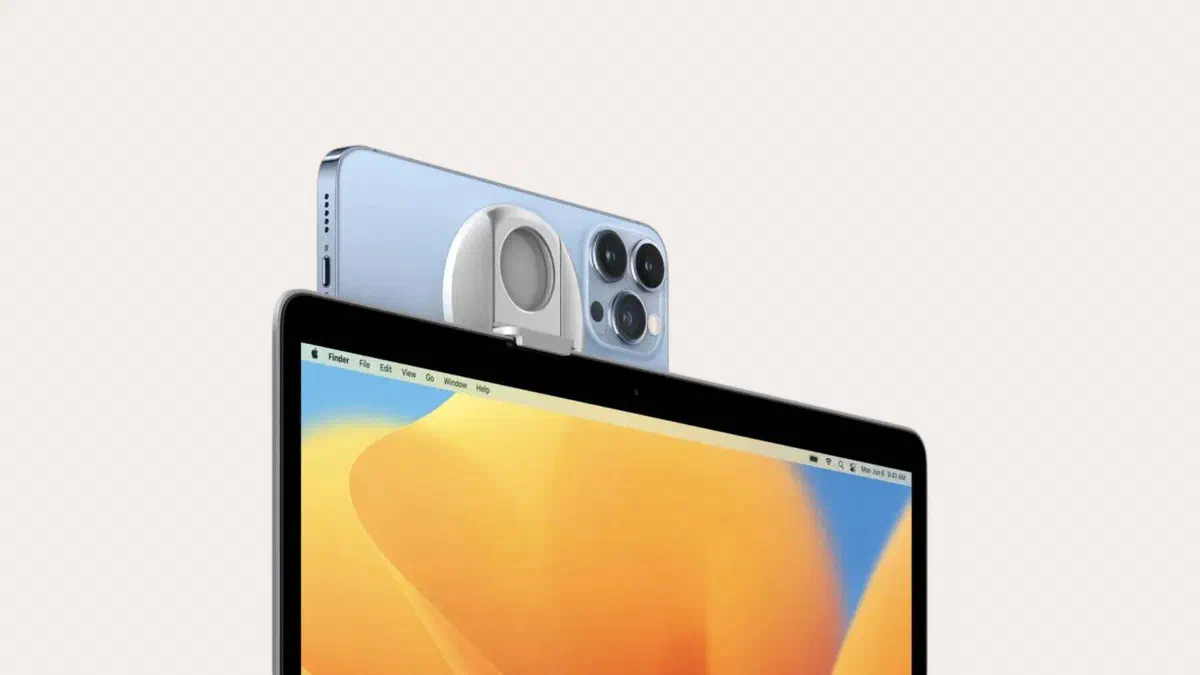
Am Mac ist es noch einfacher, da man nichts konfigurieren muss. Du benötigst ein iPhone XR oder neuer mit iOS 16 oder neuer sowie einen Mac mit macOS Ventura oder neuer: Wenn beide denselben Apple Account nutzen, Bluetooth und WLAN aktiviert haben und das Telefon in der Nähe ist, erscheint das iPhone automatisch als Kameraoption.
Du wählst es in der App aus, die du gerade nutzt, während das Telefon gesperrt, im Querformat liegt und die Rückkamera auf dich gerichtet ist. Zusätzlich bietet es Funktionen, die normale Webcams nicht haben: Auto-Framing, das dir folgt, wenn du dich bewegst (ab iPhone 11), Desk View, das gleichzeitig dein Gesicht und deinen Schreibtisch zeigt, sowie den Porträtmodus.

Funktioniert kabellos oder per Kabel. Per Kabel ist die Latenz geringer und das Telefon wird geladen, anstatt leer zu gehen: Für lange Meetings ist dies die beste Wahl. Um das Handy am MacBook zu fixieren, gibt es spezielle MagSafe-Halterungen, die nicht viel kosten.
Drittanbieter-Apps #
Diese werden benötigt, wenn die integrierten Funktionen nicht ausreichen: iPhone unter Windows, manuelle Belichtung und Schärfe, höhere Auflösung oder die Nutzung als OBS-Quelle.
| App | Systeme | Hinweise |
|---|---|---|
| Camo | iOS & Android, mit Windows & macOS | Die umfangreichste bei manuellen Einstellungen: Am PC kannst du Objektiv, Belichtung, Weißabgleich und Farbe wählen; die Gratisversion ist in der Auflösung begrenzt |
| DroidCam | Android & iOS, mit Windows & Linux | Leichtgewichtig, kostenlos mit Wasserzeichen; die Bezahlversion schaltet hohe Auflösungen frei |
| iVCam | Android & iOS, mit Windows | Gute Qualität, schnell eingerichtet, unterstützt auch das Hochformat |
| NDI HX Camera | iOS & Android | Entwickelt für die Video-Produktion im Netzwerk, benötigt NDI-Tools auf dem Computer |
Alle funktionieren nach demselben Prinzip: Du installierst die App auf dem Telefon und das Programm auf dem Computer, welches eine virtuelle Kamera erstellt, die von anderen Programmen erkannt wird. Die Verbindung läuft über WLAN oder USB. EpocCam, jahrelang eine der meistgenutzten Apps, wurde von Elgato eingestellt und ist nicht mehr verfügbar.

Kabel oder WLAN? #
Über USB-Kabel ist die Qualität konstanter, die Verzögerung geringer und das Telefon lädt sich während der Übertragung auf. Für lange Meetings und Live-Streams ist dies die einzige vernünftige Wahl. Bei DroidCam unter Android musst du zuerst das USB-Debugging in den Entwickleroptionen aktivieren.
Über WLAN kannst du das Telefon überall platzieren, ohne dass Kabel im Weg liegen, aber du bist vom Netzwerk abhängig: Wenn dieses überlastet ist, kommt es zu Rucklern und Aussetzern. Telefon und Computer müssen im selben Netzwerk sein; öffentliche oder Firmennetzwerke blockieren oft die Kommunikation zwischen Geräten.
Akku, Hitze und Positionierung #
Die Videostreaming-Nutzung gehört zu den Dingen, die ein Smartphone am stärksten erwärmen, da Kamera, Prozessor und Verbindung gleichzeitig arbeiten. Bei einem einstündigen Meeting wird es ziemlich heiß, und ab einer gewissen Temperatur drosselt das Gerät automatisch die Qualität oder bricht die Übertragung ab.
Diese drei Tipps lösen die meisten Probleme:
- Nutze ein Kabel. So lädst du dein Handy auf und entlastest die Funkverbindung.
- Entferne die Hülle bei langen Sessions: Die Wärme wird so viel besser abgeleitet.
- Vermeide direktes Sonnenlicht auf dem Smartphone, da sich die Hitze mit der internen Wärme aufstaut.
Um das Handy zu fixieren, kostet eine Monitorhalterung oder ein kleines Stativ mit Arm nur wenige Euro und ist stabiler als jede improvisierte Lösung. Positioniere das Handy auf Augenhöhe: Das verbessert den Bildausschnitt am stärksten, weit mehr als die Auflösung. Und wenn du kannst, stelle ein Licht vor dich – selbst eine kleine LED-Lampe: Die Beleuchtung ist wichtiger als das Smartphone selbst.
Der Ton #
Das Mikrofon des Handys, das von oben über dem Monitor auf dich gerichtet ist, klingt meist schlechter als ein Headset oder ein dediziertes Mikrofon: Es fängt den Raumhall und das Tippgeräusch der Tastatur ein.
Die beste Kombination ist die Trennung der beiden Komponenten: Video vom Handy, Audio über Kopfhörer mit Mikrofon. In Videocall-Apps lassen sich beide Quellen separat auswählen, also kein Problem.
Wenn du das Mikrofon des Handys nutzen möchtest, übertragen Apps wie DroidCam und iVCam auch den Ton: Du wählst ihn dann einfach als Mikrofon in den Einstellungen des Videocalls aus. Mach vorher einen Test mit einer Aufnahme, da einige Programme eine Verzögerung zwischen Audio und Video verursachen können, die störend wirkt.
Häufig gestellte Fragen #
Ist die Qualität besser als bei der Webcam eines Laptops? #
In den allermeisten Fällen ja, besonders bei wenig Licht, wo integrierte Webcams oft körnige und blasse Bilder liefern. Bei einem aktuellen High-End-Laptop mit einer 1080p-Webcam schrumpft der Unterschied zwar, aber das Smartphone bleibt überlegen.
Verbraucht es viel Akku? #
Ja, ziemlich viel: Kamera, Prozessor und die Übertragung laufen alle gleichzeitig. Bei langen Sessions solltest du das Handy am Strom lassen; mit dem USB-Kabel ist das Problem dann erledigt.
Kann ich ein altes Handy verwenden, das ich nicht mehr nutze? #
Das ist einer der besten Einsatzbereiche für ein ausgemustertes Smartphone, sofern die Android- oder iOS-Version noch von der gewählten App unterstützt wird. Ein Handy, das nur dafür genutzt wird, hat zudem einen Vorteil: Keine Benachrichtigungen, die dich während der Meetings stören.
Funktioniert es mit OBS für Livestreams? #
Ja, alle genannten Apps erstellen eine Kamera, die OBS als ganz normale Videoquelle erkennt. NDI HX Camera wurde genau dafür entwickelt, und DroidCam bietet sogar ein spezielles Plugin für OBS an.
Kann ich die Rückkamera statt der Frontkamera nutzen? #
Ja, und das ist sogar besser: Die Rückkamera hat einen besseren Sensor und eine bessere Optik. Bei allen beschriebenen Lösungen kannst du auswählen, welche du verwenden möchtest. Mit der Continuity Camera am Mac wird immer die Rückkamera genutzt.