Los mejores programas de edición de vídeo para cada nivel
De CapCut a DaVinci Resolve, pasando por Premiere Pro y Final Cut: qué editor elegir según tu experiencia, ordenador y presupuesto.
En esta página
Antes de ver los nombres, hazte tres preguntas: qué tienes que montar, qué tan potente es tu ordenador y cuánto tiempo tienes para aprender. Un programa profesional en un portátil modesto solo te hará enfadar; un editor simplificado en un proyecto complejo te dejará tirado a mitad del trabajo.
El panorama general #
| Programa | Sistemas | Coste | Para quién |
|---|---|---|---|
| CapCut | Windows, macOS, móvil | Gratuito, funciones de pago | Contenidos cortos y verticales |
| iMovie | macOS, iOS | Gratuito | Primeros montajes en Mac |
| Filmora | Windows, macOS | Marca de agua en la versión gratuita, luego licencia | YouTubers y contenidos con muchos efectos |
| Clipchamp | Windows, navegador | Gratuito, plan de pago | Montajes rápidos en Windows |
| Shotcut | Windows, macOS, Linux | Gratuito y open source | Quienes quieran aprender sin gastar |
| Kdenlive | Windows, macOS, Linux | Gratuito y open source | Montaje completo en Linux |
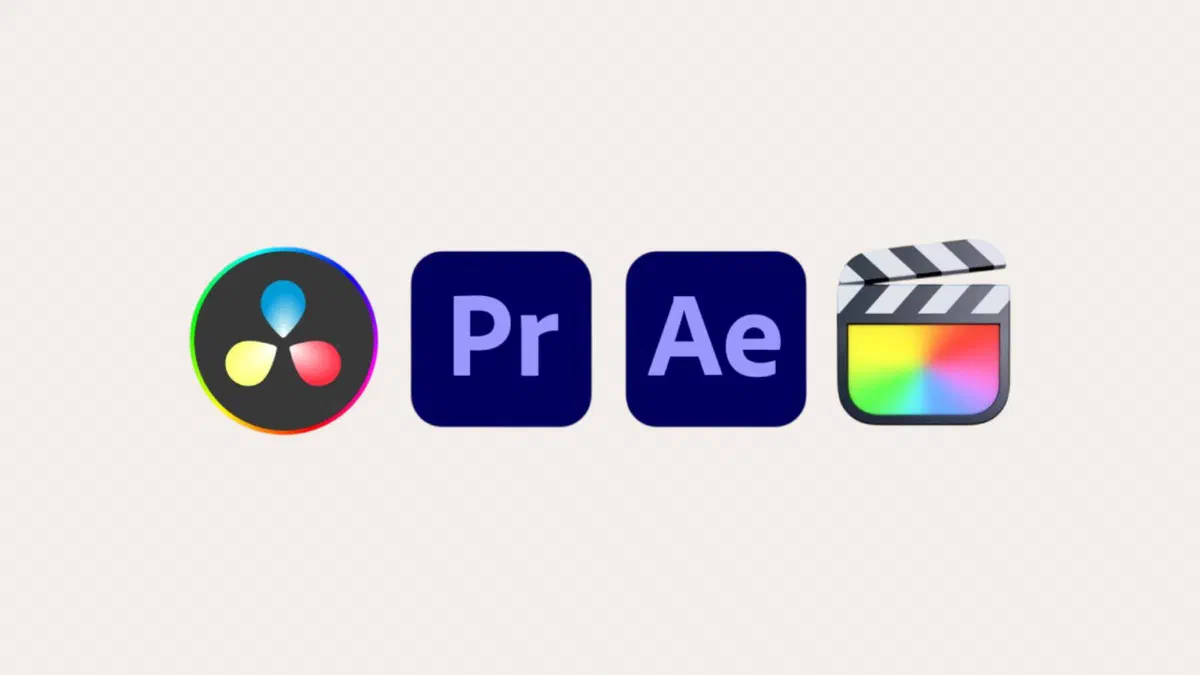
| DaVinci Resolve | Windows, macOS, Linux | Gratuito; Studio 255 € pago único | De nivel intermedio a profesional |
| Final Cut Pro | macOS | Compra única o suscripción Apple Creator Studio | Quienes trabajen en Mac |
| Premiere Pro | Windows, macOS | Suscripción mensual | Trabajo en equipo y ámbito profesional |
Si empiezas de cero #
CapCut nació para los contenidos cortos y se nota: subtítulos automáticos, formatos verticales listos, transiciones y efectos a un clic. Para un vídeo que quieras publicar en redes sociales es el camino más rápido. Las funciones avanzadas y varios efectos están en la suscripción Pro, y antes de subirle material de trabajo lee las condiciones sobre el uso de contenidos, que han dado mucho de qué hablar en 2025.
iMovie en Mac, iPhone e iPad es gratuito, esencial y más capaz de lo que parece para recortar, reordenar y añadir música. Magic Movie monta solo un vídeo con los clips que elijas, los Storyboard te guían con esquemas listos (un tutorial de cocina, un vídeo de un viaje) y modifica el desenfoque de los vídeos grabados en modo Cine con el iPhone. Le falta una corrección de color precisa y montaje multicámara, pero puedes pasar el proyecto a Final Cut Pro si algún día necesitas algo más avanzado.

Clipchamp es el equivalente de Microsoft, incluido en Windows 11: también funciona desde el navegador, tiene plantillas listas y graba la pantalla. Algunos contenidos y exportaciones están en el plan de pago.
Filmora está a medio camino entre los programas sencillos y los profesionales: interfaz fácil, muchísimos títulos, transiciones y efectos pensados para YouTube, además de más herramientas con inteligencia artificial para recortar sujetos o eliminar el ruido. La versión gratuita pone una marca de agua en el vídeo exportado, así que solo tiene sentido si pagas.


Si quieres crecer sin gastar #
DaVinci Resolve es el salto de calidad. La versión gratuita combina edición, corrección de color, efectos visuales (Fusion) y audio (Fairlight), sin marcas de agua y sin límites de duración. Las limitaciones son la resolución de salida (hasta Ultra HD), los 8 bits a 60 fotogramas por segundo y algunas funciones avanzadas como la reducción de ruido temporal y las herramientas con inteligencia artificial.
La versión actual es la 21 y la licencia Studio cuesta 255 euros una sola vez, sin suscripción: merece la pena si trabajas a 10 bits, a altas frecuencias o necesitas las herramientas profesionales de corrección.
A cambio requiere un ordenador decente, con tarjeta gráfica dedicada y al menos 16 GB de RAM para trabajar tranquilo, y al principio es exigente: la interfaz está dividida en páginas separadas para edición, color, audio y efectos, y el color y los efectos funcionan mediante nodos.

Shotcut y Kdenlive son las alternativas open source ligeras: menos potentes, pero funcionan bien incluso en ordenadores modestos y no piden registro ni cuenta. En Linux, Kdenlive es la opción natural.
Si trabajas profesionalmente #
Premiere Pro es el estándar en las redacciones y agencias, sobre todo por su integración con After Effects y el resto de la suite de Adobe. Gestiona 4K, 8K y vídeo VR, con espacios de trabajo separados para edición, color, efectos y audio. Se paga mediante suscripción: cuando dejas de pagar, ya no puedes abrir los proyectos. A cambio, es lo que encontrarás más a menudo en los estudios, y si trabajas con otros, esto cuenta.

Para el móvil Adobe retiró Premiere Rush: ya no se puede descargar desde septiembre de 2025 y dejará de tener soporte en septiembre de 2026. En su lugar está Premiere para iPhone, gratuito, cuyos proyectos también se pueden abrir en Premiere Pro.
Final Cut Pro solo está disponible en Mac (y una versión para iPad) y lo compras una vez o lo usas con la suscripción Apple Creator Studio. En los Mac con chip de Apple va fluidísimo. La línea de tiempo magnética, donde los clips se enganchan entre ellos sin espacios vacíos, en lugar de las pistas clásicas, o te encanta o la odias. La prueba gratuita de noventa días basta para saberlo.

DaVinci Resolve Studio cubre el mismo terreno con una compra única, y es la opción para quienes no quieren suscripciones.
En qué fijarte en tu ordenador #
El programa importa menos de lo que crees: lo que marca la diferencia son tres componentes.
- La tarjeta gráfica. Acelera la vista previa y la exportación, y es el componente que más influye en la fluidez de la edición en 4K.
- La RAM. 16 GB es lo mínimo para trabajar sin esperas; 32 GB si editas en 4K con varias pistas.
- El disco. Un SSD para el material de trabajo cambia la reactividad mucho más que un procesador más rápido.
Si tu ordenador va lento, antes de cambiar de programa prueba a editar con archivos proxy o previsualizaciones a resolución reducida: todos los programas de esta página lo permiten y la diferencia se nota.
Cómo elegir según el proyecto #
- Vídeos verticales para redes sociales: CapCut, o Clipchamp si te quedas en Windows.
- Vídeos para YouTube con muchos efectos, sin tener que aprender un programa profesional: Filmora.
- Primeros montajes familiares o de vacaciones: iMovie en Mac, Clipchamp en Windows.
- Un canal de vídeo que quieres hacer crecer: DaVinci Resolve, incluso solo con la versión gratuita.
- Trabajar con otros profesionales: Premiere Pro, por su compatibilidad con quienes te rodean.
- Solo para Mac, sin suscripciones: Final Cut Pro.
- Ordenador poco potente o Linux: Shotcut o Kdenlive.
Preguntas frecuentes #
¿Cuál es el mejor programa para principiantes? #
En Mac iMovie, en Windows Clipchamp: son gratuitos, ya vienen instalados y hacen lo necesario para tus primeros vídeos. Si necesitas más efectos y títulos listos para usar, Filmora; si piensas ir a más, aprende de una vez DaVinci Resolve.
¿Existen programas profesionales gratuitos? #
Sí, y DaVinci Resolve es el ejemplo más claro: la versión gratuita no pone marcas de agua, no limita la duración de los proyectos e incluye corrección de color y efectos de nivel profesional. Las limitaciones son la resolución por encima de Ultra HD, los 10 bits, las altas frecuencias de cuadro y algunas herramientas avanzadas.
¿Cuál es la diferencia entre Premiere Pro y Final Cut Pro? #
La forma de pagarlos y la forma de editar. Premiere se paga mediante suscripción y funciona en Windows y Mac, con una excelente integración con el resto de programas de Adobe. Final Cut lo puedes comprar una sola vez, solo funciona en Mac, está muy optimizado para el hardware de Apple y utiliza una línea de tiempo distinta a la tradicional.
¿Hace falta una tarjeta gráfica dedicada para editar vídeo? #
Para editar proyectos sencillos en Full HD no, basta con una gráfica integrada reciente (en los Mac con chip Apple incluso para 4K). Se vuelve necesaria si trabajas en 4K en Windows, usas muchos efectos o quieres exportaciones rápidas: ahí la diferencia es de minutos frente a horas.
¿Puedo editar directamente desde el móvil? #
Sí, y para vídeos cortos tiene sentido. CapCut, Premiere Rush para iPhone, iMovie y los editores integrados en los móviles gestionan el recorte, la música y los subtítulos bastante bien para las redes sociales. Para proyectos largos, con muchas pistas y material pesado, sigue siendo necesario el ordenador.
¿En qué formato exporto? #
Para la web, MP4 con codificación H.264 sigue siendo el más compatible. El H.265 genera archivos más ligeros con la misma calidad, pero no todas las plataformas y dispositivos lo gestionan de la misma manera: si el vídeo va a pasar por manos de diferentes personas, con el H.264 vas sobre seguro. Para YouTube también puedes subir archivos con un alto bitrate: de todos modos, él mismo los volverá a comprimir.