Come usare lo smartphone come webcam per il computer
La funzione integrata in Windows 11 e la Fotocamera Continuity su Mac, più le app come Camo e DroidCam: qualità, cavo o Wi-Fi e consumo di batteria.
In questa pagina
Il motivo è fisico: nei portatili la webcam deve stare nello spessore della cornice dello schermo, quindi il sensore è minuscolo. Un telefono non ha quel limite e monta ottiche molto più grandi, con messa a fuoco e stabilizzazione decenti.
Partiamo dalle funzioni già integrate, poi le app, e alla fine le questioni pratiche: dove mettere il telefono, quanta batteria consuma, come gestire l’audio.
Windows 11: la funzione integrata #
Da inizio 2024 Windows 11 può usare la fotocamera di un telefono Android come webcam di sistema, disponibile in tutte le app: Teams, Zoom, Meet, il browser.
Ti servono un telefono con Android 9 o successivo, un account Microsoft sul computer e sul telefono e l’app Collegamento a Windows aggiornata su Android (sui Samsung è già preinstallata).
Su Windows apri Impostazioni → Bluetooth e dispositivi → Dispositivi mobili, attiva Consenti a questo PC di accedere ai dispositivi mobili e accedi con il tuo account Microsoft.
Scegli Aggiungi dispositivo e inquadra con il telefono il codice QR mostrato sullo schermo.
Inserisci sul telefono il codice a sei cifre che compare su Windows per completare l’abbinamento.
Torna in Dispositivi mobili, premi Gestisci dispositivi e attiva Usa come fotocamera connessa accanto al tuo telefono.
In Impostazioni → Bluetooth e dispositivi → Fotocamere ora c’è la fotocamera del telefono, da scegliere nelle app di videochiamata.
Mentre la usi, sul telefono hai i comandi di base: cambio fra fotocamera anteriore e posteriore, pausa, sfocatura dello sfondo. Il collegamento è senza fili, quindi tieni il telefono in carica.

Il limite è che funziona solo con Android: per usare un iPhone su Windows servono ancora le app di terze parti.
Android via cavo, senza app #
Sui Google Pixel con Android 14 o successivo, e sui Galaxy S26, c’è un’altra strada ancora più semplice: la modalità webcam USB integrata. Il telefono si presenta al computer come una normale webcam, quindi funziona anche su Mac, Linux e ChromeOS, senza account né programmi.
- Collega il telefono al computer con un cavo USB.
- Tocca la notifica Ricarica del dispositivo tramite USB e in Usa USB per scegli Webcam.
- Sul computer, scegli la nuova webcam nell’app di videochiamata. Dal telefono puoi cambiare obiettivo, zoomare e attivare la modalità alta qualità.
L’audio non passa: per il microfono usa quello del computer o delle cuffie.
Mac e iPhone: Fotocamera Continuity #
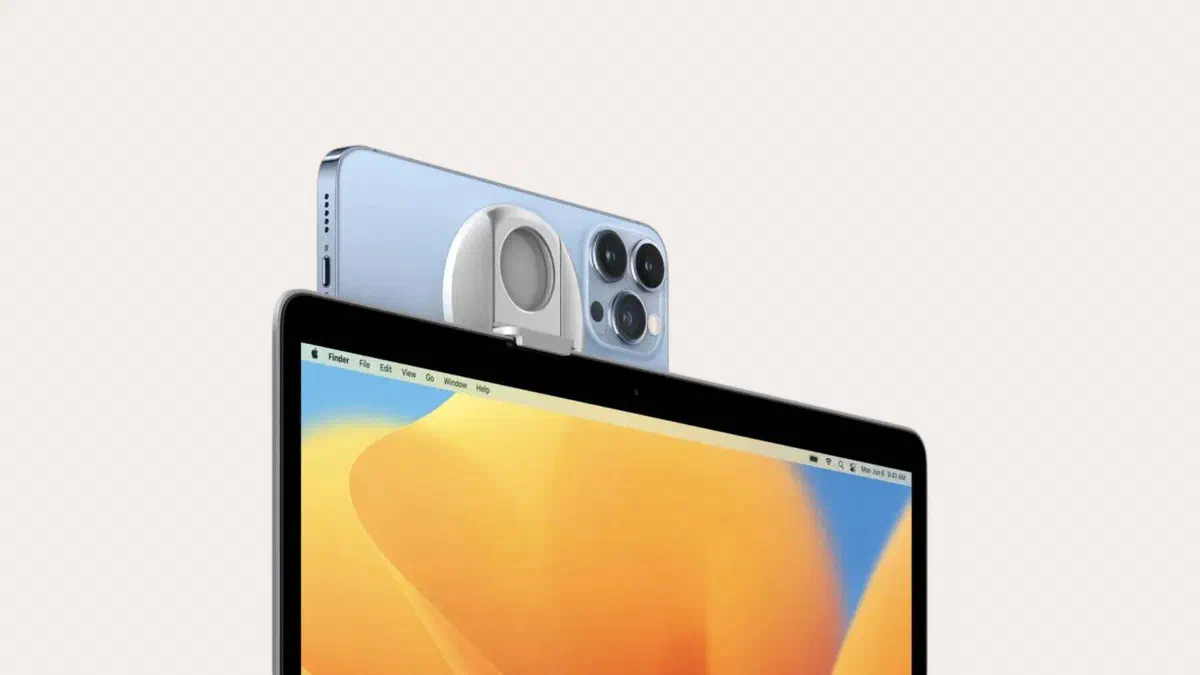
Su Mac è ancora più semplice, perché non c’è niente da configurare. Servono un iPhone XR o più recente con iOS 16 o successivo e un Mac con macOS Ventura o successivo: se usano lo stesso Apple Account, hanno Bluetooth e Wi-Fi attivi e il telefono è vicino, l’iPhone compare da solo fra le fotocamere.
Lo scegli nell’app che stai usando, con il telefono bloccato, in orizzontale e con la fotocamera posteriore verso di te. In più hai alcune funzioni che le webcam normali non hanno: Inquadratura automatica, che ti segue mentre ti muovi (da iPhone 11), Vista scrivania, che mostra insieme il tuo viso e il piano del tavolo, e l’effetto ritratto.

Funziona senza fili o via cavo. Con il cavo il ritardo è più basso e il telefono si ricarica invece di scaricarsi: per una riunione lunga è la scelta migliore. Per fissarlo al bordo del MacBook esistono supporti MagSafe fatti apposta, che costano poco.
Le applicazioni di terze parti #
Servono quando le funzioni integrate non bastano: iPhone su Windows, esposizione e messa a fuoco manuali, risoluzione più alta, uso come sorgente in OBS.
| Applicazione | Sistemi | Note |
|---|---|---|
| Camo | iOS e Android, con Windows e macOS | La più completa nei controlli manuali: dal computer scegli obiettivo, esposizione, bilanciamento del bianco e colore; la versione gratuita limita la risoluzione |
| DroidCam | Android e iOS, con Windows e Linux | Leggera, gratuita con filigrana; la versione a pagamento sblocca alta risoluzione |
| iVCam | Android e iOS, con Windows | Buona qualità, si configura in fretta, supporta anche l’inquadratura verticale |
| NDI HX Camera | iOS e Android | Pensata per la produzione video in rete, richiede gli strumenti NDI sul computer |
Funzionano tutte allo stesso modo: installi l’app sul telefono e il programma sul computer, che crea una fotocamera virtuale visibile agli altri programmi. Il collegamento passa dal Wi-Fi o dal cavo USB. EpocCam, per anni una delle più usate, è stata ritirata da Elgato e non si scarica più.

Cavo o Wi-Fi? #
Via cavo USB la qualità è più costante, il ritardo minore e il telefono si ricarica mentre trasmette. Per riunioni lunghe e dirette è l’unica scelta sensata. Con DroidCam su Android devi attivare prima il debug USB dalle opzioni sviluppatore.
Via Wi-Fi metti il telefono dove vuoi e non hai cavi in giro, ma dipendi dalla rete: se è intasata arrivano scatti e blocchi. Telefono e computer devono stare sulla stessa rete, e quelle pubbliche o aziendali spesso bloccano la comunicazione fra dispositivi.
Batteria, calore e posizionamento #
Trasmettere video è una delle cose che scaldano di più un telefono, perché lavorano insieme fotocamera, processore e connessione. In una riunione di un’ora si scalda parecchio e, oltre una certa temperatura, abbassa da solo la qualità o interrompe la trasmissione.
Tre accorgimenti risolvono la maggior parte dei casi:
- Usa il cavo. Ricarica il telefono e riduce il lavoro della radio.
- Togli la custodia durante le sessioni lunghe: dissipa molto meglio.
- Evita la luce diretta del sole sul telefono, che somma il suo calore a quello interno.
Per sistemarlo, un supporto da monitor o un piccolo treppiede con braccio costa pochi euro ed è più stabile di qualsiasi soluzione improvvisata. Metti il telefono all’altezza degli occhi: è la cosa che migliora di più l’inquadratura, molto più della risoluzione. E se puoi, aggiungi una luce davanti a te, anche una piccola lampada LED: conta più del telefono.
L’audio #
Il microfono del telefono, puntato verso di te dall’alto del monitor, di solito rende peggio di un auricolare o di un microfono dedicato: raccoglie il riverbero della stanza e il rumore della tastiera.
La combinazione migliore è tenere separate le due cose: video dal telefono, audio da cuffie con microfono. Nelle app di videochiamata le due sorgenti si scelgono separatamente, quindi nessun problema.
Se vuoi usare il microfono del telefono, app come DroidCam e iVCam trasmettono anche l’audio: lo scegli come microfono nelle impostazioni della videochiamata. Fai prima una prova registrata, perché alcuni programmi creano un ritardo fra audio e video che dà fastidio.
Domande frequenti #
La qualità è migliore di quella della webcam del portatile? #
Nella stragrande maggioranza dei casi sì, e si vede soprattutto con poca luce, dove le webcam integrate fanno immagini sgranate e slavate. Su un portatile recente di fascia alta con webcam a 1080p la distanza si riduce, ma il telefono resta avanti.
Consuma molta batteria? #
Sì, parecchia: fotocamera, processore e trasmissione lavorano tutti insieme. Nelle sessioni lunghe tieni il telefono in carica, e con il cavo USB il problema si risolve da solo.
Posso usare un vecchio telefono che non uso più? #
È uno degli usi migliori per un telefono in pensione, purché la sua versione di Android o iOS sia ancora supportata dall’app che scegli. Un telefono usato solo per questo ha anche un vantaggio: niente notifiche che ti interrompono durante le riunioni.
Funziona con OBS per le dirette? #
Sì, tutte le app citate creano una fotocamera che OBS vede come una normale sorgente video. NDI HX Camera è nata proprio per questo, e DroidCam ha anche un plugin apposito per OBS.
Si può usare la fotocamera posteriore invece di quella frontale? #
Sì, ed è meglio: la fotocamera posteriore ha sensore e ottica migliori. Tutte le soluzioni descritte ti fanno scegliere quale usare. Con la Fotocamera Continuity del Mac si usa sempre la posteriore.