Las mejores apps para tomar notas en iPad con Apple Pencil
GoodNotes, Notability, Notas de Apple y más: descubre qué app elegir para escribir con Apple Pencil y convertir tu letra en texto.
En esta página
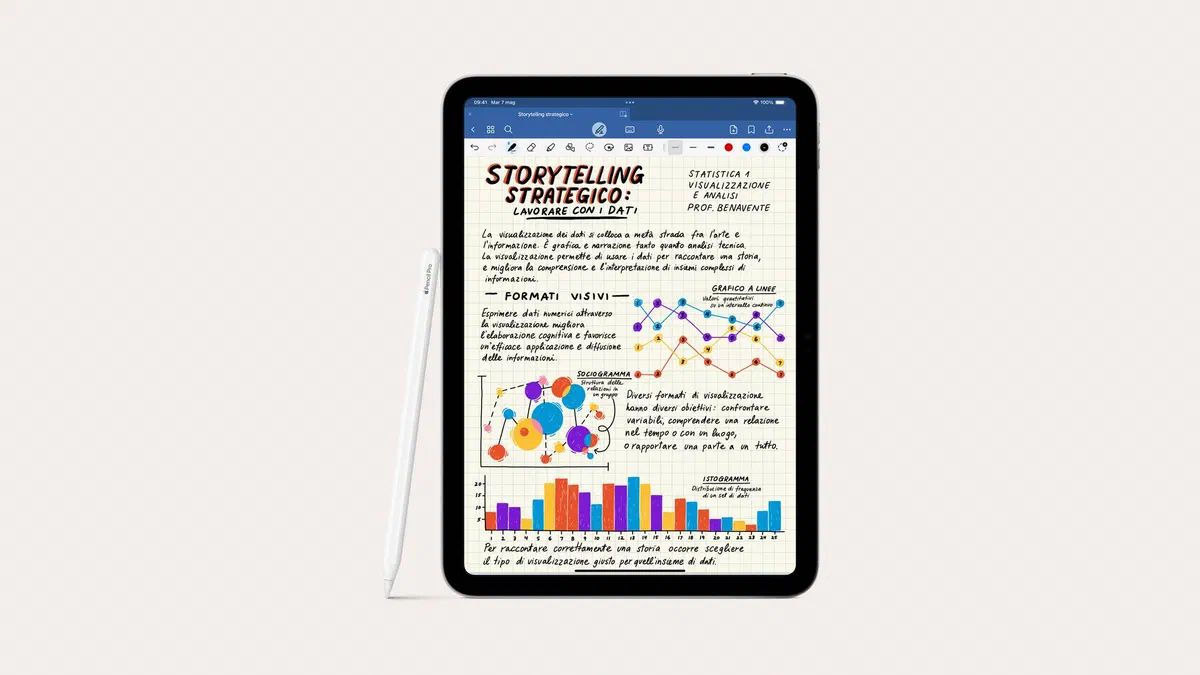
Escribir bien en la pantalla lo saben hacer todas. Las diferencias aparecen después: cuando las notas se convierten en cientos y tienes que organizarlas, cuando anotas PDFs de trescientas páginas, cuando necesitas transformar la escritura en texto para enviárselo a alguien.
Las opciones principales #
| App | Coste | Escritura a texto | Ideal para |
|---|---|---|---|
| Notas de Apple | Gratuita | Sí | Quienes quieran empezar sin gastar |
| GoodNotes | Gratis hasta 3 cuadernos, luego suscripción o compra única | Sí, muy precisa | Estudiantes y quienes archivan mucho |
| Notability | Gratuita con límites, luego suscripción | Sí | Quienes graban las clases |
| MyScript Notes (ex Nebo) | Suscripción, con prueba gratuita | Sí, mientras escribes | Quienes quieran texto digital limpio |
| OneNote | Gratuita | Sí | Quienes trabajen también en Windows |
| Obsidian | Gratuita, incluso para el trabajo | No, solo texto tecleado | Quienes construyan una base de conocimiento |
Notas de Apple #
Muchos la descartan sin probarla y a menudo se equivocan. Tiene escritura con Apple Pencil, conversión de escritura manuscrita a texto, búsqueda en notas escritas a mano, tablas, carpetas, el bloqueo con Face ID y la Nota rápida, que invocas arrastrando el dedo o la Pencil desde la esquina inferior derecha. Se sincroniza gratis con iCloud en iPhone, iPad y Mac.
Con iPadOS 18 ha crecido bastante: graba el audio con transcripción de voz a texto, resuelve cálculos escritos a mano (Notas matemáticas) y con Escritura inteligente hace que tu letra sea más ordenada mientras escribes.
Los límites llegan cuando necesitas herramientas de estudio reales: no hay pestañas dentro de los cuadernos, los PDFs largos se gestionan de forma básica, no hay organización por asignaturas y hay poca libertad para exportar a Google Drive o Dropbox.

GoodNotes #
Es la más usada por quienes estudian, y el motivo es la organización: cuadernos con portadas, carpetas dentro de otras carpetas, favoritos, búsqueda que encuentra palabras en todos los documentos, incluyendo PDFs anotados. La conversión de escritura a texto es de las más precisas incluso con caligrafía irregular, y las funciones de inteligencia artificial corrigen la ortografía de lo escrito a mano manteniendo tu trazo.
El plan gratuito llega hasta tres cuadernos. Luego está la suscripción Essential, por unos 12 dólares al año, que también funciona en Windows, Android y web, o bien la compra única para dispositivos Apple: si la vas a usar durante años, es la opción más económica.

Notability #
Su carta ganadora es la grabación de audio sincronizada: grabas la clase mientras escribes y, al tocar una palabra, escuchas lo que se decía en ese preciso momento. Si sigues clases o reuniones, esto por sí solo justifica la elección. También puedes abrir dos notas lado a lado y convertir las fórmulas escritas a mano en texto.
La versión gratuita limita las modificaciones mensuales y no hace copia de seguridad automática; el plan completo, Notability Plus, es mediante suscripción.

MyScript Notes (ex Nebo) #
Nace en torno al reconocimiento de la escritura, gracias al motor MyScript, que admite más de 65 idiomas. Convierte mientras escribes, gestiona fórmulas y diagramas, y te permite editar el texto manuscrito mediante gestos: una línea sobre una palabra la borra, un trazo vertical divide dos palabras.
Es la app ideal si quieres escribir a mano y obtener documentos de texto listos para enviar. A cambio, tiene menos libertad de maquetación y no incluye portadas ni plantillas creativas. Tras el cambio de nombre, solo se paga mediante suscripción, con una semana de prueba.

OneNote #
Es gratuita, funciona en todas partes (iPad, Mac, Windows, Android, web) y tiene un lienzo sin márgenes donde puedes escribir y dibujar en cualquier punto. El asistente de matemáticas resuelve ecuaciones escritas a mano y te muestra los pasos. Si en la escuela o en el trabajo usas Microsoft 365, es la elección natural.
La parte negativa: guarda todo en OneDrive (5 GB gratis), sin copia de seguridad en iCloud ni local, y su interfaz es menos cuidada que la de las apps diseñadas específicamente para iPad.

Obsidian #
Si tomas notas tecleando y quieres conectarlas entre sí, echa un vistazo aquí. Obsidian guarda archivos de texto Markdown normales en el dispositivo, conecta las notas mediante enlaces y es gratuita incluso para el trabajo. No se lleva muy bien con la Pencil, pero para construir una base de conocimiento propia a largo plazo no tiene rivales.
Otras apps que debes conocer #
LiquidText está hecha para quienes estudian documentos, no para quien toma apuntes en clase. Por un lado tienes el PDF y por otro un área de trabajo infinita donde arrastras los fragmentos que te interesan y los conectas entre sí. También puedes «encoger» el documento con dos dedos para acercar páginas lejanas. Base gratuita, versión Pro de pago.

MarginNote, actualmente en su versión 4, parte de la misma idea pero se enfoca en la memorización: los fragmentos se convierten en mapas conceptuales ordenados y flashcards con repetición espaciada. Muy potente para preparar exámenes, aunque con una curva de aprendizaje pronunciada.

CollaNote nació como un proyecto de un estudiante y sigue siendo gratuita, con muchísimos pinceles (incluso acuarela) y la posibilidad de colaboración en tiempo real sobre el mismo documento. La interfaz es algo caótica y solo está disponible para iPad e iPhone.

Noteshelf está a medio camino entre GoodNotes y Notability: escritura muy fluida, muchísimos modelos de página, grabación de audio (aunque sin sincronización con las palabras) y un modo presentación para usar el iPad como pizarra.

Evernote está pensada para quienes escriben con el teclado: bloques de texto, tareas, web clipper y búsqueda dentro de PDFs y fotos. Con la Pencil hace poco, y el plan gratuito se ha vuelto muy limitado (un solo cuaderno y 50 notas), así que solo merece la pena si pagas la suscripción.

También hay apps de nicho que aparecían en la lista anterior y siguen siendo válidas para usos específicos: Zoho Notebook, con notas en tarjetas de colores; Penbook, con cientos de modelos de página y agendas que se rellenan solas con las fechas; ZoomNotes, una pizarra infinita con zoom ilimitado y subdocumentos, pensada para quienes razonan mediante mapas.
Escritura a mano: qué esperar #
La conversión de la letra manuscrita a texto funciona mejor de lo que se piensa, pero antes de darlo por hecho, ten en cuenta tres cosas.
Tu escritura importa más que la app. Una cursiva muy personal vuelve loco a cualquier sistema de reconocimiento; la letra de imprenta minúscula es la que da mejores resultados en todas partes.
Buscar y convertir son dos cosas distintas. Casi todas las apps indexan la grafía sin convertirla: buscas «ecuación» y encuentras la página, con la escritura tal cual está. En el uso diario, esto te será más útil que la conversión.
Configura el español. Algunas apps usan el idioma del sistema, otras lo piden en los ajustes del documento. Con el idioma equivocado, el reconocimiento empeora considerablemente.
Cómo elegir #
- Tomas apuntes en clase y quieres volver a escucharlos: Notability, o las Notas de Apple si te basta con la grabación con transcripción.
- Acumulas muchos cuadernos y PDFs que necesitas localizar: GoodNotes.
- Escribes a mano pero necesitas texto digital limpio: MyScript Notes.
- Trabajas también en Windows o en un entorno Microsoft: OneNote.
- Estudias con documentos largos y quieres hacer mapas: LiquidText o MarginNote.
- Quieres algo que funcione ya mismo y sea gratis: Notas de Apple.
- Creas una colección de notas interconectadas: Obsidian.
Si después de una semana usando las Notas de Apple sabes exactamente qué es lo que te falta (las pestañas, la grabación sincronizada, la organización por asignaturas), también sabrás cuál de las otras estás buscando.
La punta y la pantalla #
Escribir sobre el cristal es resbaladizo y a muchos les resulta antinatural. Las láminas mate que imitan el papel mejoran la sensación y la precisión, a cambio de una pantalla un poco menos nítida y de unas puntas que se desgastan antes.
Es cuestión de gustos, pero pruébalo: cambia la experiencia más que cualquier función de las apps.
Preguntas frecuentes #
¿Cuál es la mejor app gratuita para tomar apuntes en iPad? #
Las Notas de Apple: ya vienen instaladas, se sincronizan con iCloud sin coste y ahora también graban el audio con transcripción. Si necesitas un lienzo libre o trabajas también en Windows, OneNote es gratuita y completa; CollaNote es la alternativa gratuita con más pinceles.
¿Es imprescindible el Apple Pencil? #
Para escribir a mano, sí: con el dedo falta precisión y falta la tecnología de rechazo de palma (es decir, la capacidad del iPad para ignorar la mano apoyada). Los lápices compatibles de otras marcas son más baratos y sirven para una escritura básica, pero no tienen todas las funciones, como la sensibilidad a la presión. Comprueba también qué Apple Pencil es compatible con tu modelo de iPad.
¿Cuál es la diferencia entre GoodNotes y Notability? #
GoodNotes se centra en la organización: cuadernos, carpetas, PDFs para localizar meses después. Notability se centra en la grabación de audio vinculada a los apuntes. Si grabas las clases, usa Notability; si anotas muchos materiales en PDF, usa GoodNotes.
¿Se sincronizan los apuntes con el ordenador? #
Las Notas de Apple, OneNote y Obsidian sí, totalmente. GoodNotes tiene una app también para Windows y web con la suscripción Essential. Notability sincroniza entre dispositivos Apple y, por lo demás, exporta en PDF.
¿Mejor la suscripción o la compra única? #
Si piensas usar la app durante más de dos o tres años, la compra única (donde esté disponible) sale más barata. La suscripción tiene sentido cuando la necesitas para un periodo definido, por ejemplo, un año académico, o cuando quieres usar la app también fuera de los dispositivos Apple.
¿Se pueden pasar los apuntes de una app a otra? #
En parte. La exportación a PDF siempre funciona y mantiene el aspecto, pero convierte los apuntes en páginas estáticas: ya no puedes editar los trazos y a menudo pierdes el texto indexado. Cambiar de app a mitad de curso es algo que hay que plantearse bien.