Die besten Videobearbeitungsprogramme für jedes Level
Von CapCut bis DaVinci Resolve: Finde das richtige Programm basierend auf deiner Erfahrung, deinem PC und deinem Budget.
Auf dieser Seite
Bevor wir zu den Namen kommen, stelle dir drei Fragen: Was musst du schneiden, wie leistungsstark ist dein Computer und wie viel Zeit hast du zum Lernen? Ein Profi-Programm auf einem bescheidenen Laptop wird dich nur frustrieren; ein vereinfachter Editor bei einem komplexen Projekt lässt dich mitten in der Arbeit im Stich.
Der Überblick #
| Programm | Systeme | Kosten | Für wen |
|---|---|---|---|
| CapCut | Windows, macOS, Smartphone | Kostenlos, Premium-Funktionen verfügbar | Kurze und vertikale Inhalte |
| iMovie | macOS, iOS | Kostenlos | Erste Schnitte auf dem Mac |
| Filmora | Windows, macOS | Wasserzeichen in der Gratisversion, danach Lizenz | YouTuber und Content mit vielen Effekten |
| Clipchamp | Windows, Browser | Kostenlos, Abo-Modell verfügbar | Schnelle Schnitte unter Windows |
| Shotcut | Windows, macOS, Linux | Kostenlos und Open Source | Alle, die lernen wollen, ohne Geld auszugeben |
| Kdenlive | Windows, macOS, Linux | Kostenlos und Open Source | Vollwertiger Schnitt unter Linux |
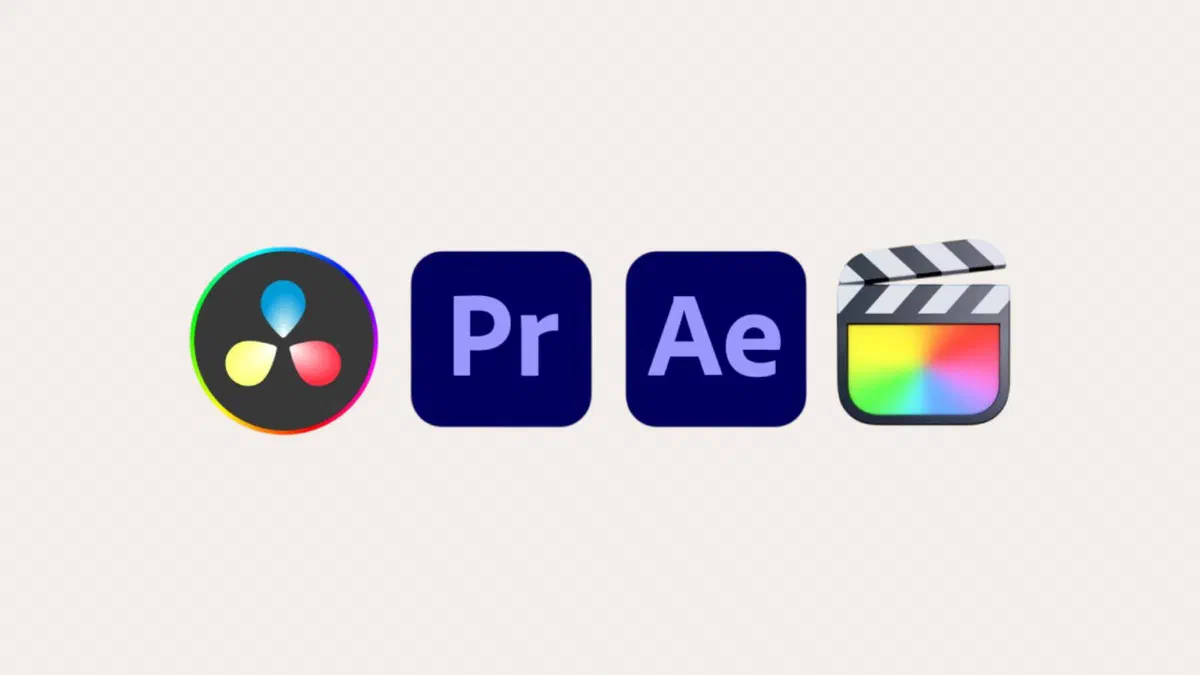
| DaVinci Resolve | Windows, macOS, Linux | Kostenlos; Studio für einmalig 255 € | Von Intermediate bis Profi-Level |
| Final Cut Pro | macOS | Einmalkauf oder Apple Creator Studio Abo | Alle, die mit dem Mac arbeiten |
| Premiere Pro | Windows, macOS | Monatliches Abo | Teamarbeit und professioneller Einsatz |
Wenn du ganz von vorne anfängst #
CapCut wurde für Kurz-Content entwickelt und das sieht man auch: automatische Untertitel, fertige vertikale Formate, Übergänge und Effekte mit nur einem Klick. Für ein Video, das du auf Social Media posten willst, ist es der schnellste Weg. Erweiterte Funktionen und verschiedene Effekte sind im Pro-Abo enthalten; bevor du dein Arbeitsmaterial hochlädst, solltest du jedoch die Nutzungsbedingungen für Inhalte lesen, die 2025 für Diskussionsstoff gesorgt haben.
iMovie auf dem Mac, iPhone und iPad ist kostenlos, essenziell und kann mehr, als es scheint – ideal zum Schneiden, Sortieren und Hinzufügen von Musik. Mit Magic Movie erstellt das Programm automatisch ein Video aus deinen gewählten Clips, die Storyboards führen dich mit fertigen Schemata (z. B. Kochtutorial oder Reisevideo) an, und du kannst den Unschärfe-Effekt bei Videos korrigieren, die im Kino-Modus mit dem iPhone aufgenommen wurden. Es fehlen eine präzise Farbkorrektur und Multicam-Schnitt, aber das Projekt kannst du nach Final Cut Pro übertragen, falls du es eines Tages professioneller brauchst.

Clipchamp ist das Microsoft-Pendant, in Windows 11 enthalten: Es funktioniert auch im Browser, bietet fertige Vorlagen und kann den Bildschirm aufnehmen. Einige Inhalte und Exporte sind im Bezahlmodell enthalten.
Filmora liegt zwischen einfachen Programmen und Profi-Software: eine intuitive Benutzeroberfläche, unzählige Titel, Übergänge und Effekte für YouTube sowie mehr Tools mit künstlicher Intelligenz zum Freistellen von Objekten oder Entfernen von Rauschen. Die Gratisversion fügt dem exportierten Video ein Wasserzeichen hinzu, daher lohnt es sich nur mit Bezahlung.


Wenn du wachsen willst, ohne viel zu Geld auszugeben #
DaVinci Resolve ist der nächste große Schritt. Die Gratisversion vereint Schnitt, Farbkorrektur, visuelle Effekte (Fusion) und Audio (Fairlight) – ohne Wasserzeichen und ohne Zeitlimits. Die Grenzen liegen in der Ausgangsauflösung (bis Ultra HD), den 8-Bit bei 60 Bildern pro Sekunde sowie einigen fortgeschrittenen Funktionen wie der zeitlichen Rauschunterdrückung und KI-Tools.
Die aktuelle Version ist die 21, und die Studio-Lizenz kostet einmalig 255 Euro ohne Abo: Das lohnt sich, wenn du in 10-Bit arbeitest, mit hohen Bildraten oder professionelle Korrekturwerkzeuge benötigst.
Im Gegenzug verlangt es einen ordentlichen Computer mit dedizierter Grafikkarte und mindestens 16 GB RAM für flüssiges Arbeiten. Der Einstieg ist anspruchsvoll: Die Benutzeroberfläche ist in verschiedene Bereiche für Schnitt, Farbe, Audio und Effekte unterteilt, wobei Farbe und Effekte über Nodes (Knoten) gesteuert werden.

Shotcut und Kdenlive sind die leichten Open-Source-Alternativen: Weniger mächtig, aber sie laufen auch auf bescheidenen Computern gut und erfordern keine Registrierung oder ein Konto. Unter Linux ist Kdenlive die natürliche Wahl.
Wenn du professionell arbeitest #
Premiere Pro ist der Standard in Redaktionen und Agenturen, vor allem wegen der Integration von After Effects und dem restlichen Adobe Creative Cloud Paket. Es beherrscht 4K, 8K und VR-Videos mit separaten Arbeitsbereichen für Schnitt, Farbe, Effekte und Audio. Man zahlt im Abo: Wenn du das Abo kündigst, kannst du deine Projekte nicht mehr öffnen. Dafür ist es das Programm, das man am häufigsten in Studios findet – und wenn man im Team arbeitet, ist es unverzichtbar.

Für das Smartphone hat Adobe Premiere Rush eingestellt: Ab September 2025 wird es nicht mehr heruntergeladen können und ab September 2026 wird der Support enden. An seiner Stelle steht Premiere für iPhone, welches kostenlos ist und dessen Projekte auch in Premiere Pro geöffnet werden können.
Final Cut Pro gibt es nur auf dem Mac (und als Version für das iPad) – entweder als Einmalkauf oder mit dem Apple Creator Studio Abo. Auf Macs mit Apple-Chips läuft es extrem flüssig. Die magnetische Timeline, bei der die Clips ohne Lücken aneinanderhaften, statt klassischer Spuren, wird man entweder lieben oder hassen. Die 90-tägige Testversion reicht aus, um das zu erfahren.

DaVinci Resolve Studio deckt das gleiche Spektrum mit einem Einmalkauf ab und ist die Wahl für alle, die keine Abos wollen.
Worauf es bei deinem Computer ankommt #
Die Software spielt eine geringere Rolle als gedacht: Drei Komponenten machen den entscheidenden Unterschied.
- Die Grafikkarte. Sie beschleunigt die Vorschau und den Export und ist der wichtigste Faktor für flüssiges Schneiden in 4K.
- Der Arbeitsspeicher (RAM). 16 GB sind das Minimum, um ohne Wartezeiten zu arbeiten; 32 GB sind ratsam, wenn du in 4K mit vielen Spuren schneidest.
- Die Festplatte. Eine SSD für dein Arbeitsmaterial verbessert die Reaktionsgeschwindigkeit deutlich mehr als ein schnellerer Prozessor.
Wenn dein Computer an seine Grenzen stößt, versuche es vor einem Softwarewechsel erst einmal mit Proxy-Dateien oder Vorschauen in reduzierter Auflösung: Alle Programme auf dieser Seite unterstützen das, und der Unterschied ist deutlich spürbar.
Die Wahl basierend auf dem Projekt #
- Vertikale Videos für Social Media: CapCut oder Clipchamp, wenn du bei Windows bleibst.
- YouTube-Videos mit vielen Effekten, ohne ein Profi-Programm lernen zu müssen: Filmora.
- Erste Familien- oder Urlaubsclips: iMovie auf dem Mac, Clipchamp unter Windows.
- Ein Video-Kanal, den du groß aufziehen willst: DaVinci Resolve, sogar in der kostenlosen Version.
- Zusammenarbeit mit anderen Profis: Premiere Pro, für die Kompatibilität mit deinem Umfeld.
- Nur Mac, ohne Abonnements: Final Cut Pro.
- Schwache Computer oder Linux: Shotcut oder Kdenlive.
Häufig gestellte Fragen #
Was ist das beste Programm für Einsteiger? #
Auf dem Mac iMovie, unter Windows Clipchamp: Sie sind kostenlos, bereits vorinstalliert und bieten alles, was man für die ersten Videos braucht. Wenn du mehr Effekte und fertige Titel benötigst, nimm Filmora; wenn du planst, professionell durchzustarten, lerne am besten direkt DaVinci Resolve.
Gibt es kostenlose Profi-Programme? #
Ja, und DaVinci Resolve ist das beste Beispiel: Die Gratisversion fügt keine Wasserzeichen hinzu, begrenzt nicht die Projektlänge und enthält Farbkorrektur sowie Effekte auf Profi-Niveau. Die Einschränkungen liegen in der Auflösung über Ultra HD hinaus, bei 10-Bit-Farbtiefe, hohen Frameraten und einigen fortgeschrittenen Tools.
Was ist der Unterschied zwischen Premiere Pro und Final Cut Pro? #
Die Art der Bezahlung und die Arbeitsweise beim Schnitt. Premiere wird im Abo-Modell abgerechnet und läuft auf Windows sowie Mac mit exzellenter Integration in andere Adobe-Programme. Final Cut kannst du einmalig kaufen; es läuft nur auf dem Mac, ist extrem auf die Apple-Hardware optimiert und nutzt eine andere Timeline als der Standard.
Brauche ich eine dedizierte Grafikkarte für den Videoschnitt? #
Für einfache Full-HD-Projekte nicht, da reicht eine aktuelle integrierte Grafikeinheit (auf Macs mit Apple Silicon sogar für 4K). Eine dedizierte Karte wird notwendig, wenn du unter Windows in 4K arbeitest, viele Effekte nutzt oder schnelle Exporte willst: Hier entscheidet sich oft der Unterschied zwischen Minuten und Stunden.
Kann ich direkt vom Smartphone aus schneiden? #
Ja, und für kurze Videos macht das absolut Sinn. CapCut, Premiere Rush für das iPhone, iMovie und die integrierten Editoren auf dem Handy beherrschen Schnitt, Musik und Untertitel sehr gut für Social Media. Für längere Projekte mit vielen Spuren und schwerem Material ist der Computer jedoch weiterhin unverzichtbar.
In welchem Format soll ich exportieren? #
Für das Web bleibt MP4 mit H.264-Kodierung am kompatibelsten. H.265 liefert bei gleicher Qualität kleinere Dateien, aber nicht alle Plattformen und Geräte unterstützen es gleich gut: Wenn das Video von vielen verschiedenen Personen gesehen werden soll, fährst du mit H.264 auf der sicheren Seite. Für YouTube kannst du auch Dateien mit hohem Bitrate hochladen; die Plattform komprimiert sie ohnehin um.