Die besten XAMPP-Alternativen für die lokale Entwicklung
Laragon, Herd, Local, DDEV und Docker im Vergleich zu XAMPP: Finde das beste lokale Dev-Environment für Windows, macOS oder Linux.
Auf dieser Seite
Eine lokale Entwicklungsumgebung dient dazu, eine Website auf deinem eigenen Computer laufen zu lassen, bevor du sie online stellst: ein Webserver, PHP und eine Datenbank, die alle zusammen installiert sind. XAMPP hat das alles damals sehr einfach gemacht, als man jedes Teil noch manuell konfigurieren musste – deshalb findest du es auch in fast jedem Kurs und in den ersten Tutorials wieder.
Das Problem ist die Version. Wenn deine Website später auf einem Hosting mit PHP 8.4 laufen soll, du sie aber mit PHP 8.2 entwickelst, merkst du Inkompatibilitäten erst, wenn du sie online lädst. Die unten aufgeführten Alternativen ermöglichen es dir, dieselbe Version wie der Server zu nutzen und diese oft sogar mit nur einem Klick zu ändern.
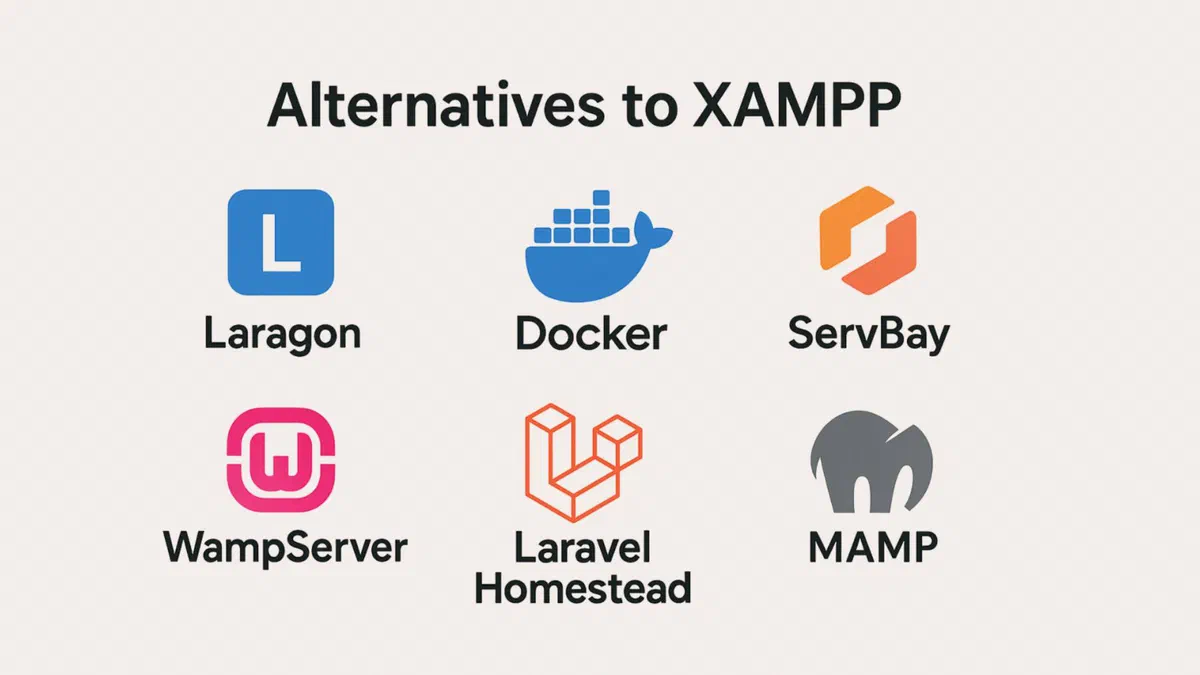
Die Alternativen im Vergleich #
| Tool | Systeme | Kosten | Bestens geeignet für |
|---|---|---|---|
| Laragon | Windows | Kostenlos für die private Nutzung, Lizenz für den geschäftlichen Einsatz für 49 $ pro Jahr | Alle, die die Einfachheit von XAMPP wollen, aber eine aktuelle Version brauchen |
| Laravel Herd | Windows, macOS | Kostenlos, Pro für 99 $ pro Jahr | Moderne PHP-Projekte und Laravel |
| Local | Windows, macOS, Linux | Kostenlos | WordPress-Seiten |
| DDEV | Windows, macOS, Linux | Kostenlos und Open Source | Teamarbeit, reproduzierbare Umgebungen |
| Docker | Windows, macOS, Linux | Kostenlos unterhalb der Nutzungsschwelle | Alle, die den Produktionsserver exakt nachbauen wollen |
| MAMP | Windows, macOS | Kostenlos, Pro-Version kostenpflichtig | Umsteiger von macOS, die eine grafische Oberfläche suchen |
| WampServer | Windows | Kostenlos | Klassischer Windows-Stack, sehr gut dokumentiert |
Laragon #
Für alle, die von XAMPP auf Windows kommen, ist dies der natürlichste Wechsel. Das Prinzip ist dasselbe: ein Paket mit Apache oder Nginx, PHP, MySQL und einigen Extras, aber eben mit aktuellen Versionen und der Möglichkeit, mehrere PHP-Versionen zu installieren und per Menü zwischen ihnen zu wechseln.
Es bietet zwei Komfort-Features, die bei XAMPP manuelle Eingriffe in Konfigurationsdateien erfordern. Erstens ist es portabel: Du kannst den gesamten Ordner mit all deinen Projekten einfach auf eine externe Festplatte kopieren. Zweitens erstellt es automatisch eine lokale Domain für jeden Ordner, den du in das Verzeichnis der Websites (nomeprogetto.test) legst, ohne dass du die hosts-Datei manuell anpassen musst. Über das Menü kannst du WordPress oder Laravel in Sekunden installieren, mit HeidiSQL auf die Datenbank zugreifen und ein Terminal öffnen, das bereits für Composer und npm bereit ist.

Es gibt Laragon nur für Windows, und seit Version 7 ist es nicht mehr komplett kostenlos: Für den privaten Gebrauch und zum Lernen funktioniert es ohne Lizenz (mit einer Erinnerung beim Start), für den geschäftlichen Einsatz wird eine kommerzielle Lizenz benötigt, die 49 Dollar pro Jahr für einen Computer kostet.
Laravel Herd #
Es stammt aus der Laravel-Welt und ist eine extrem leichtgewichtige native PHP-Umgebung: keine virtuellen Maschinen und keine Container – PHP und nginx laufen direkt auf dem System. Es ist sofort einsatzbereit und verbraucht im Vergleich zu einem vollständigen Stack sehr wenig Ressourcen.
Die kostenlose Version enthält PHP, nginx, lokale Domains und Node.js. Die Pro-Version für 99 Dollar im Jahr bietet zusätzliche Entwickler-Tools: einen Log-Viewer, das Abfangen von E-Mails, die Anwendung sendet, automatisch konfiguriertes Xdebug sowie die Verwaltung von Diensten wie Datenbanken und Redis.
Es ist für Windows und macOS verfügbar. Für Linux gibt es keine Version, und die Entwickler haben klar kommuniziert, dass sie dies nicht planen.
Local #
Wenn du ausschließlich mit WordPress arbeitest, ist dies das schnellste Tool: Du erstellst eine komplette Website in wenigen Minuten, kannst PHP-Versionen und Webserver wählen, aktivierst HTTPS lokal per Schalter und generierst einen temporären öffentlichen Link, den du an Kunden schicken kannst, um deine Arbeit zu zeigen.
Du hast zudem direkten Zugriff auf die Datenbank, Logs und die Möglichkeit, Seiten zu klonen. Für Projekte, die nicht auf WordPress basieren, solltest du es jedoch lassen: Es ist komplett auf dieses CMS zugeschnitten.

DDEV #
Mit DDEV änderst du deinen Ansatz. Es ist Open Source und nutzt Container: Jedes Projekt hat eine Konfigurationsdatei mit den Versionen von PHP, der Datenbank und dem Webserver. So erhält jedes Teammitglied mit einem einzigen Befehl exakt die identische Umgebung.
ddev config --project-type=wordpress
ddev start
Es löst das klassische Problem „Auf meinem Rechner funktioniert es“: Die Umgebung hängt nicht mehr davon ab, was der Einzelne installiert hat. Du benötigst Docker und ein wenig Sicherheit im Umgang mit dem Terminal. Es läuft auf Windows, macOS und Linux.
Docker pur #
Ganz ohne Umwege lässt dich Docker die Dienste in einer Datei (compose.yaml) beschreiben und sie auf jedem beliebigen Computer identisch wiederherstellen. Das ist der originalgetreueste Weg, um einen Produktionsserver nachzubilden, da du exakt dieselben Versionen von PHP, MySQL und Nginx nutzen kannst, die auch online laufen.
MAMP und WampServer #
MAMP wurde für macOS entwickelt und gibt es heute auch für Windows: eine schicke Oberfläche, Dienste, die mit einem Klick starten, und eine kostenpflichtige Pro-Version zur Verwaltung mehrerer virtueller Hosts. WampServer ist das historische Äquivalent für Windows – kostenlos und mit einem Icon im Infobereich, über das du alles steuerst. Beide sind nach wie vor okay, wenn du ein grafisches Panel suchst und keine speziellen Anforderungen hast, bieten aber gegenüber Laragon keinen Mehrwert.
Die anderen Namen aus alten Anleitungen #
In Listen von vor einigen Jahren tauchen auch EasyPHP, WPN-XM, Uniform Server, AMPPS und Abyss Web Server auf. EasyPHP und WPN-XM erhalten seit Jahren keine Updates mehr; heute würde ich sie nicht mehr verwenden. Uniform Server ist noch aktiv, portabel und sehr leichtgewichtig, hat aber eine kleine Community. AMPPS von Softaculous installiert hunderte Anwendungen mit einem Klick – praktisch, wenn man viele verschiedene CMS ausprobieren möchte. Abyss ist ein leichter Webserver, aber keine vollständige Entwicklungsumgebung.
Docker oder klassischer Stack? #
Wenn du XAMPP hinter dir lässt, ist die eigentliche Entscheidung diese: Weiterhin ein Programm nutzen, das alles auf dem System installiert, oder auf Container umsteigen.
Ein klassischer Stack (XAMPP, WampServer, MAMP, Laragon) installiert die Dienste direkt auf Windows oder macOS. Es gibt nur eine einzige Installation von PHP und MySQL, die von allen Projekten genutzt wird. Du bist in fünf Minuten startklar, ohne etwas über Container wissen zu müssen – aber sobald zwei Projekte unterschiedliche Versionen benötigen, beginnt der Kampf mit Kompromissen.
Mit Containern hat jedes Projekt seine eigene, isolierte Umgebung, die in einer Datei beschrieben wird, die zusammen mit dem Code im Repository liegt. Um die PHP-Version zu ändern, änderst du eine Zeile; um die Umgebung auf einen anderen Computer zu übertragen, klonst du einfach das Repository.
| Klassischer Stack | Docker oder DDEV | |
|---|---|---|
| Zeit bis zum Start | Minuten | Erstmalig 30 Min. bis einige Stunden |
| Mehr PHP-Versionen | Mühsam, manchmal unmöglich | Natürlich, eine pro Projekt |
| Gleiche Umgebung für das gesamte Team | Manuell nachzubauen | Im Projekt enthalten |
| Ähnlichkeit mit dem Produktionsserver | Ungefähr | Hoch |
| Ressourcenverbrauch | Niedrig | Höher, vor allem unter Windows |
| Erforderliche Kenntnisse | Wenige | Terminal und Container-Basics |
Wenn du gerade erst anfängst oder ein paar WordPress-Seiten verwaltest, ist ein traditioneller Stack völlig ausreichend und Docker wäre nur unnötige Kompliziertheit. Wenn du in einem Team arbeitest, Projekte mit unterschiedlichen Anforderungen betreust oder möchtest, dass dein Computer dem Server entspricht, wirst du die Zeit, die du in das Erlernen von Containern investierst, schnell wieder reinholen.
DDEV liegt genau dazwischen: Es nutzt Docker im Hintergrund, spart dir aber durch einfache Befehle die Konfigurationsarbeit. Für viele ist es der beste Kompromiss.
Die Wahl basierend auf dem Projekt #
- PHP-Studium unter Windows: Laragon, das die Einfachheit von XAMPP mit aktuellen Versionen kombiniert.
- WordPress-Seiten für Kunden erstellen: Local, weil es extrem schnell beim Erstellen und Klonen von Seiten ist.
- Arbeiten mit modernem PHP oder Laravel: Herd, leichtgewichtig und sofort einsatzbereit; die kostenlose Version reicht für den Anfang völlig aus.
- Ihr seid ein Team und jeder hat einen anderen Computer: DDEV, damit die Umgebung im Repository liegt.
- Du musst den Produktionsserver nachbilden: Docker, mit den Services, die in der compose-Datei definiert sind.
- Du nutzt bereits XAMPP und kommst damit klar: Du kannst dabei bleiben, aber bevor du etwas live schaltest, solltest du das Projekt mit der PHP-Version des Servers testen.
Häufig gestellte Fragen #
Ist XAMPP im Jahr 2026 noch sicher zu verwenden? #
Für die lokale Arbeit ja, sofern du zwei Dinge beachtest: Es bleibt bei PHP 8.2, was Ende 2026 keine Sicherheitsupdates mehr erhält, und die Standardkonfiguration ist nicht für den Betrieb in einem Netzwerk ausgelegt. Zum Lernen auf dem eigenen Rechner ist es noch völlig okay. Für eine Website, die online gehen soll, entwickle sie mit der exakt gleichen PHP-Version wie der Server.
Kann ich WordPress in einer anderen Umgebung als XAMPP installieren? #
Ja, in allen aufgeführten Umgebungen. Local installiert es automatisch, Laragon bietet einen Schnellstart über das Menü, und bei DDEV musst du nur den Projekttyp angeben. In allen anderen Fällen sind die Schritte dieselben: Du erstellst die Datenbank, kopierst die WordPress-Dateien und schließt die Installation im Browser ab.
Verlangsamt eine lokale Umgebung den Computer? #
Traditionelle Stacks verbrauchen wenig: Es sind nur zwei oder drei Dienste, die im Hintergrund laufen und du jederzeit stoppen kannst, wenn du sie nicht brauchst. Docker ist schwerfälliger, besonders unter Windows, da es in einer virtuellen Maschine läuft: Du solltest mindestens 8 GB RAM und eine SSD haben und die Container von Projekten, die du gerade nicht nutzt, ausschalten.
Was ist die einfachste Alternative für Anfänger? #
Laragon unter Windows oder Local, wenn du mit WordPress arbeitest. Sie sind in wenigen Minuten installiert, erfordern kein Terminal und verwalten lokale Domains automatisch – was meistens der Punkt ist, an dem man hängen bleibt.
Ist Laragon immer noch kostenlos? #
Für den privaten und nicht-kommerziellen Gebrauch ja, allerdings mit einem Hinweis beim Start, der zum Kauf einer Lizenz auffordert. Wenn du es beruflich nutzt, benötigst du eine kommerzielle Lizenz: 49 Dollar pro Jahr für einen Computer oder einmalig 149 Dollar.
Muss man das Terminal beherrschen, um DDEV oder Docker zu nutzen? #
Die Grundlagen sind nötig: in einen Ordner navigieren, einen Befehl ausführen, eine Fehlermeldung lesen können. Du musst keine Skripte schreiben können. DDEV reduziert fast alles auf zwei oder drei Befehle, und die offizielle Dokumentation führt dich durch die erste Einrichtung.