Die besten iPad Apps für Notizen mit der Apple Pencil
GoodNotes, Notability, Apple Notes und mehr: Finde die beste App zum Schreiben mit der Apple Pencil und Handschrift-zu-Text.
Auf dieser Seite
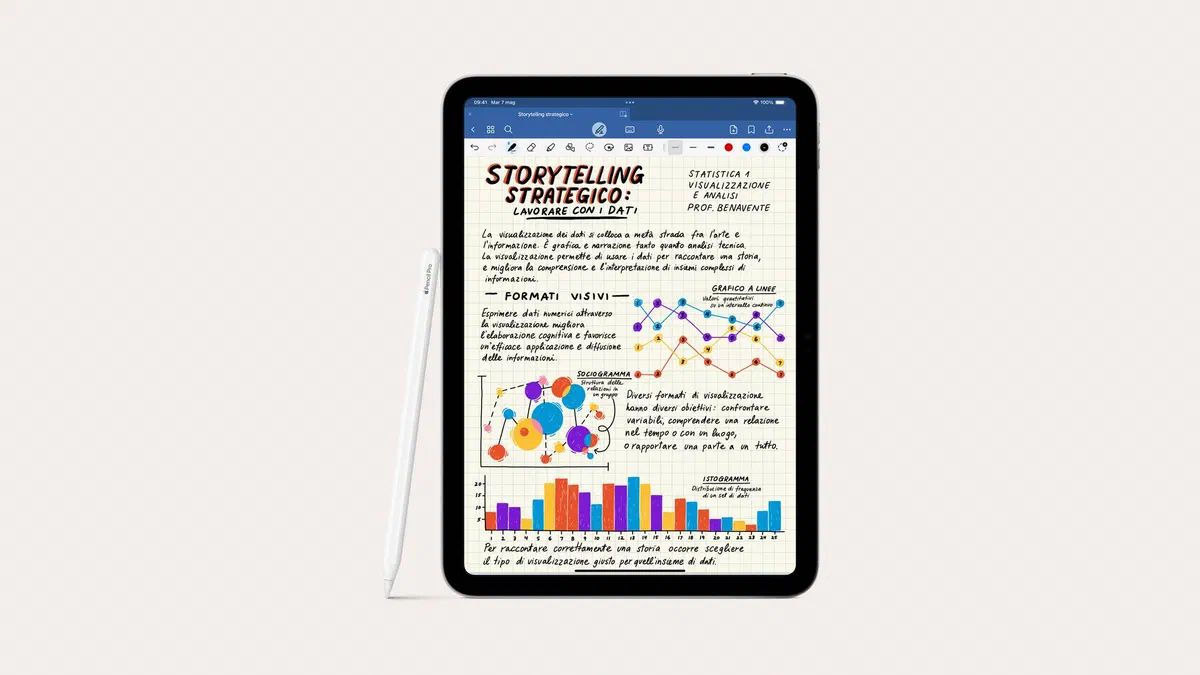
Das Schreiben auf dem Bildschirm können alle Apps ordentlich. Die Unterschiede zeigen sich erst später: wenn die Notizen hunderte werden und du sie organisieren musst, wenn du PDFs mit dreihundert Seiten annotierst oder wenn du deine Handschrift in Text umwandeln willst, um ihn an jemanden zu schicken.
Die wichtigsten Optionen #
| App | Kosten | Handschrift-zu-Text | Bestens geeignet für |
|---|---|---|---|
| Apple Notes | Kostenlos | Ja | Alle, die ohne Ausgaben starten wollen |
| GoodNotes | Bis zu 3 Notizbücher kostenlos, danach Abo oder Einmalkauf | Ja, sehr präzise | Studierende und Leute mit großen Archiven |
| Notability | Kostenlos mit Einschränkungen, danach Abo | Ja | Alle, die Vorlesungen aufnehmen |
| MyScript Notes (ehemals Nebo) | Abo, mit Testversion | Ja, während des Schreibens | Alle, die sauberen digitalen Text wollen |
| OneNote | Kostenlos | Ja | Alle, die auch unter Windows arbeiten |
| Obsidian | Kostenlos, auch für die Arbeit | Nein, nur getippter Text | Alle, die eine Wissensdatenbank aufbauen |
Apple Notes #
Viele werfen sie weg, ohne sie zu testen, und das ist oft ein Fehler. Sie unterstützen die Eingabe mit dem Apple Pencil, bieten die Umwandlung von Handschrift in Text, die Suche in handschriftlichen Notizen, Tabellen, Ordner, den Sperrschutz per Face ID und die Schnellnotiz, die du aufrufst, indem du mit dem Finger oder dem Pencil aus der unteren rechten Ecke ziehst. Die Synchronisierung mit iCloud auf iPhone, iPad und Mac ist kostenlos.
Mit iPadOS 18 hat sie sich stark weiterentwickelt: Sie kann Audioaufnahmen inklusive Transkription erstellen, handschriftliche Berechnungen lösen (Mathematik-Notizen) und macht deine Handschrift durch Intelligentes Schreiben ordentlicher, während du schreibst.
Die Grenzen zeigen sich dort, wo echte Lernwerkzeuge nötig sind: Es gibt keine Registerkarten innerhalb der Notizbücher, PDFs werden nur sehr rudimentär verwaltet, es fehlt die Organisation nach Fächern und die Freiheit beim Exportieren zu Google Drive oder Dropbox ist begrenzt.

GoodNotes #
Sie ist die beliebteste App bei Studierenden, und der Grund dafür ist die Organisation: Notizbücher mit Covers, Unterordner, Favoriten, eine Suche, die Wörter in allen Dokumenten findet (einschließlich annotierter PDFs) und eine Textumwandlung, die selbst bei unregelmäßiger Handschrift extrem präzise ist. Zudem korrigieren KI-Funktionen die Rechtschreibung deiner Handschrift, während dein persönlicher Schreibstil erhalten bleibt.
Der kostenlose Plan umfasst drei Notizbücher. Es gibt zudem das Essential-Abonnement für etwa 12 Dollar pro Jahr, das auch unter Windows, Android und im Web gilt, oder den Einmalkauf nur für Apple-Geräte: Wenn du die App jahrelang nutzen willst, ist dies die günstigste Option.

Notability #
Das Killer-Feature ist die synchronisierte Audioaufnahme: Du nimmst die Vorlesung auf, während du schreibst, und wenn du ein Wort antippst, hörst du genau das an, was in diesem Moment gesagt wurde. Wenn du Vorlesungen oder Meetings besuchst, rechtfertigt das allein schon den Kauf. Du kannst auch zwei Notizen nebeneinander öffnen und handschriftliche Formeln in Text umwandeln.
Die kostenlose Version begrenzt die Bearbeitungen pro Monat und bietet kein automatisches Backup; der vollständige Plan, Notability Plus, wird als Abonnement angeboten.

MyScript Notes (ehemals Nebo) #
MyScript Notes (ehemals Nebo)
Die App basiert auf der Spracherkennung von MyScript, die über 65 Sprachen unterstützt. Sie wandelt Text während des Schreibens um, verarbeitet Formeln sowie Diagramme und ermöglicht es dir, handschriftlichen Text durch Gesten zu bearbeiten: Ein Strich über ein Wort löscht es, ein vertikaler Strich trennt zwei Wörter.

OneNote #
Es ist kostenlos, läuft überall (iPad, Mac, Windows, Android, Web) und bietet eine unbegrenzte Leinwand, auf der du an jeder beliebigen Stelle schreiben und zeichnen kannst. Der Mathe-Assistent löst handschriftliche Gleichungen und zeigt dir die einzelnen Schritte. Wenn du in der Schule oder bei der Arbeit Microsoft 365 nutzt, ist es die logische Wahl.
Die Kehrseite: Alles wird auf OneDrive gespeichert (5 GB kostenlos), ohne Backup auf iCloud oder lokal, und das Interface ist weniger durchdacht als das von Apps, die speziell für das iPad entwickelt wurden.

Obsidian #
Obsidian
Weitere Apps, die du kennen solltest #
LiquidText ist für Leute gemacht, die Dokumente analysieren, nicht für diejenigen, die sich in der Vorlesung Notizen machen. Auf der einen Seite hast du das PDF, auf der anderen einen unendlichen Arbeitsbereich, in dem du interessante Ausschnitte hineinziehst und miteinander verknüpfst. Du kannst das Dokument auch mit zwei Fingern „zusammenfalten“, um weit entfernte Seiten näher zusammenzubringen. Basisversion kostenlos, Pro-Version kostenpflichtig.

MarginNote (aktuell Version 4) basiert auf der gleichen Idee, setzt aber auf das Auswendiglernen: Die Ausschnitte werden zu geordneten Concept Maps und Flashcards mit Spaced Repetition. Sehr leistungsstark zur Prüfungsvorbereitung, hat aber eine steile Lernkurve.

CollaNote entstand als Studentenprojekt und ist immer noch kostenlos, mit vielen Pinseln (auch Aquarell) und der Möglichkeit zur Echtzeit-Zusammenarbeit am selben Dokument. Die Benutzeroberfläche ist etwas chaotisch, und die App gibt es nur für das iPad und das iPhone.

Noteshelf liegt irgendwo zwischen GoodNotes und Notability: sehr flüssiges Schreiben, viele Seitenvorlagen, Audioaufnahmen (allerdings ohne Verknüpfung zum Text) und ein Präsentationsmodus, um das iPad als Whiteboard zu nutzen.

Evernote ist für Leute gedacht, die viel mit der Tastatur schreiben: Textblöcke, Aufgaben, Web Clipper und die Suche in PDFs und Fotos. Mit dem Apple Pencil kann man wenig damit anfangen, und der kostenlose Plan ist mittlerweile sehr eingeschränkt (nur ein Notizbuch und 50 Notizen), daher lohnt es sich nur im Abo.

Dann gibt es noch Nischen-Apps, die schon in der alten Liste dabei waren und für spezielle Zwecke nach wie vor top sind: Zoho Notebook mit farbigen Karten-Notizen; Penbook mit hunderten Seitenvorlagen und Kalendern, die sich automatisch mit Daten füllen; ZoomNotes, ein unendliches Whiteboard mit unbegrenztem Zoom und Unterdokumenten – ideal für alle, die in Mindmaps denken.
Handschrift: Was dich erwartet #
Die Umwandlung von Handschrift in Text funktioniert besser als man denkt, aber bevor du darauf vertraust, solltest du drei Dinge wissen.
Deine Handschrift ist wichtiger als die App. Ein sehr persönlicher Schreibstil bringt jedes Texterkennungs-System an seine Grenzen; Druckbuchstaben liefern überall die besten Ergebnisse.
Suchen und Konvertieren sind zwei verschiedene Dinge. Fast alle Apps indexieren die Handschrift, ohne sie umzuwandeln: Du suchst nach „Gleichung“ und findest die Seite mit der ursprünglichen Handschrift. Im Alltag ist dir das meistens wichtiger als die Textumwandlung.
Stelle Deutsch (oder deine Sprache) ein. Einige Apps nutzen die Systemsprache, andere fragen in den Dokumenteinstellungen danach. Mit der falschen Sprache verschlechtert sich die Texterkennung massiv.
So wählst du richtig #
- Du nimmst Vorlesungen auf und willst sie später abspielen: Notability oder die Apple Notizen, falls dir eine Audioaufnahme mit Transkriptierung reicht.
- Du sammelst viele Hefte und PDFs, die du wiederfinden musst: GoodNotes.
- Du schreibst handschriftlich, brauchst aber sauberen digitalen Text: MyScript Notes.
- Du arbeitest auch unter Windows oder in einer Microsoft-Umgebung: OneNote.
- Du lernst mit langen Dokumenten und willst Mindmaps erstellen: LiquidText oder MarginNote.
- Du willst etwas, das sofort funktioniert und kostenlos ist: Apple Notizen.
- Du möchtest eine Sammlung vernetzter Notizen aufbauen: Obsidian.
Wenn du nach einer Woche mit den Apple Notizen genau weißt, was dir fehlt (Kartenansicht, synchronisierte Audioaufnahmen, Organisation nach Fächern), dann weißt du auch, welche der anderen Apps du eigentlich suchst.
Die Spitze und das Display #
Auf Glas zu schreiben ist rutschig und fühlt sich für viele unnatürlich an. Matte Displayschutzfolien, die Papier imitieren, verbessern das Schreibgefühl und die Präzision – dafür wird das Bild etwas weniger scharf und die Spitzen der Stifte nutzen sich schneller ab.
Das ist Geschmackssache, aber probier es mal aus: Es verändert das Erlebnis mehr als jede App-Funktion.
Häufig gestellte Fragen #
Was ist die beste kostenlose Notiz-App für das iPad? #
Die Apple Notizen: Sie sind vorinstalliert, synchronisieren sich kostenlos über iCloud und können jetzt sogar Audio mit Transkriptierung aufnehmen. Wenn du eine freie Leinwand brauchst oder auch unter Windows arbeitest, ist OneNote kostenlos und bietet viel Umfang; CollaNote ist die kostenlose Alternative mit mehr Pinseln.
Braucht man unbedingt einen Apple Pencil? #
Zum handschriftlichen Schreiben: Ja. Mit dem Finger fehlt die Präzision und die Palm Rejection (die Fähigkeit des iPads, deine Hand auf dem Display zu ignorieren). Drittanbieter-Stifte sind günstiger und für einfaches Schreiben okay, aber sie haben nicht alle Funktionen wie Druckempfindlichkeit. Prüfe auch unbedingt, welcher Pencil mit deinem iPad-Modell kompatibel ist.
Was ist der Unterschied zwischen GoodNotes und Notability? #
GoodNotes setzt auf Organisation: Hefte, Ordner, PDFs, die man Monate später wiederfindet. Notability setzt auf Audioaufnahmen, die direkt mit den Notizen verknüpft sind. Wenn du Vorlesungen mitschreibst: Notability; wenn du viele PDF-Skripte annotierst: GoodNotes.
Synchronisieren sich die Notizen mit dem Computer? #
Apple Notizen, OneNote und Obsidian ja, und zwar vollständig. GoodNotes bietet mit dem Essential-Abo auch eine App für Windows und Web an. Notability synchronisiert zwischen Apple-Geräten und exportiert ansonsten als PDF.
Abo oder Einmalkauf: Was ist besser? #
Wenn du planst, die App länger als zwei bis drei Jahre zu nutzen, ist der Einmalkauf (wo verfügbar) günstiger. Ein Abo lohnt sich, wenn du die App nur für einen begrenzten Zeitraum brauchst, zum Beispiel für ein Studienjahr, oder wenn du sie auch auf Nicht-Apple-Geräten nutzen willst.
Kann man Notizen von einer App in eine andere verschieben? #
Nur bedingt. Der Export als PDF funktioniert immer und behält das Layout bei, aber die Notizen werden zu statischen Seiten: Du kannst die Linien nicht mehr bearbeiten und verlierst oft den durchsuchbaren Text. Ein App-Wechsel mitten im Jahr sollte also gut überlegt sein.