Android-Emulatoren für PC: BlueStacks, MEmu & NoxPlayer
Der Vergleich zwischen BlueStacks, MEmu Play und NoxPlayer: Anforderungen, Unterschiede und welcher Emulator am besten zu dir passt.
Auf dieser Seite
Viele Smartphone-Spiele und -Apps benötigen ein aktuelles Telefon, um flüssig zu laufen. Wenn dein Gerät eher im Low-End-Bereich angesiedelt ist und du es nicht austauschen möchtest, ermöglicht dir ein Android-Emulator für den PC, dieselben Apps und Spiele auf dem Computer zu nutzen – mit großem Bildschirm, Maus und Tastatur.
Was ist ein Android-Emulator und wie funktioniert er? #
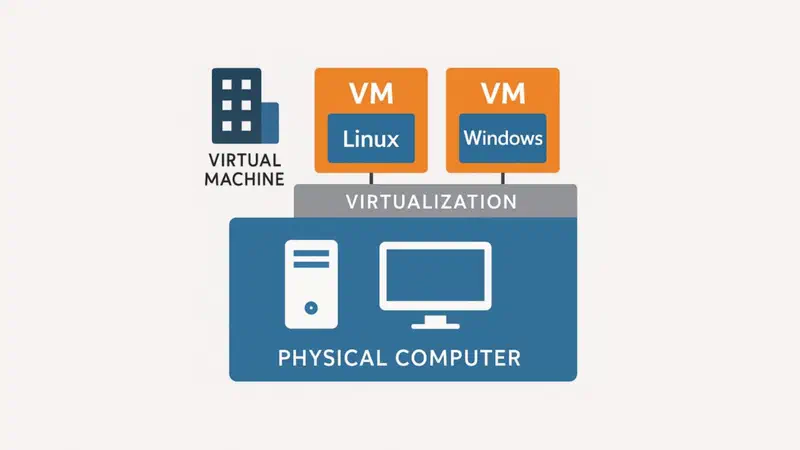
Ein Android-Emulator ist ein Programm, das das Betriebssystem von Google innerhalb von Windows oder macOS in einem separaten Fenster nachbildet. Dort meldest du dich mit deinem Google-Konto an, lädst Apps aus dem Google Play Store herunter und nutzt sie genau wie auf einem Smartphone.

Um anspruchsvolle Titel flüssig zu spielen, benötigst du einen aktuellen Prozessor, ausreichend RAM und vor allem die Hardware-Virtualisierung (Intel VT-x oder AMD-V), die im BIOS oder UEFI deines Mainboards aktiviert sein muss. Ohne diese startet ein Großteil der Emulatoren entweder gar nicht oder läuft extrem langsam. Um zu prüfen, ob sie bereits aktiv ist, öffne die Taskverwaltung, gehe auf den Reiter Leistung → CPU und schaue in der Zeile Virtualisierung nach.
BlueStacks: Der am weitesten verbreitete, jetzt auch nativ auf Apple Silicon Macs verfügbar #
BlueStacks ist der meistgeladene Android-Emulator weltweit. Unter Windows ist er kostenlos, bietet eine einfache Benutzeroberfläche selbst für Anfänger und ermöglicht die Installation von Spielen aus dem Play Store mit nur wenigen Klicks.
Auf dem Mac hat sich einiges geändert: Windows und macOS nutzen nicht mehr dasselbe Programm. Für Macs mit Apple Silicon-Chip (ab M1) gibt es BlueStacks Air, eine separate App, die speziell für die ARM-Architektur entwickelt wurde. Sie benötigt mindestens 8 GB RAM (besser 16 GB) sowie macOS 11 oder neuer. Die alten Macs mit Intel-Prozessor werden hingegen nicht mehr unterstützt: Dort lässt sich die aktuelle Version von BlueStacks nicht installieren.

Die beliebteste Funktion ist das Multi-Instance-Feature, mit dem mehrere Kopien des Emulators gleichzeitig geöffnet werden können: Ideal, wenn du Strategiespiele oder Gacha-Games spielst und mehrere Accounts parallel verwalten möchtest. BlueStacks bietet zudem einen Cloud-Gaming-Modus an, um Spiele sofort auszuprobieren, ohne sie installieren zu müssen, und ermöglicht es dir, APK-Dateien von Apps zu installieren, die im italienischen Store nicht verfügbar sind.
Die Basisversion ist kostenlos mit Werbung; wenn du keine Anzeigen möchtest, gibt es ein Abonnement im BlueStacks Store.
MEmu Play: Der leichteste, wenn du nur Windows nutzt #
MEmu Play existiert nur für Windows und hatte nie eine Mac-Version. Im Gegenzug setzt er voll auf Ressourceneffizienz: In Tests des Entwicklers reagieren diese Emulatoren oft schneller als andere – selbst auf älteren Computern –, was an der effizienten Nutzung der Hardware-Virtualisierung liegt.

So verwaltet BlueStacks mehrere Instanzen gleichzeitig: Über das Konfigurationsmenü kannst du CPU, RAM, Auflösung und sogar den simulierten GPS-Standort im Detail anpassen. Zudem kannst du Root-Rechte direkt in den Einstellungen aktivieren – nützlich, wenn du Apps entwickelst oder Tools nutzt, die die vollständige Kontrolle über das virtuelle Android-System erfordern. Die Übersetzung ist ebenfalls sehr gut umgesetzt.
NoxPlayer: Optimiert für Gaming, mit Einschränkungen auf dem Mac #
NoxPlayer wurde speziell für Gamer entwickelt: Seine Stärke ist das präzise Mapping von Tastatur, Maus und Controller – extrem praktisch bei Shootern oder Rennspielen, wo Touch-Steuerung unpraktisch ist.

Auf dem Mac gibt es NoxPlayer zwar, er ist jedoch nur für Intel (x86) Prozessoren kompiliert. Auf Macs mit Apple Silicon läuft er über Rosetta 2, den integrierten Übersetzer von macOS, weshalb er langsamer läuft als eine native App wie BlueStacks Air. Unter Windows hingegen nutzt er die gesamte Hardware aus und erlaubt es dir, Root-Rechte zu aktivieren sowie CPU-Kerne und RAM manuell zuzuweisen.
Alternativen #
LDPlayer wird von Windows-Gamern sehr häufig genutzt: Er ist leichtgewichtig, bietet eine gute Performance bei den gängigsten Spielen und unterstützt Multi-Instanzen. Auch hier finanziert sich die Gratis-Version durch Werbung und empfohlene Apps.
Google Play Spiele für PC ist Googles offizielle App für Android-Spiele unter Windows. Es handelt sich dabei nicht um einen vollständigen Emulator, da nur Spiele und keine Apps wie WhatsApp ausgeführt werden können; allerdings kommt sie direkt von Google, synchronisiert die Spielstände mit dem Smartphone und umfasst mittlerweile fast alle Spiele aus dem Play Store.
Das Windows Subsystem for Android hingegen hat Microsoft im März 2025 eingestellt: Alte Anleitungen, die es empfehlen, sind nicht mehr aktuell.
Schneller Vergleich #
| Emulator | Betriebssysteme | Stärke | Root-Rechte | Preis |
|---|---|---|---|---|
| BlueStacks | Windows, Mac (nur Apple Silicon) | Spielekatalog & Cloud Gaming | Nicht für normale Nutzung nötig | Gratis mit Werbung, Abo ohne Werbung |
| MEmu Play | Nur Windows | Performance & Hardware-Konfiguration | Ja, über die Einstellungen | Gratis |
| NoxPlayer | Windows, Mac (Intel nativ, Apple Silicon via Rosetta 2) | Mapping für Tastatur, Maus & Controller | Ja, über die Einstellungen | Gratis |
| LDPlayer | Nur Windows | Leichtgewichtig, auf Gaming optimiert | Ja | Gratis mit Werbung |
| Google Play Spiele | Nur Windows | Offiziell, synchronisierter Fortschritt | Nein | Gratis |
Welchen solltest du wählen? #
- Du hast einen Mac mit Apple Silicon: BlueStacks Air, die einzige Option für diesen Chip.
- Du nutzt nur Windows und einen älteren PC: MEmu Play oder LDPlayer, die leichtgewichtigen Optionen.
- Du spielst mit Maus, Tastatur oder Controller und willst jede Taste belegen: NoxPlayer – auf dem Mac aber nur, wenn du einen Intel-Prozessor hast.
- Du möchtest mehrere Accounts desselben Spiels gleichzeitig nutzen: BlueStacks oder MEmu Play mit stabiler Multi-Instance-Funktion.
- Dich interessieren nur Spiele und du willst eine offizielle Lösung: Google Play Spiele für PC.
FAQ zu Android-Emulatoren #
Was sind die Mindestanforderungen für einen Android-Emulator auf dem PC oder Mac? #
Unter Windows reichen für die Basisanwendung ein 64-Bit-System, ein Dual-Core-Prozessor, 4 GB RAM und etwa 5 GB freier Festplattenspeicher aus. Um ohne Ruckler zu spielen, solltest du auf mindestens 8 GB RAM, einen aktuellen Multi-Core-Prozessor, eine dedizierte Grafikkarte und die im BIOS aktivierte Virtualisierung setzen. Auf einem Mac mit Apple Silicon benötigt BlueStacks Air mindestens 8 GB RAM (16 empfohlen) und macOS 11 oder neuer.
Sind Android-Emulatoren sicher und legal? #
Ja, die Nutzung ist legal: Android ist Open Source und jeder kann es als Basis für eine Virtualisierungssoftware verwenden. Um deinen Computer abzusichern, lade Apps nur aus dem Google Play Store oder von APK-Dateien aus vertrauenswürdigen Quellen herunter und vermeide zusätzliche Programme, die während der Installation des Emulators angeboten werden.
Kann ich BlueStacks oder NoxPlayer auf einem Mac mit Intel-Prozessor installieren? #
Bei BlueStacks: Nein – die neueste Version für den Mac, BlueStacks Air, erfordert einen Apple Silicon Chip und ist nicht mehr für Intel-Macs verfügbar. NoxPlayer hingegen läuft nativ auf Intel-Macs, während er auf Macs mit Apple Silicon nur über Rosetta 2, also etwas langsamer, funktioniert.
Kann ich WhatsApp und andere Messenger-Apps über einen Emulator nutzen? #
Ja. Ein Emulator bildet ein vollständiges Android-Gerät nach, sodass du Apps wie WhatsApp und Telegram oder soziale Netzwerke wie Instagram und TikTok direkt auf deinem Computerbildschirm installieren und nutzen kannst. Für WhatsApp gibt es jedoch mittlerweile auch die offizielle App für Windows und Mac, die mit dem Smartphone verbunden ist und komfortabler als ein Emulator ist.
Kann ich durch einen Emulator in einem Spiel gebannt werden? #
Das kommt auf das Spiel an. Viele Titel erlauben dies, wobei einige Spieler mit Emulatoren in separate Matches stecken, als diejenigen auf dem Smartphone. Andere, vor allem bei kompetitiven Shootern, verbieten Emulatoren oder Makros in ihren Nutzungsbedingungen. Bevor du mit einem Account spielst, der dir wichtig ist, solltest du die Spielregeln lesen.