Os melhores programas de edição de vídeo para todos os níveis
De CapCut a DaVinci Resolve, passando por Premiere Pro e Final Cut: descobre qual escolher com base na tua experiência, computador e orçamento.
Nesta página
Antes dos nomes, faz-te três perguntas: o que tens de editar, quão potente é o teu computador e quanto tempo tens para aprender. Um programa profissional num portátil modesto só te vai deixar irritado; um editor simplificado num projeto complexo vai deixar-te pendurado a meio do trabalho.
O panorama geral #
| Programa | Sistemas | Custo | Para quem |
|---|---|---|---|
| CapCut | Windows, macOS, telemóvel | Gratuito, funções premium | Conteúdos curtos e verticais |
| iMovie | macOS, iOS | Gratuito | Primeiras edições no Mac |
| Filmora | Windows, macOS | Marca de água na versão gratuita, depois licença | YouTubers e conteúdos com muitos efeitos |
| Clipchamp | Windows, browser | Gratuito, plano premium | Edições rápidas no Windows |
| Shotcut | Windows, macOS, Linux | Gratuito e open source | Quem quer aprender sem gastar dinheiro |
| Kdenlive | Windows, macOS, Linux | Gratuito e open source | Edição completa no Linux |
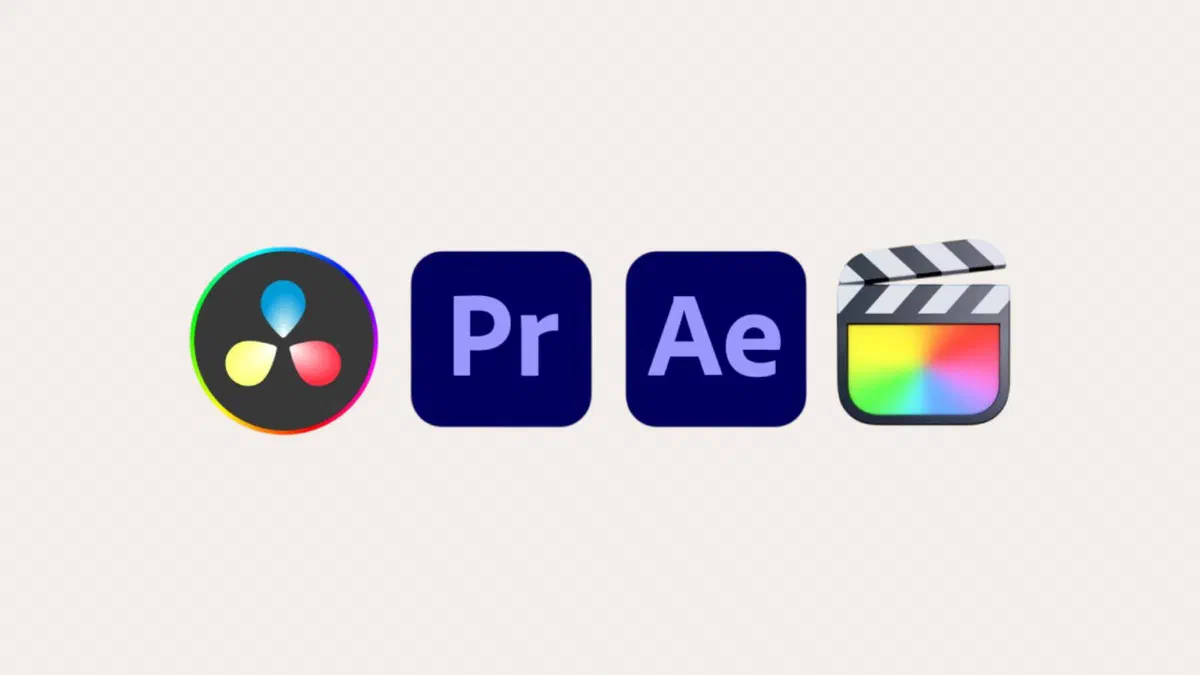
| DaVinci Resolve | Windows, macOS, Linux | Gratuito; Studio 255 € pagamento único | De nível intermédio a profissional |
| Final Cut Pro | macOS | Compra única ou subscrição Apple Creator Studio | Quem trabalha num Mac |
| Premiere Pro | Windows, macOS | Subscrição mensal | Trabalho em equipa e âmbito profissional |
Se estás a começar do zero #
O CapCut nasceu para conteúdos curtos e nota-se: legendas automáticas, formatos verticais prontos, transições e efeitos com um clique. Para um vídeo para publicar nas redes sociais, é o caminho mais rápido. As funções avançadas e vários efeitos estão na subscrição Pro e, antes de carregares material de trabalho, lê as condições sobre o uso de conteúdos, que em 2025 deram muito que falar.
O iMovie no Mac, iPhone e iPad é gratuito, essencial e mais capaz do que parece para cortar, reorganizar e adicionar música. O Magic Movie edita sozinho um vídeo a partir dos clips que escolheres, os Storyboard guiam-te com esquemas prontos (um tutorial de culinária, um vídeo de uma viagem) e modifica o desfoque dos vídeos gravados no modo Cinema com o iPhone. Faltam correção de cor precisa e edição multicâmara, mas podes passar o projeto para Final Cut Pro se um dia precisares de algo mais robusto.

O Clipchamp é o equivalente da Microsoft, incluído no Windows 11: funciona também pelo browser, tem modelos prontos e grava o ecrã. Alguns conteúdos e exportações estão no plano premium.
O Filmora situa-se a meio caminho entre os programas simples e os profissionais: interface fácil, imensos títulos, transições e efeitos pensados para o YouTube, além de mais ferramentas com a inteligência artificial para remover fundos ou tirar o ruído. A versão gratuita coloca uma marca de água no vídeo exportado, por isso só faz sentido se pagares.


Se queres crescer sem gastar dinheiro #
O DaVinci Resolve é o salto de qualidade. A versão gratuita reúne edição, correção de cor, efeitos visuais (Fusion) e áudio (Fairlight), sem marcas de água e sem limites de duração. Os limites são a resolução de saída (até Ultra HD), os 8 bits a 60 fotogramas por segundo e algumas funções avançadas como a redução de ruído temporal e as ferramentas com inteligência artificial.
A versão atual é a 21 e a licença Studio custa 255 euros uma única vez, sem subscrição: vale a pena se trabalhares a 10 bits, a frequências altas ou precisares das ferramentas profissionais de correção.
Em troca, exige um computador decente, com placa gráfica dedicada e pelo menos 16 GB de RAM para trabalhares descansado, e no início é exigente: a interface está dividida em páginas separadas para edição, cor, áudio e efeitos, e as secções de cor e efeitos funcionam por nós (nodes).

O Shotcut e o Kdenlive são as alternativas open source leves: menos potentes, mas correm bem até em computadores modestos e não pedem registo nem conta. No Linux, o Kdenlive é a escolha natural.
Se trabalhas profissionalmente #
O Premiere Pro é o padrão em redações e agências, sobretudo pela integração com After Effects e o resto da suite Adobe. Gere 4K, 8K e vídeo VR, com áreas de trabalho separadas para edição, cor, efeitos e áudio. Paga-se por subscrição: quando paras de pagar, já não consegues abrir os projetos. Em compensação, é o que encontras com mais frequência nos estúdios, e se trabalhas com outros, isso conta.

Para telemóvel, a Adobe retirou o Premiere Rush: já não se pode descarregar desde setembro de 2025 e deixará de ter suporte em setembro de 2026. No seu lugar, está o Premiere para iPhone, gratuito, cujos projetos também podem ser abertos no Premiere Pro.
O Final Cut Pro só existe no Mac (e numa versão para iPad) e compras uma única vez ou usas com a subscrição Apple Creator Studio. Em Macs com chips da Apple, é super fluido. A timeline magnética, onde os clips se encaixam uns nos outros sem espaços vazios, em vez das pistas clássicas, ou tu adoras ou odeias. O período de teste de noventa dias chega para perceberes.

O DaVinci Resolve Studio cobre o mesmo terreno com uma compra única, sendo a escolha de quem não quer subscrições.
O que deves verificar no teu computador #
O programa conta menos do que pensas: o que faz a diferença são três componentes.
- A placa gráfica. Acelera a pré-visualização e a exportação, sendo o componente que mais pesa na fluidez da edição em 4K.
- A RAM. 16 GB é o mínimo para trabalhar sem esperas; 32 GB se editares em 4K com várias pistas.
- O disco. Um SSD para o material de trabalho muda a reatividade muito mais do que um processador mais rápido.
Se o teu computador estiver lento, antes de mudares de programa, tenta editar com ficheiros proxy ou pré-visualizações em baixa resolução: todos os programas desta página permitem-no e a diferença nota-se.
Como escolher com base no projeto #
- Vídeos verticais para redes sociais: CapCut, ou Clipchamp se usas Windows.
- Vídeos para YouTube com muitos efeitos, sem ter de aprender um programa profissional: Filmora.
- Primeiras edições de família ou de férias: iMovie no Mac, Clipchamp no Windows.
- Canal de vídeo que queres fazer crescer: DaVinci Resolve, mesmo apenas na versão gratuita.
- Trabalho com outros profissionais: Premiere Pro, pela compatibilidade com quem trabalha contigo.
- Apenas para Mac, sem subscrições: Final Cut Pro.
- Computador pouco potente ou Linux: Shotcut ou Kdenlive.
Perguntas frequentes #
Qual é o melhor programa para quem está a começar? #
No Mac iMovie, no Windows Clipchamp: são gratuitos, já vêm instalados e fazem o que é necessário para os primeiros vídeos. Se precisares de mais efeitos e títulos prontos, Filmora; se pensas crescer, aprende logo DaVinci Resolve.
Existem programas profissionais gratuitos? #
Sim, e o DaVinci Resolve é o exemplo mais claro: a versão gratuita não coloca marcas de água, não limita a duração dos projetos e inclui correção de cor e efeitos de nível profissional. As limitações são a resolução acima de Ultra HD, os 10 bits, as altas frequências e algumas ferramentas avançadas.
Qual é a diferença entre Premiere Pro e Final Cut Pro? #
A forma de pagamento e o modo de edição. O Premiere funciona por subscrição e corre em Windows e Mac, com uma excelente integração com os outros programas da Adobe. O Final Cut podes comprá-lo uma única vez, corre apenas no Mac, é muito otimizado para o hardware da Apple e utiliza uma timeline diferente da tradicional.
É necessária uma placa gráfica dedicada para editar vídeo? #
Para edições em Full HD de projetos simples não, basta uma gráfica integrada recente (nos Macs com chip Apple, até para 4K). Torna-se necessária se trabalhares em 4K no Windows, usares muitos efeitos ou quiseres exportações rápidas: aí a diferença é entre minutos e horas.
Posso editar diretamente pelo telemóvel? #
Sim, e para vídeos curtos faz sentido. CapCut, Premiere para iPhone, iMovie e os editores integrados nos telemóveis gerem cortes, música e legendas muito bem para as redes sociais. Para projetos longos, com muitas pistas e material pesado, ainda precisas do computador.
Em que formato exporto? #
Para a web, o MP4 com codificação H.264 continua a ser o mais compatível. O H.265 cria ficheiros mais leves com a mesma qualidade, mas nem todas as plataformas e dispositivos o processam da mesma forma: se o vídeo for partilhado entre várias pessoas, com o H.264 vais estar seguro. Para o YouTube podes carregar também ficheiros com um bitrate alto: ele acaba por os recomprimir de qualquer forma.