As melhores alternativas ao Trello para organizar projetos
Compara Notion, Asana, ClickUp, Planner e soluções open source: descobre qual a melhor alternativa ao Trello para o teu trabalho e plano gratuito.
Nesta página
As alternativas respondem a necessidades diferentes. Há quem queira apenas outro quadro kanban, quem prefira manter notas e tarefas no mesmo sítio, quem precise de diagramas de Gantt e gestão de carga de trabalho, e quem queira que os dados fiquem num servidor próprio. Vamos começar com uma revisão rápida sobre como funciona o Trello, depois passamos pelas alternativas uma a uma e, por fim, algumas dicas para escolheres com base no teu caso.
O que é o Trello e como funciona #
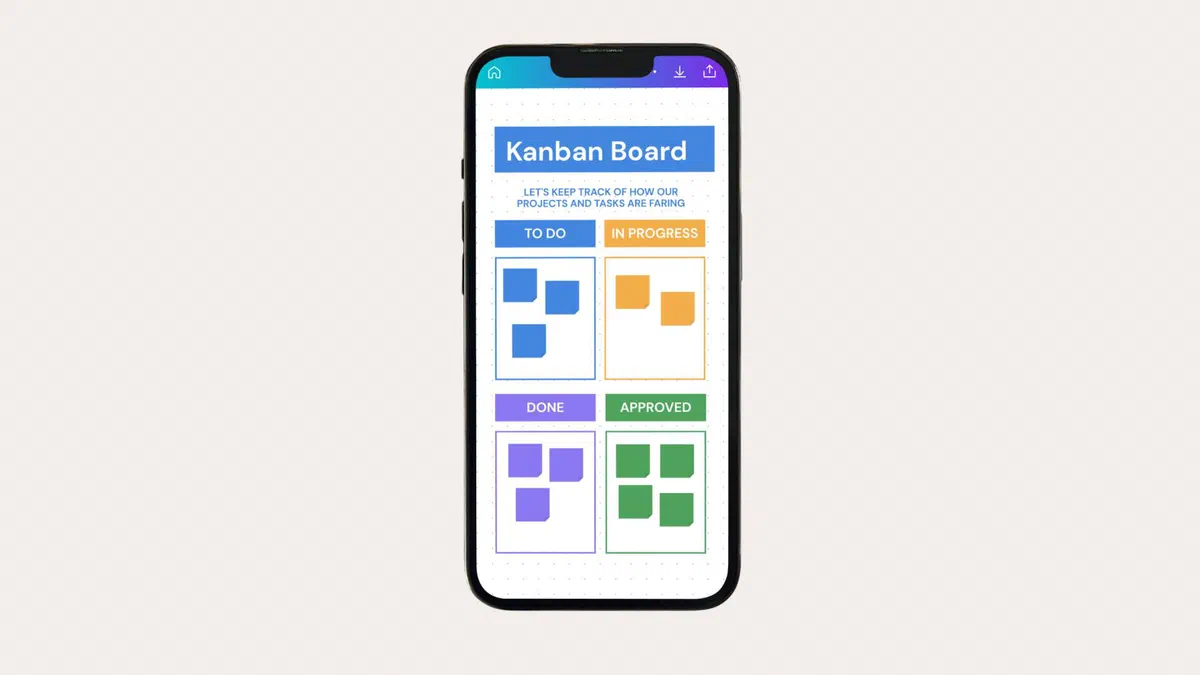
O Trello é um quadro online baseado no método kanban. Cada projeto é um quadro, dividido em listas verticais (por exemplo A fazer, Em curso, Concluído), e cada tarefa é um cartão que arrastas de uma lista para outra à medida que o trabalho avança. Dentro do cartão podes colocar descrições, checklists, prazos, etiquetas coloridas, anexos e comentários, e com a @ mencionas um colega para lhe enviares uma notificação.

Para começares mais depressa, existem modelos já prontos: onboarding de novos colaboradores, apoio ao cliente, roadmap de produto, calendário editorial para YouTube e muitos outros. Nas últimas atualizações, também chegaram o Inbox, onde podes atirar rapidamente as coisas a fazer antes de as organizares, e o Planner, que coloca os cartões junto aos compromissos do calendário.
O que perdes ao deixar o Trello #
O Trello tem três pontos fortes que nem todas as alternativas possuem.
O primeiro é que se aprende num minuto: qualquer pessoa percebe como funciona assim que abre um quadro, e podes convidar um cliente ou um colega sem lhe explicares nada. O segundo são os Power-Ups, ilimitados também no plano gratuito, que adicionam calendários, campos personalizados e ligações com o Google Drive, Slack, Teams e outros serviços. O terceiro é o Butler, o sistema de automações: escreves a regra por palavras («quando um cartão chegar a Concluído, arquiva-o e avisa o responsável») sem tocar em código, e o plano gratuito dá-te 250 execuções por mês.
Se usas muito o Butler, antes de mudares, verifica como a alternativa gere as automações: muitas vezes são a primeira coisa que falta, ou que só se encontra nos planos pagos.
Comparação de alternativas #
| Ferramenta | Ponto forte | Plano gratuito | Ideal para |
|---|---|---|---|
| Notion | Notas, documentos e tarefas juntas | Sim, amplo para uso pessoal | Quem quer um espaço único para tudo |
| Asana | Gestão de projetos estruturada | Sim, mas para no máximo 2 pessoas | Equipas com processos definidos |
| ClickUp | Quantidade de funções e vistas | Sim, com tarefas ilimitadas | Quem quer personalizar tudo |
| monday.com | Fluxos de trabalho legíveis à primeira vista | Limitado a poucos utilizadores | Equipas comerciais e operacionais |
| Airtable | Base de dados com vista kanban | Sim, 1.000 registos por base | Quem trabalha com muitos dados estruturados |
| Microsoft Planner | Integração com Teams e Microsoft 365 | Incluído nas subscrições do Microsoft 365 | Empresas que já utilizam Microsoft |
| Wekan e Planka | Instalação no próprio servidor | Sim, open source | Quem quer manter os dados em casa |
| Vikunja | Leve, pensado para listas | Sim, open source | Projetos pessoais e pequenos grupos |
Notion #
É a escolha de quem descobre que os cartões do Trello já não chegam, porque também são necessárias notas, documentos e arquivos de informação. No Notion crias uma base de dados e visualizas-na como um quadro kanban, tabela, calendário ou lista: os dados são sempre os mesmos, o que muda é apenas a vista.
O plano gratuito para uso pessoal é amplo, com páginas e blocos ilimitados. Em troca, exige-te tempo: o Notion não te dá um quadro pronto, dá-te as peças para o construíres. Quem adora personalizar gosta imenso; quem quer apenas três colunas acha demasiado.

Asana #
É mais rígido que o Trello e funciona por projetos, tarefas, responsáveis e prazos. As vistas de lista, quadro e calendário também estão presentes no plano gratuito, e o quadro funciona com o mesmo sistema de arrastar ao qual já estás habituado.

O limite que deves conhecer imediatamente é que o plano Personal gratuito serve para no máximo duas pessoas. Sozinho ou em dupla funciona muito bem, mas para um grupo de trabalho terás de passar para o plano Starter, que custa 10,99 dólares por utilizador ao mês com faturação anual: mais caro que o Trello Standard. Guias antigas falam de 15 utilizadores grátis, mas esse plano já não existe.
ClickUp #
O ClickUp tenta fazer tudo: tarefas, documentos, objetivos, controlo de tempo, diagramas e quadros brancos. No plano gratuito as tarefas são ilimitadas e existem funções que noutros sítios são pagas.
O lado negativo é uma interface muito densa, que na primeira utilização desorienta. É adequado para quem tem paciência para o configurar com calma, mas muito menos para quem precisa de montar um quadro partilhado até ao fim do dia.
monday.com #
Aposta na legibilidade: colunas coloridas, estados que se percebem à distância, automações fáceis de configurar. Agrada muito aos departamentos comerciais e a quem segue processos que se repetem sempre da mesma forma.
O plano gratuito existe, mas serve sobretudo para testar: com poucos utilizadores e poucos elementos, no uso real passa-se rapidamente para o pago.
Airtable #
O Airtable situa-se entre uma folha de cálculo e uma base de dados, e além da grelha tem a vista kanban e a de calendário. É prático se os teus cartões forem, na verdade, registos com muitos campos, como um catálogo de produtos, uma lista de clientes ou um arquivo de conteúdos. O plano gratuito permite até 1.000 registos por base, 5 pessoas com permissão de edição e 100 execuções de automações por mês; o plano Team começa nos 20 dólares por utilizador ao mês.
Microsoft Planner #
Se na tua empresa já usam Microsoft 365, esta é a solução que não custa mais nada: está incluída nas subscrições, fica dentro do Teams e liga-se ao Outlook e ao To Do. Tem menos funções que os outros, mas ter as tarefas onde já trabalhas o dia todo é uma grande vantagem.
As soluções open source: Wekan, Planka, Vikunja #
São para quem não quer que os projetos fiquem nos servidores de uma empresa externa. O Wekan e o Planka assemelham-se muito ao Trello, com quadros, listas e cartões. O Vikunja é mais orientado para listas de tarefas e é leve de instalar.
Precisas de um servidor, mesmo que pequeno, e vontade para tratar das atualizações e backups. Em troca, não pagas por utilizador e não tens limites impostos por um plano.
Como escolher com base no teu caso #
- Uso pessoal, listas e projetos próprios: Notion ou Vikunja, ambos com planos gratuitos sem limites chatos.
- Pequeno grupo que trabalha junto todos os dias: O Trello Standard a 5 dólares por utilizador continua competitivo; o ClickUp é a alternativa gratuita mais completa.
- Projetos com prazos, dependências e responsáveis: Asana, ou o ClickUp se não quiseres pagar de imediato.
- Dados estruturados com muitos campos: Airtable.
- Já utilizas Microsoft 365: Planner, para não adicionares mais uma ferramenta nem mais um custo.
- Os dados têm de ficar em casa: Wekan ou Planka num servidor próprio.
- Desenvolvimento de software com reportes e versões: é melhor usares uma ferramenta criada para esse trabalho, como o Jira ou os quadros integrados no GitHub e GitLab, em vez de um kanban genérico.
Antes de migrares #
Exporta os dados. Cada quadro do Trello pode ser exportado em JSON através do menu do quadro, e vários serviços têm uma importação direta que reconstrói listas e cartões.
Verifica o que fica para trás. Anexos, comentários e histórico muitas vezes não são importados, mesmo quando o resto corre bem. Se precisares deles, descarrega os anexos antes de fechares a conta.
Experimenta com apenas um projeto. Se moveres tudo de uma vez, só vais descobrir os problemas quando for tarde demais. Um mês com um projeto real na nova ferramenta diz-te muito mais do que qualquer tabela.
Perguntas frequentes #
O Trello é gratuito? #
Sim, o plano Free não expira. Inclui dez quadros por espaço de trabalho, cartões ilimitados, Power-Ups ilimitados e dez colaboradores. Os planos pagos (Standard, Premium e Enterprise) removem o limite de quadros, aumentam o tamanho máximo dos anexos e adicionam vistas como calendário, cronologia e tabela.
O plano gratuito chega para um grupo pequeno? #
Frequentemente sim. Os primeiros limites com que te vais deparar são os 10 MB por anexo, o que é incómodo se carregares documentos pesados, e as 250 execuções mensais de automações.
O Trello funciona sem ligação à internet? #
Em parte. As apps para telemóvel permitem consultar e editar os quadros mesmo offline, e as alterações são sincronizadas assim que a rede volta. No browser, no entanto, é necessária a ligação.
Existe uma alternativa gratuita equivalente ao Trello? #
Para apenas o quadro kanban, o ClickUp gratuito é o que mais se aproxima, e o Planka assemelha-se ainda mais se tiveres um servidor onde o instalar. No entanto, nenhum combina a mesma simplicidade e a mesma quantidade de Power-Ups.
Posso transferir os quadros do Trello para outra ferramenta? #
Sim. O Notion, o ClickUp e o Asana têm uma importação dedicada e quase todos aceitam um ficheiro CSV. Listas e cartões transferem-se bem; comentários, histórico e anexos devem ser verificados caso a caso.
As automações do Butler têm um equivalente noutro lado? #
O ClickUp, o monday.com e o Airtable têm automações já nos planos gratuitos, com limites; o Asana oferece-as nos planos pagos; o Notion gere-as de forma mais simples através das propriedades das bases de dados. Para o resto, existem serviços de ligação entre apps como o Zapier, que, no entanto, é mais uma ferramenta para configurar.
Faz sentido mudar para o Notion se uso o Trello apenas para listas de tarefas? #
Provavelmente não. O Notion dá o seu melhor quando precisas de reunir documentos, notas e tarefas. Se só precisas de uma lista com três colunas, ele vai complicar-te a vida sem te dar nada a mais: fica no Trello, ou experimenta algo leve como o Vikunja.