

Se desideri portare i tuoi titoli Android preferiti sul grande schermo, grazie all’app ufficiale Google Play Games per Windows puoi farlo facilmente. In questa guida scoprirai i passaggi dettagliati per configurare l’ambiente e iniziare a giocare sul tuo computer.
Cos’è Google Play Games per PC?
Il termine “Google Play Games” fa riferimento a diversi servizi di casa Mountain View. In questo articolo ci concentreremo esclusivamente sul software desktop scaricabile sui PC Windows. È importante non confondere questo applicativo con la celebre app omonima per smartphone, dedicata alla gestione dei progressi e degli achievement sui dispositivi mobili.
Il client per sistemi operativi desktop consente di scaricare e avviare un vasto catalogo di titoli direttamente sul computer. Il sistema sfrutta la virtualizzazione hardware per emulare l’ambiente nativo e far girare i giochi Android su Windows con prestazioni ottimali.
Prima di procedere con l’installazione, assicurati di possedere un computer in grado di supportare l’emulatore. Ti consigliamo di verificare i requisiti minimi di sistema sul supporto ufficiale Google per accertarti che il tuo hardware sia compatibile con la piattaforma.
Come scaricare e installare Google Play Games su Windows 11
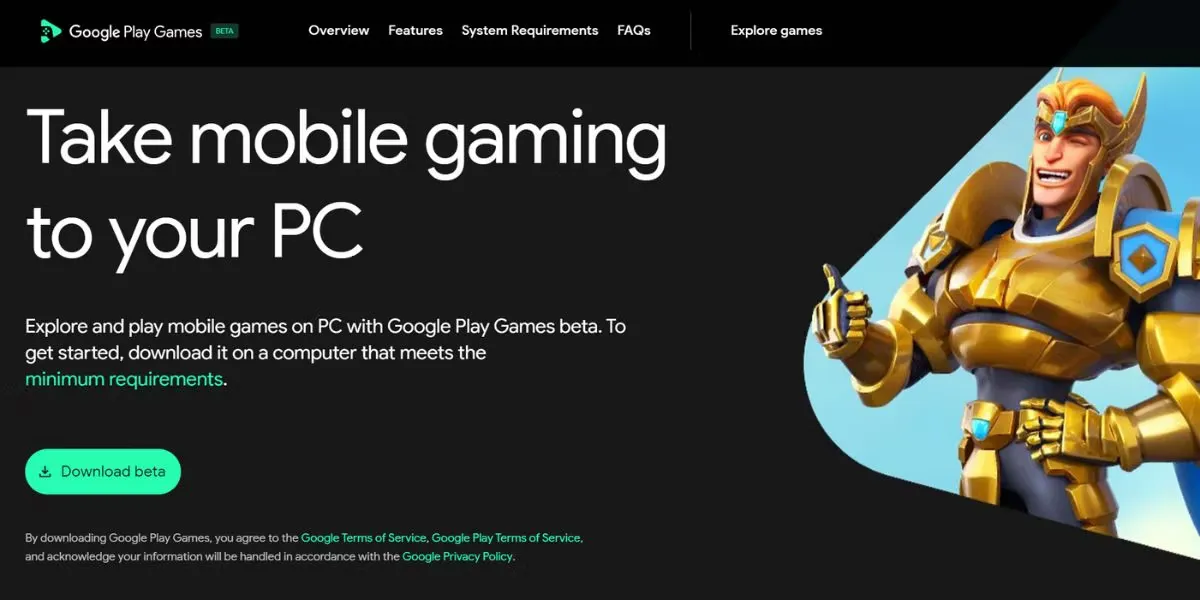
- Visita la pagina ufficiale del progetto Google Play Games per avviare la procedura.
- Clicca sul pulsante dedicato al Download per scaricare l’eseguibile.
- Attendi il termine del download, quindi recati nella tua cartella locale ed avvia il file di installazione appena ottenuto.
- Clicca su Accetta per confermare l’accettazione dei Termini e delle Condizioni di servizio.
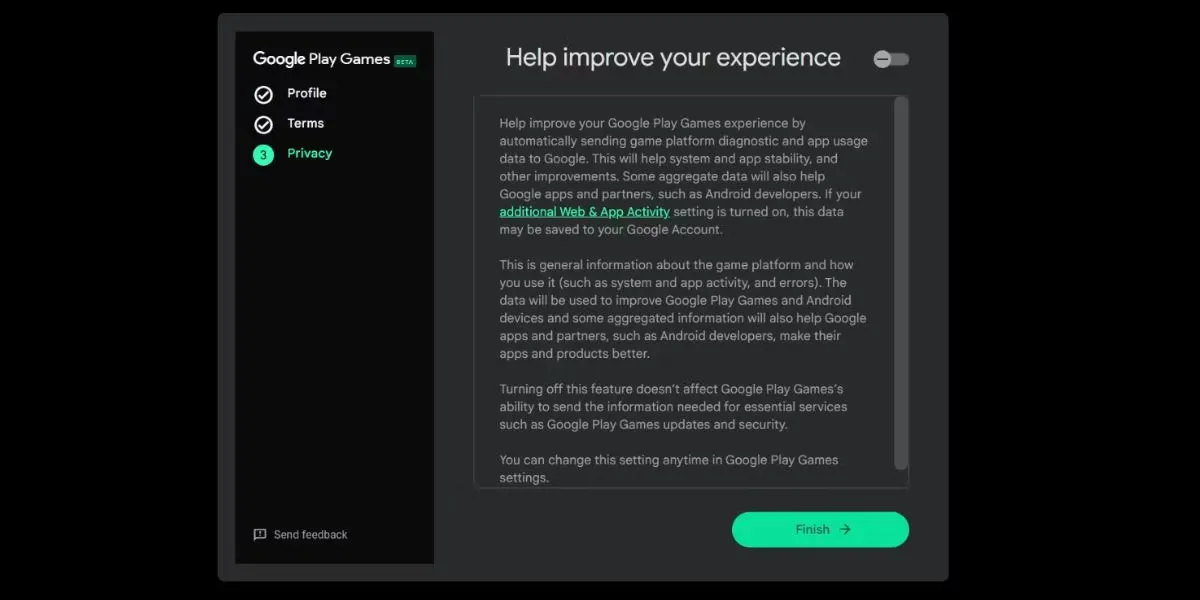
- Scegli se inviare le statistiche di utilizzo lasciando o rimuovendo la spunta sull’opzione “Aiuta a migliorare la tua esperienza”, dopodiché clicca su Fine.
Conclusa questa rapida procedura, il tuo sistema è pronto per eseguire i videogiochi mobile sul desktop.
Come installare e avviare i giochi Android tramite l’app
Attraverso l’interfaccia principale puoi sfogliare un vasto catalogo e installare qualsiasi titolo supportato ufficialmente. La libreria viene costantemente aggiornata da Google e include già centinaia di capolavori molto popolari nel panorama mobile.
Durante la primissima installazione di un gioco, il sistema configurerà automaticamente la piattaforma di virtualizzazione di Windows (Hyper-V). Si tratta di un componente nativo di Microsoft fondamentale per l’emulazione. Questa operazione di sistema ti verrà richiesta una sola volta.
Ecco i passaggi essenziali per scaricare il tuo primo videogioco:
- Avvia il software Google Play Games dal menu Start di Windows.
- Sulla destra troverai una serie di raccomandazioni personalizzate, basate sui giochi che hai già provato sul tuo telefono. Per esplorare l’intero database, scorri verso il basso e seleziona Visualizza sotto il banner “Scopri tutti i nostri giochi”.
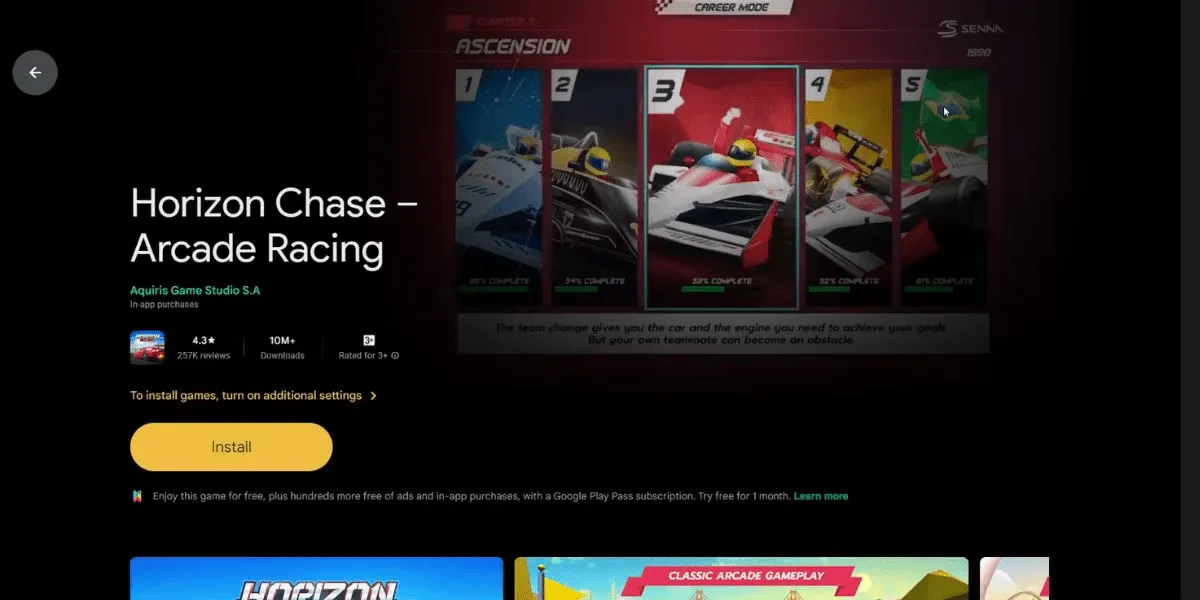
- Clicca sulla locandina del titolo desiderato per accedere alla scheda dettagliata e premi il pulsante Installa.
- Se il programma lo richiede, autorizza il prompt “Attivare le impostazioni di virtualizzazione” cliccando su Continua.
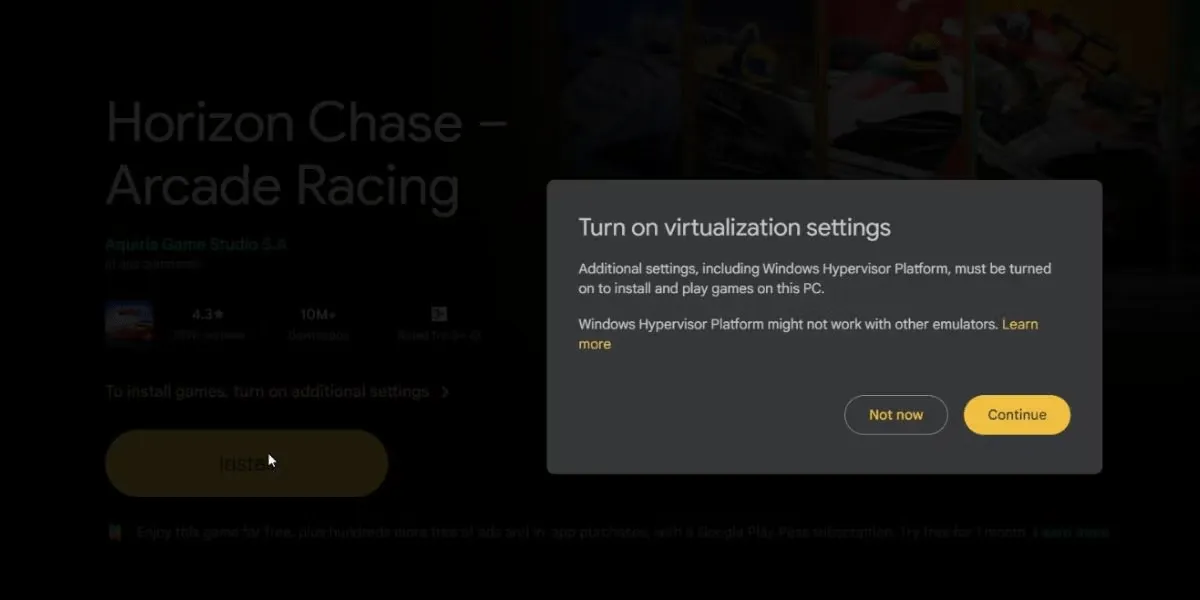
- Conferma l’installazione dei componenti aggiuntivi di Windows cliccando su Sì.
- Infine, premi OK. Sarà necessario un riavvio del sistema operativo per applicare le modifiche tecniche in profondità.
Al termine del riavvio del computer, procedi in questo modo:
- Riapri l’applicazione desktop Google Play Games.
- Ritorna sulla pagina del videogioco scelto in precedenza e clicca nuovamente su Installa per scaricare i file di gioco.
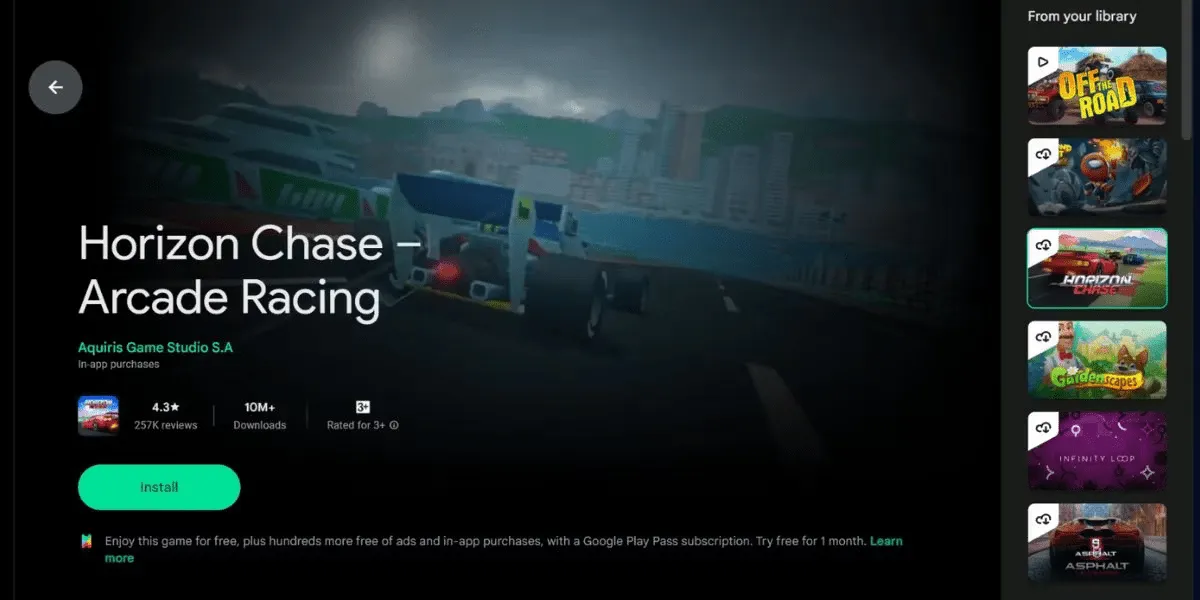
- A download ultimato, clicca su Gioca per immergerti nella partita.
Come impostazione predefinita, l’applicazione avvia il software in modalità finestra. Puoi passare istantaneamente alla modalità schermo intero sfruttando la scorciatoia da tastiera Alt + Invio.
Come personalizzare i controlli di gioco su Google Play Games
Passare dai tocchi sul touchscreen all’utilizzo di mouse e tastiera può sembrare atipico all’inizio. Fortunatamente, l’emulatore ufficiale permette di rimappare i controlli in base alle tue specifiche esigenze e abitudini.
Sebbene molti titoli offrano già dei comodi menu di configurazione interni, se hai bisogno di gestire le impostazioni manualmente puoi forzare la modifica tramite l’overlay di sistema:
- Durante la sessione di gioco, premi Shift + Tab per richiamare il menu delle opzioni.
- Seleziona la voce Rimappa i controlli per visualizzare a schermo l’attuale mappatura dei tasti.
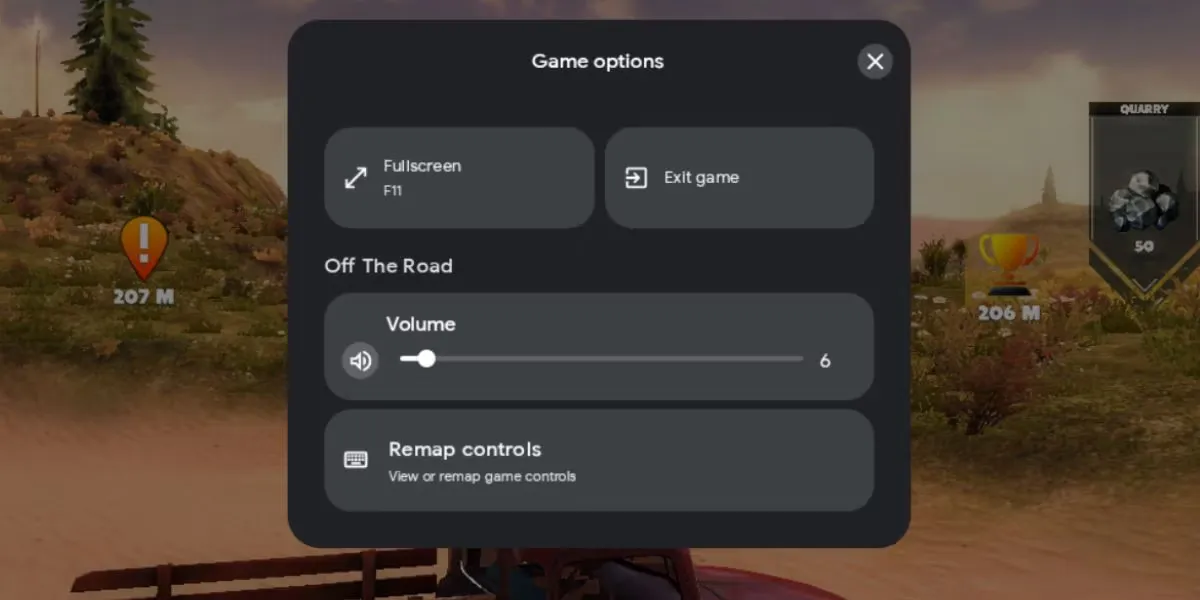
- Clicca sull’azione specifica che intendi personalizzare e premi sulla tastiera il nuovo pulsante che desideri assegnare. Il sistema salverà le impostazioni in modo totalmente automatico.
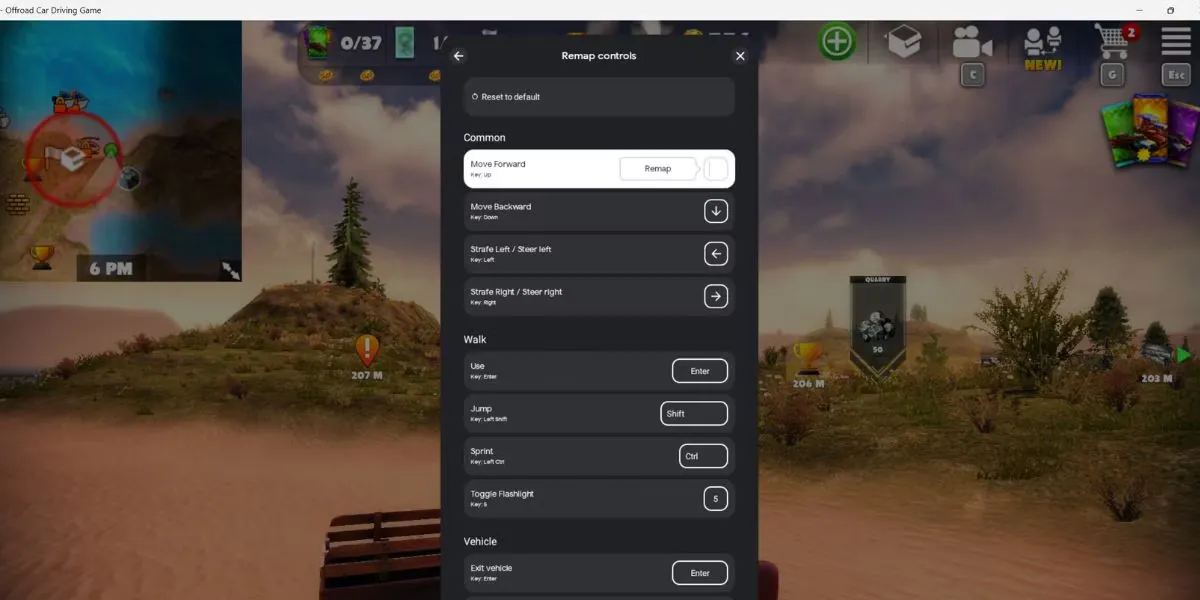
- Terminate le modifiche, chiudi l’interfaccia di rimappatura cliccando sulla X in alto e riprendi normalmente a giocare.
L’esperienza d’uso: Google Play Games per Windows conviene?
Nel complesso, la fluidità del software è notevole. La resa grafica su schermo intero è ottima, pur considerando che si tratta pur sempre di un porting di giochi originariamente pensati per i dispositivi mobili. In alcuni casi potresti notare leggere imprecisioni grafiche (aliasing), ma rimane un compromesso trascurabile rispetto alle prestazioni stabili offerte dall’applicazione.
Un piccolo difetto tecnico attualmente riscontrato riguarda la gestione della pausa: richiamando le opzioni con Shift + Tab, alcuni videogiochi continuano la loro esecuzione in background senza bloccarsi. È quindi buona norma utilizzare prima il menu di pausa nativo all’interno del gioco.
Il vero punto di forza di questa piattaforma è l’ecosistema condiviso: utilizzando il tuo account Google per l’accesso, i salvataggi cloud e i progressi si sincronizzeranno in automatico su tutti i tuoi dispositivi. Continuerai così a sbloccare gli stessi achievement (obiettivi) a cui sei abituato su smartphone.
Rispetto ad altri noti emulatori di terze parti (come ad esempio Bluestacks), la soluzione ufficiale proposta da Google è decisamente ben ottimizzata sul fronte dell’allocazione delle risorse. Il programma consuma mediamente tra gli 800 e i 900 MB di memoria durante le sessioni di gioco. Ad ogni modo, per usufruire del client senza colli di bottiglia, consigliamo l’utilizzo di un PC dotato di almeno 8 GB di RAM.
Con Google Play Games hai finalmente a disposizione uno strumento affidabile per goderti i grandi successi Android sul monitor del tuo PC Windows. Le prestazioni convincono e il sistema di sincronizzazione multipiattaforma è un enorme valore aggiunto. L’attesa è ora rivolta alle future espansioni della libreria titoli.
FAQ: Domande Frequenti su Google Play Games per PC
Posso installare qualsiasi app Android con Google Play Games per Windows?
No, al momento l’applicativo è focalizzato esclusivamente sui videogiochi. È possibile installare unicamente i titoli che sono stati ottimizzati, certificati e inclusi ufficialmente da Google all’interno del catalogo desktop. Non è possibile caricare file APK esterni o app di produttività generiche.
Google Play Games per Windows supporta i controller esterni?
Sì, un numero crescente di titoli supportati sulla piattaforma permette l’utilizzo nativo di joypad e controller per PC compatibili con Windows (come quelli di Xbox). Questo affianca la comoda personalizzazione e l’uso tradizionale del mouse e della tastiera descritto nella guida.
L’applicazione è compatibile con i computer Apple (Mac)?
Attualmente, l’applicativo ufficiale è progettato in via esclusiva per i sistemi operativi Microsoft (Windows 10 e Windows 11). Google non ha rilasciato una versione nativa compatibile con il sistema operativo macOS di Apple, per cui gli utenti Mac dovranno momentaneamente affidarsi ad emulatori alternativi.


