Google Play Games for PC: Play Android on Windows
Aprende a descargar e instalar juegos de juegos Google para Windows. Guía paso a paso para jugar sus juegos Android favoritos directamente en su PC.
Si quieres traer tus títulos Android favoritos a la pantalla grande, gracias a la aplicación oficial Google Play Games para Windows puedes hacerlo fácilmente. En esta guía descubrirás los pasos detallados para configurar el entorno y empezar a jugar en tu ordenador.
¿Qué es Google Play Games para PC? #
El término “Google Play Games” se refiere a diferentes servicios de Mountain View. En este artículo nos enfocaremos exclusivamente en software de escritorio descargable en PCs Windows. Es importante no confundir esta aplicación con la famosa aplicación de smartphone, dedicada a la gestión de progreso y logros en dispositivos móviles.
El cliente del sistema operativo de escritorio le permite descargar y comenzar un vasto catálogo de títulos directamente en su computadora. El sistema utiliza la virtualización de hardware para emular el entorno nativo y convertir los juegos Android en Windows con un rendimiento óptimo.
Antes de proceder con la instalación, asegúrate de tener una computadora que pueda soportar el emulador. Recomendamos que revise el requisitos mínimos del sistema en apoyo oficial Google para asegurar que su hardware sea compatible con la plataforma.
Cómo descargar e instalar Google Play Games en Windows 11 #
- Visite la página oficial del proyecto Google Play para iniciar el procedimiento.
- Clicca sul pulsante dedicato al Download per scaricare l’eseguibile.
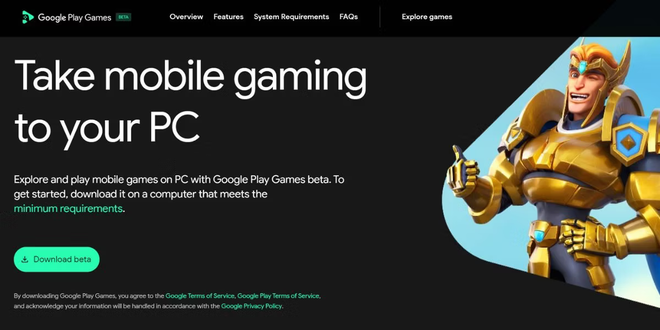
- Espere el tiempo de descarga, luego vaya a su carpeta local y comience el archivo de instalación que acaba de obtener.
- Haga clic en Aceptar para confirmar su aceptación de los Términos y Condiciones del Servicio.
- Scegli se inviare le statistiche di utilizzo lasciando o rimuovendo la spunta sull’opzione “Aiuta a migliorare la tua esperienza”, dopodiché clicca su Fine.
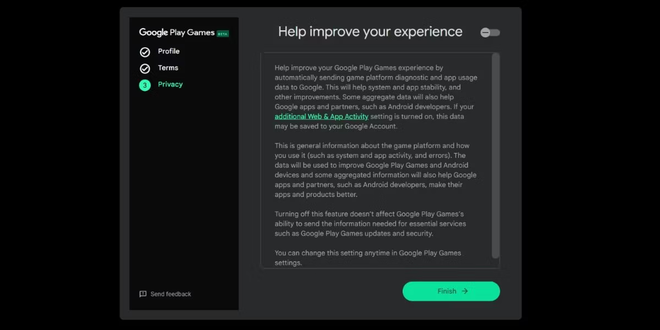


Termina este procedimiento rápido, tu sistema está listo para ejecutar los videojuegos móviles en tu escritorio.
Cómo instalar y comenzar los juegos Android a través de la aplicación #
A través de la interfaz principal puede navegar por un vasto catálogo e instalar cualquier título oficialmente compatible. La biblioteca está constantemente actualizada por Google y ya incluye cientos de obras maestras muy populares en el paisaje móvil.
Durante la primera instalación de un juego, el sistema configurará automáticamente la plataforma de virtualización de Windows (Hyper-V). Es un componente nativo de Microsoft esencial para la emulación. Esta operación del sistema sólo será necesaria una vez.
Aquí están los pasos esenciales para descargar su primer videojuego:
- Inicie el software Google Play Games desde el menú Windows Start.
- A la derecha encontrará una serie de recomendaciones personalizadas, basadas en los juegos que ya ha probado en su teléfono. Para explorar toda la base de datos, desplácese y seleccione Ver debajo del banner “Descubre todos nuestros juegos”.
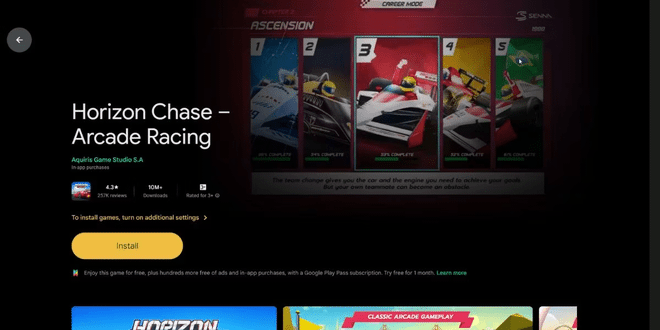
- Clicca sulla locandina del titolo desiderato per accedere alla scheda dettagliata e premi il pulsante Installa.
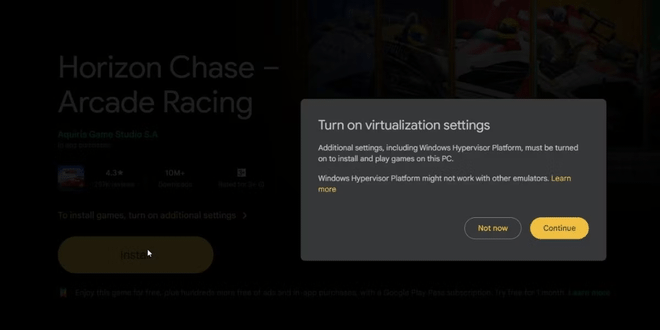
- Se il programma lo richiede, autorizza il prompt “Attivare le impostazioni di virtualizzazione” cliccando su Continua.
- Confirme la instalación de complementos Windows haciendo clic en Sí.
- Por fin, presiona bien. Usted necesitará un reinicio del sistema operativo para aplicar cambios técnicos en profundidad.


Después de reiniciar su computadora, haga esto:
- Reabrir la aplicación de escritorio Google Play Games.
- Ritorna sulla pagina del videogioco scelto in precedenza e clicca nuovamente su Installa per scaricare i file di gioco.
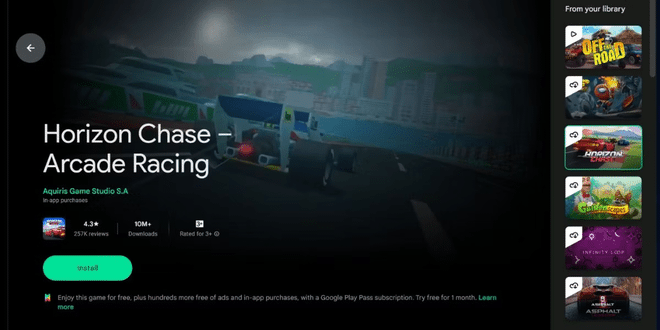
- Después de descargar, haga clic en Jugar para sumergirse en el juego.

Por defecto, la aplicación inicia el software en modo ventana. Puede cambiar al instante al modo de pantalla completa usando el acceso directo al teclado Alt + Enter.
Cómo personalizar los controles de juego en Google Play Games #
Cambiar de pantalla táctil al ratón y el uso del teclado puede parecer atípico al principio. Afortunadamente, el emulador oficial le permite recapturar los controles según sus necesidades y hábitos específicos.
Aunque muchos títulos ya ofrecen cómodos menús de configuración interna, si necesita gestionar los ajustes manualmente puede forzar el cambio a través de la superposición del sistema:
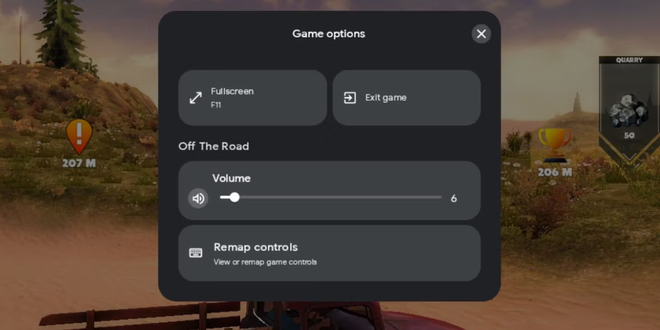
- Durante la sesión de juego, presione Shift + Tab para recordar el menú de opciones.
- Seleziona la voce Rimappa i controlli per visualizzare a schermo l’attuale mappatura dei tasti.
- Clicca sull’azione specifica che intendi personalizzare e premi sulla tastiera il nuovo pulsante che desideri assegnare. Il sistema salverà le impostazioni in modo totalmente automatico.
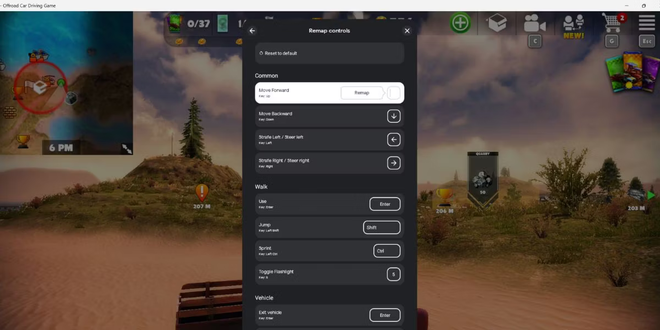
- Termina los cambios, cierra la interfaz de rebote haciendo clic en la parte superior X y vuelve a jugar normalmente.


La experiencia de uso: Google Play Games para Windows ¿Está de acuerdo? #
En general, la fluidez del software es notable. Los gráficos de pantalla completa son geniales, mientras que considerando que sigue siendo un porte de juegos diseñado originalmente para dispositivos móviles. En algunos casos se puede notar la lectura de inexactitudes gráficas (aliasing), pero sigue siendo un compromiso insignificante con respecto al rendimiento estable ofrecido por la aplicación.
Un pequeño defecto técnico actualmente encontrado se refiere a la gestión de pausas: recordando opciones con Shift + Tab, algunos videojuegos continúan funcionando en el fondo sin bloquear. Por lo tanto, es bueno utilizar el menú de pausa nativo primero dentro del juego.
La fuerza real de esta plataforma es el ecosistema compartido: el uso de su Cuenta Google para el acceso, el ahorro de nubes y el progreso se sincronizarán automáticamente en todos sus dispositivos. Seguirás desbloqueando los mismos logros (objetivos) que estás acostumbrado a tu smartphone.
En comparación con otros conocidos emuladores de terceros (como Bluestacks), la solución oficial propuesta por Google está definitivamente bien optimizada en el frente de asignación de recursos. El programa consume en promedio entre 800 y 900 MB de memoria durante las sesiones del juego. Sin embargo, para utilizar el cliente sin cuellos de botella, recomendamos utilizar un PC con al menos 8 GB de RAM.
Con Google Play Games finalmente estás disponible una herramienta confiable para disfrutar de los grandes éxitos de Android en tu monitor de PC Windows. Convincing performance and multiplatform synchronization system is a huge added value. La espera es ahora para futuras expansiones de la biblioteca de títulos.
FAQ: Preguntas frecuentes sobre los juegos de Google para PC #
¿Puedo instalar alguna aplicación Android con juegos de juegos Google para Windows? #
No, actualmente la aplicación se centra exclusivamente en videojuegos. Sólo puede instalar títulos que han sido optimizados, certificados y oficialmente incluidos por Google en el catálogo de escritorio. No puede subir archivos APK externos o aplicaciones genéricas de productividad.
Google Play Games for Windows support external controladors? #
Sí, un número creciente de títulos compatibles en la plataforma permite el uso nativo de joypads y controladores PC compatibles con Windows (como Xbox). Esto complementa la personalización conveniente y el uso tradicional del ratón y el teclado descrito en la guía.
¿La aplicación es compatible con los ordenadores Apple (Mac)? #
Actualmente, la aplicación oficial está diseñada exclusivamente para sistemas operativos Microsoft (Windows 10 y Windows 11). Google no ha lanzado una versión nativa compatible con el sistema operativo macOS de Apple, por lo que los usuarios de Mac necesitarán depender temporalmente de emuladores alternativos.