Google Jeux de jeu pour PC: Jouez à Android sur Windows
Découvrez comment télécharger et installer Google Play Games for Windows. Guide étape par étape pour jouer à vos jeux Android préférés directement sur votre PC.
Si vous voulez apporter vos titres Android préférés sur grand écran, grâce à l’application officielle Google Play Games pour Windows vous pouvez facilement le faire. Dans ce guide, vous découvrirez les étapes détaillées pour configurer l’environnement et commencer à jouer sur votre ordinateur.
Qu’est-ce que Google Play Games pour PC ? #
Le terme “Google Play Games” désigne différents services à domicile de Mountain View. Dans cet article, nous nous concentrerons exclusivement sur les logiciels de bureau téléchargeables sur les PC Windows. Il est important de ne pas confondre cette application avec la célèbre application smartphone, dédiée à la gestion des progrès et des réalisations sur les appareils mobiles.
Le client du système d’exploitation de bureau vous permet de télécharger et de démarrer un vaste catalogue de titres directement sur votre ordinateur. Le système utilise la virtualisation matérielle pour émuler l’environnement natif et tourner les jeux Android sur Windows avec des performances optimales.
Avant de procéder à l’installation, assurez-vous de posséder un ordinateur qui peut supporter l’émulateur. Nous vous recommandons de vérifier le exigences minimales du système sur le support officiel Google pour vous assurer que votre matériel est compatible avec la plateforme.
Comment télécharger et installer Google Play Games sur Windows 11 #
- Visitez la page officielle du projet Google Jouer pour commencer la procédure.
- Clicca sul pulsante dedicato al Download per scaricare l’eseguibile.
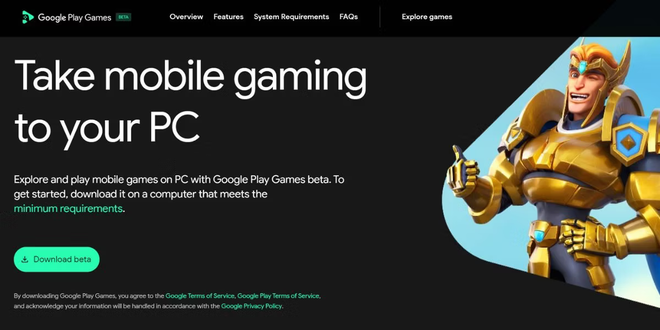
- Attendez l’heure de téléchargement, puis allez dans votre dossier local et démarrez le fichier d’installation que vous venez d’obtenir.
- Cliquez sur Accepter pour confirmer votre acceptation des Conditions d’utilisation.
- Scegli se inviare le statistiche di utilizzo lasciando o rimuovendo la spunta sull’opzione “Aiuta a migliorare la tua esperienza”, dopodiché clicca su Fine.
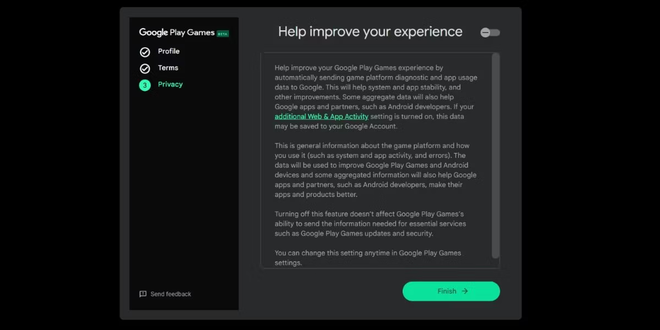


Finissez cette procédure rapide, votre système est prêt à exécuter des jeux vidéo mobiles sur votre bureau.
Comment installer et démarrer les jeux Android via l’application #
Grâce à l’interface principale, vous pouvez parcourir un vaste catalogue et installer n’importe quel titre officiellement pris en charge. La bibliothèque est constamment mise à jour par Google et comprend déjà des centaines de chefs-d’œuvre très populaires dans le paysage mobile.
Lors de la toute première installation d’un jeu, le système configurera automatiquement la plateforme de virtualisation de Windows (Hyper-V). C’est une composante native de Microsoft essentielle à l’émulation. Ce fonctionnement ne sera nécessaire qu’une seule fois.
Voici les étapes essentielles pour télécharger votre premier jeu vidéo:
- Lancez le logiciel Google Play Games à partir du menu Démarrer Windows.
- Sur la droite, vous trouverez une série de recommandations personnalisées, basées sur les jeux que vous avez déjà essayés sur votre téléphone. Pour explorer toute la base de données, faites défiler et sélectionnez Affichage sous la bannière “Découvrez tous nos jeux”.
- Clicca sulla locandina del titolo desiderato per accedere alla scheda dettagliata e premi il pulsante Installa.
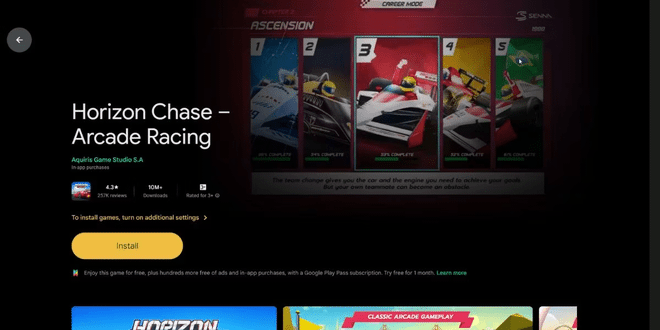
- Se il programma lo richiede, autorizza il prompt “Attivare le impostazioni di virtualizzazione” cliccando su Continua.
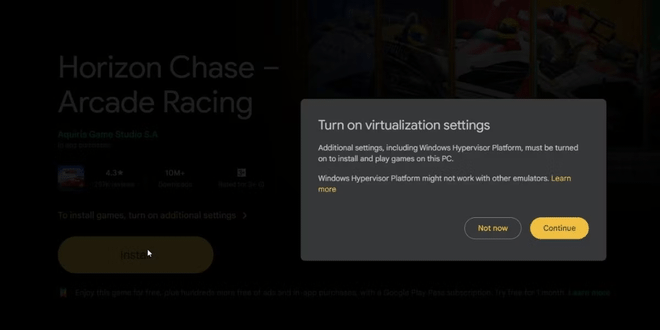
- Confirmez l’installation des add-ons Windows en cliquant sur Oui.
- Enfin, appuyez sur OK. Vous aurez besoin d’un redémarrage du système d’exploitation pour appliquer des changements techniques en profondeur.


Après avoir redémarré votre ordinateur, faites ceci :
- Réouvrir l’application de bureau Google Play Games.
- Ritorna sulla pagina del videogioco scelto in precedenza e clicca nuovamente su Installa per scaricare i file di gioco.
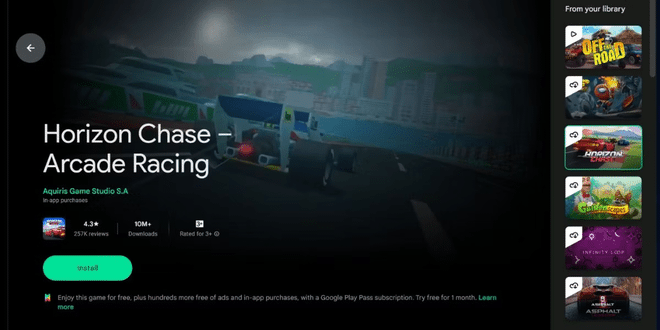
- Après téléchargement, cliquez sur Jouer pour vous immerger dans le jeu.

Par défaut, l’application démarre le logiciel en mode fenêtre. Vous pouvez passer instantanément en mode plein écran en utilisant le raccourci clavier Alt + Entrée.
Comment personnaliser les contrôles de jeu sur Google Jeux de jeu #
Passer de l’écran tactile à la souris et à l’utilisation du clavier peut sembler atypique au début. Heureusement, l’émulateur officiel vous permet de récupérer les contrôles selon vos besoins et habitudes spécifiques.
Bien que de nombreux titres offrent déjà des menus de configuration interne confortables, si vous devez gérer les paramètres manuellement, vous pouvez forcer le changement par superposition système:
- Pendant la session de jeu, appuyez sur Maj + Tab pour rappeler le menu des options.
- Seleziona la voce Rimappa i controlli per visualizzare a schermo l’attuale mappatura dei tasti.
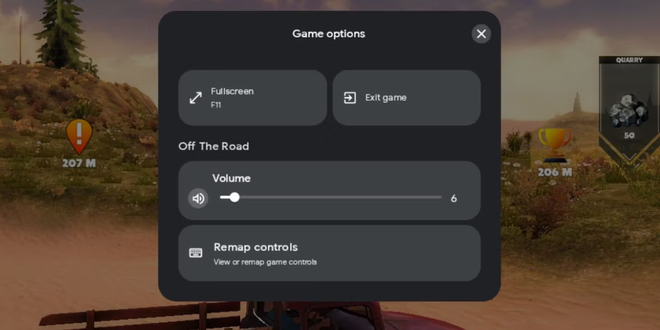
- Clicca sull’azione specifica che intendi personalizzare e premi sulla tastiera il nuovo pulsante che desideri assegnare. Il sistema salverà le impostazioni in modo totalmente automatico.
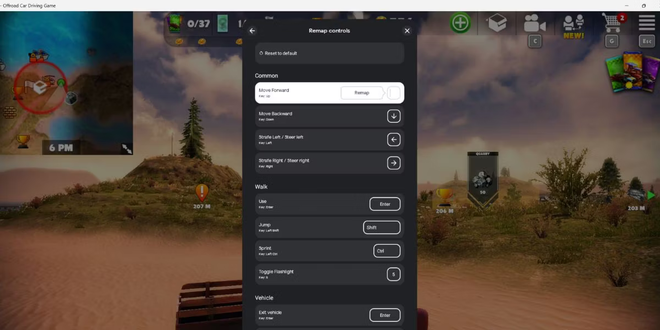
- Terminez les modifications, fermez l’interface de rebond en cliquant sur le haut X et revenez jouer normalement.


L’expérience d’utilisation: Google Jeux de jeu pour Windows Êtes-vous d’accord? #
Dans l’ensemble, la fluidité des logiciels est remarquable. Les graphiques en plein écran sont excellents, tout en considérant qu’il est encore un portage de jeux initialement conçus pour les appareils mobiles. Dans certains cas, vous pouvez remarquer la lecture d’inexactitudes graphiques (aliasing), mais reste un compromis négligeable par rapport à la performance stable offerte par l’application.
Un petit défaut technique actuellement rencontré concerne la gestion des pauses : rappelant les options avec Shift + Tab, certains jeux vidéo continuent leur fonctionnement en arrière-plan sans bloquer. Il est donc bon d’utiliser le menu de pause natif d’abord dans le jeu.
La vraie force de cette plate-forme est l’écosystème partagé : l’utilisation de votre Compte Google pour l’accès, l’économie de cloud et le progrès se synchronise automatiquement sur tous vos appareils. Vous continuerez à débloquer les mêmes réalisations (objectifs) que vous êtes habitué à sur votre smartphone.
Par rapport à d’autres émulateurs tiers bien connus (comme Bluestacks), la solution officielle proposée par Google est certainement bien optimisée sur le front de l’allocation des ressources. Le programme consomme en moyenne entre 800 et 900 Mo de mémoire pendant les séances de jeu. Cependant, pour utiliser le client sans goulots d’étranglement, nous recommandons d’utiliser un PC avec au moins 8 Go de RAM.
Avec Google Play Games vous êtes enfin disponible un outil fiable pour profiter des grands succès Android sur votre moniteur PC Windows. Convainquant performance et système de synchronisation multiplateforme est une énorme valeur ajoutée. L’attente est maintenant pour les futures expansions de la bibliothèque de titres.
FAQ: Foire aux questions sur Google Jeux de jeu pour PC #
Puis-je installer des applications Android avec Google Play Games pour Windows ? #
Non, actuellement l’application est axée exclusivement sur les jeux vidéo. Vous ne pouvez installer que des titres optimisés, certifiés et officiellement inclus par Google dans le catalogue de bureau. Vous ne pouvez pas télécharger des fichiers APK externes ou des applications de productivité génériques.
Google Jeux de jeu pour Windows support des contrôleurs externes? #
Oui, un nombre croissant de titres pris en charge sur la plateforme permet l’utilisation native de joypads et de contrôleurs PC compatibles avec Windows (comme les Xbox). Cela complète la personnalisation pratique et l’utilisation traditionnelle de la souris et du clavier décrits dans le guide.
L’application est-elle compatible avec les ordinateurs Apple (Mac) ? #
Actuellement, l’application officielle est exclusivement conçue pour les systèmes d’exploitation Microsoft (Windows 10 et Windows 11). Google n’a pas publié une version native compatible avec le système d’exploitation macOS de Apple, de sorte que les utilisateurs de Mac devront temporairement se fier à des émulateurs alternatifs.