

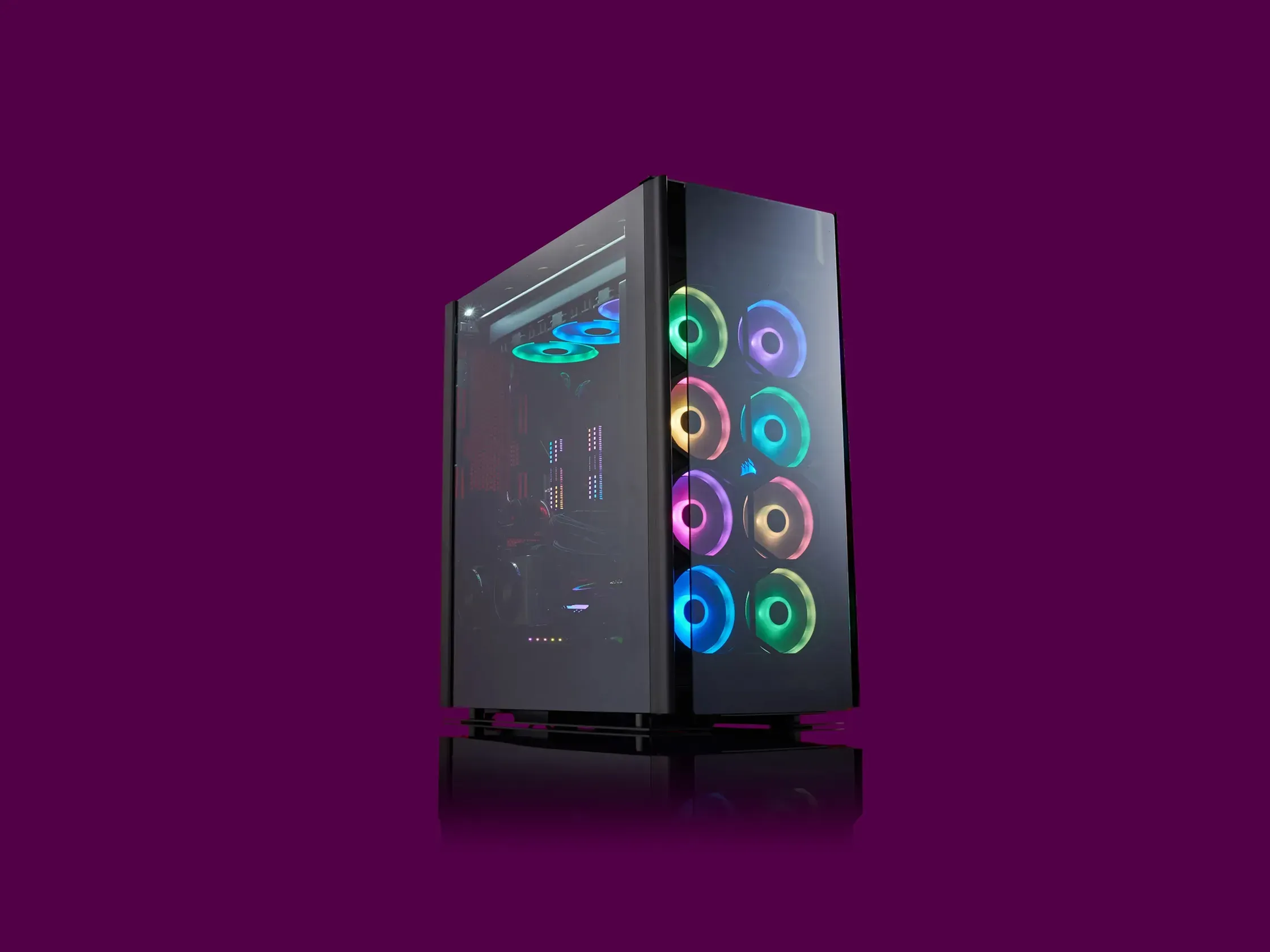
Quasi tutti utilizzano un computer quotidianamente, ma di rado ci si sofferma sui dettagli tecnici del suo funzionamento interno. Creare una macchina personalizzata con le proprie mani è un’esperienza estremamente gratificante e utile. L’obiettivo di questa guida pratica è proprio questo: spiegarti come assemblare un PC partendo da zero, aiutandoti a scegliere e collegare le singole parti hardware.
L’idea di costruire un computer desktop può sembrare complessa o eccessivamente dispendiosa, ma la realtà è ben diversa. Se sei in grado di montare un mobile o seguire un semplice manuale di istruzioni passo dopo passo, possiedi già tutte le abilità necessarie per l’assemblaggio di un PC. Sebbene la configurazione esatta dipenda strettamente dalle tue esigenze personali, possiamo offrirti una panoramica chiara sulle funzioni di ciascun componente e fornirti le migliori raccomandazioni per affrontare la scelta in sicurezza.
Da dove iniziare la costruzione? Per compilare una lista della spesa compatibile e bilanciata, indipendentemente dalla tua esperienza informatica, ti suggeriamo di utilizzare piattaforme specializzate come PCPartPicker. Questo utile aggregatore non solo riunisce tutto l’hardware acquistabile sul mercato, ma verifica in tempo reale le compatibilità tecniche per assicurarti che nessun pezzo entri in conflitto. Ti consigliamo di preparare una bozza scritta che includa il tuo budget massimo, i pezzi che desideri e i componenti o accessori di cui sei eventualmente già in possesso.
Sia che tu stia progettando una solida workstation da ufficio o che voglia scoprire come assemblare un PC da gaming ad alte prestazioni, la struttura di base del sistema rimarrà la stessa. Navigando in questo mondo incontrerai numerosi acronimi tecnici; per renderti la vita più semplice, la sezione successiva fungerà da vero e proprio glossario esplicativo.
Quali sono i pezzi indispensabili? Avrai bisogno di: una scheda madre, un processore (CPU), un’unità di archiviazione veloce a stato solido (SSD) o un disco rigido capacitivo (HDD), memoria di sistema (RAM), un alimentatore (PSU), un case e un monitor esterno. Una scheda grafica dedicata (GPU) potrebbe non essere essenziale per chi fa semplice lavoro di videoscrittura, ma risulta tassativa per i videogiochi e i software di elaborazione multimediale. Di seguito, ecco una suddivisione dettagliata del ruolo di ogni elemento strutturale.
Componenti
Scheda madre
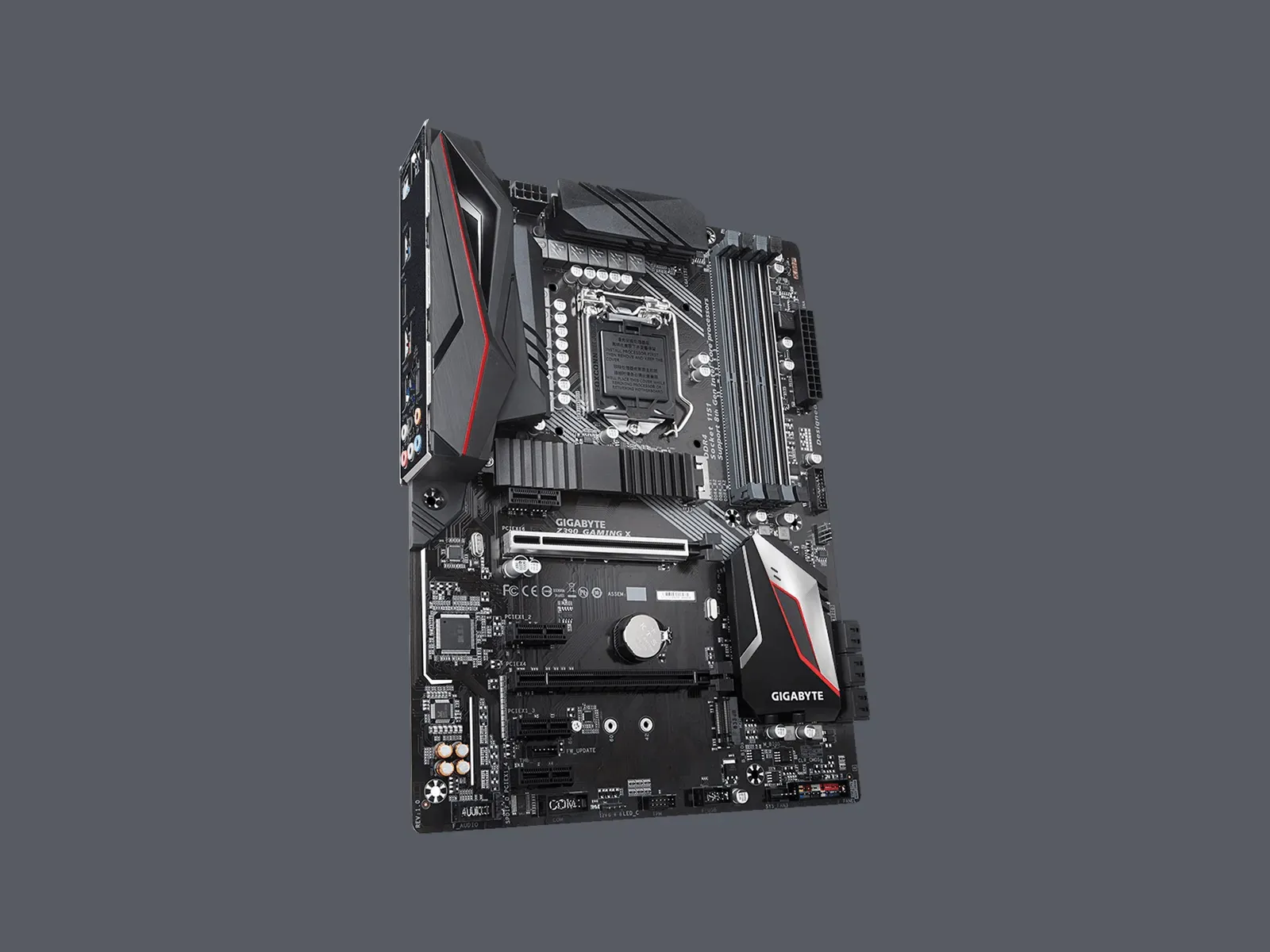
La scheda madre (o motherboard) rappresenta la spina dorsale del tuo computer. Ogni altro componente si connette fisicamente a questa piastra centrale, la quale gestisce l’intero traffico dati permettendo all’hardware di collaborare. Vengono prodotte in diversi formati e con svariate configurazioni, ma la funzione primaria non cambia. Ricorda sempre di scegliere la CPU prima di acquistare la scheda madre, in modo da garantirne la piena compatibilità.
Le schede madri si differenziano innanzitutto per il tipo di “socket” integrato, ovvero l’alloggiamento che ospita il processore. I due formati più diffusi al mondo sono i socket LGA di Intel e i socket AM di AMD. Il numero successivo a queste sigle, come LGA1700 o AM5, indica semplicemente la generazione della tecnologia supportata. Scegliendo uno standard moderno potrai avere accesso alle ultime linee di processori Intel Core o alla potentissima serie di processori AMD Ryzen.
Oltre al socket, è fondamentale valutare le dimensioni complessive della scheda. Il formato standard più comune nel mondo PC è l’ATX, ed è proprio la dimensione raccomandata a chi assembla un computer per la prima volta. Un cabinet sufficientemente ampio unito a una scheda spaziosa garantisce un eccellente flusso d’aria termico, facilitando enormemente sia l’installazione iniziale che la successiva gestione dei cablaggi (cable management). Assicurati sempre che le tolleranze scritte nelle specifiche del tuo case supportino la grandezza della motherboard selezionata.
Processore (CPU)
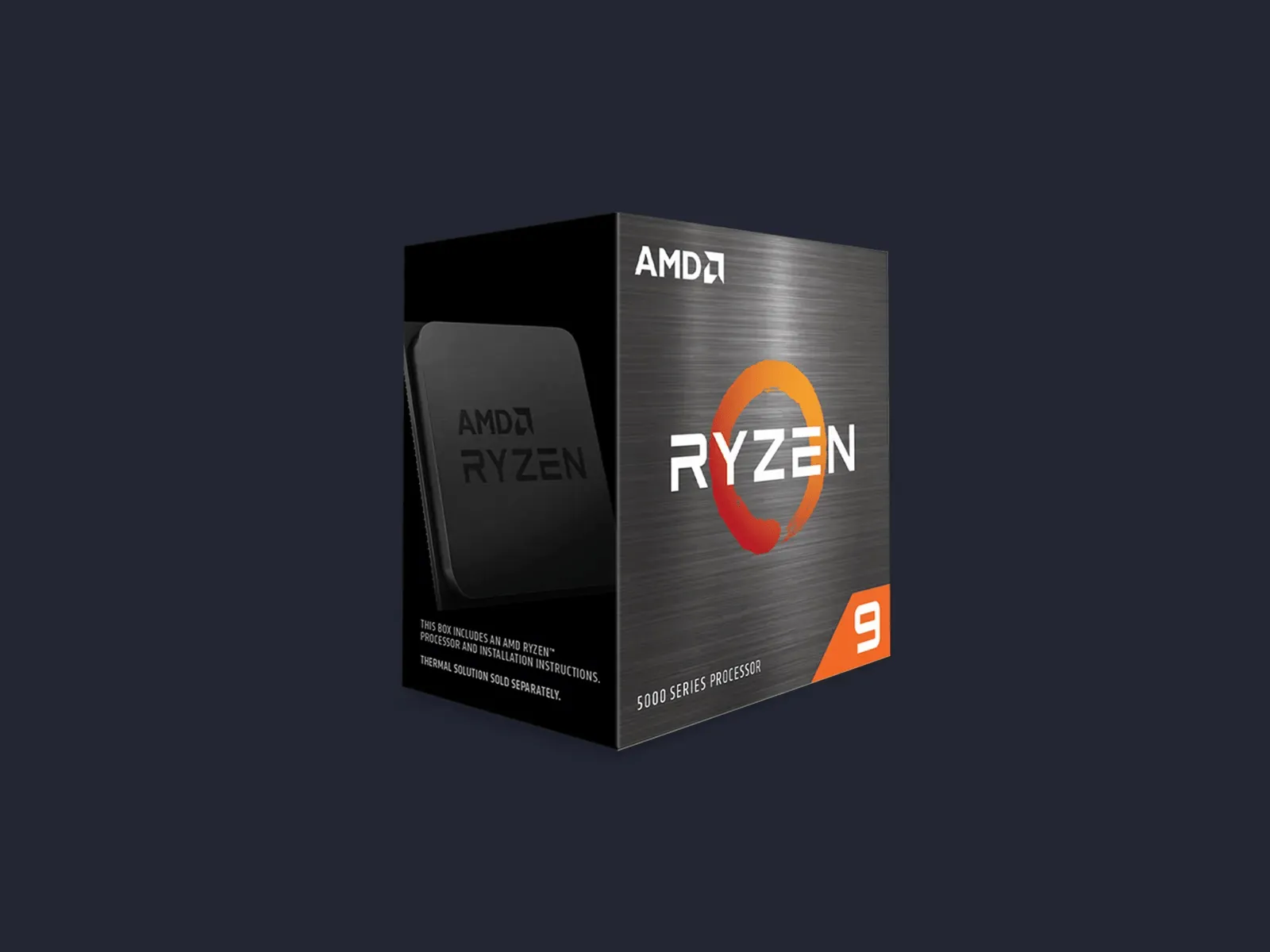
La CPU (Central Processing Unit) costituisce il vero e proprio cervello operativo del sistema. Alloggiando direttamente nello slot apposito sulla scheda madre, rappresenta il cuore matematico e logico del tuo PC. Va tuttavia ricordato che una CPU costosa non si traduce automaticamente nel framerate migliore durante le sessioni videoludiche, dove subentrano altri componenti. In ogni caso, senza i rapidi comandi direttivi in grado di coordinare il sistema, nessun’altra parte potrebbe mettersi in moto.
Scheda grafica (GPU)
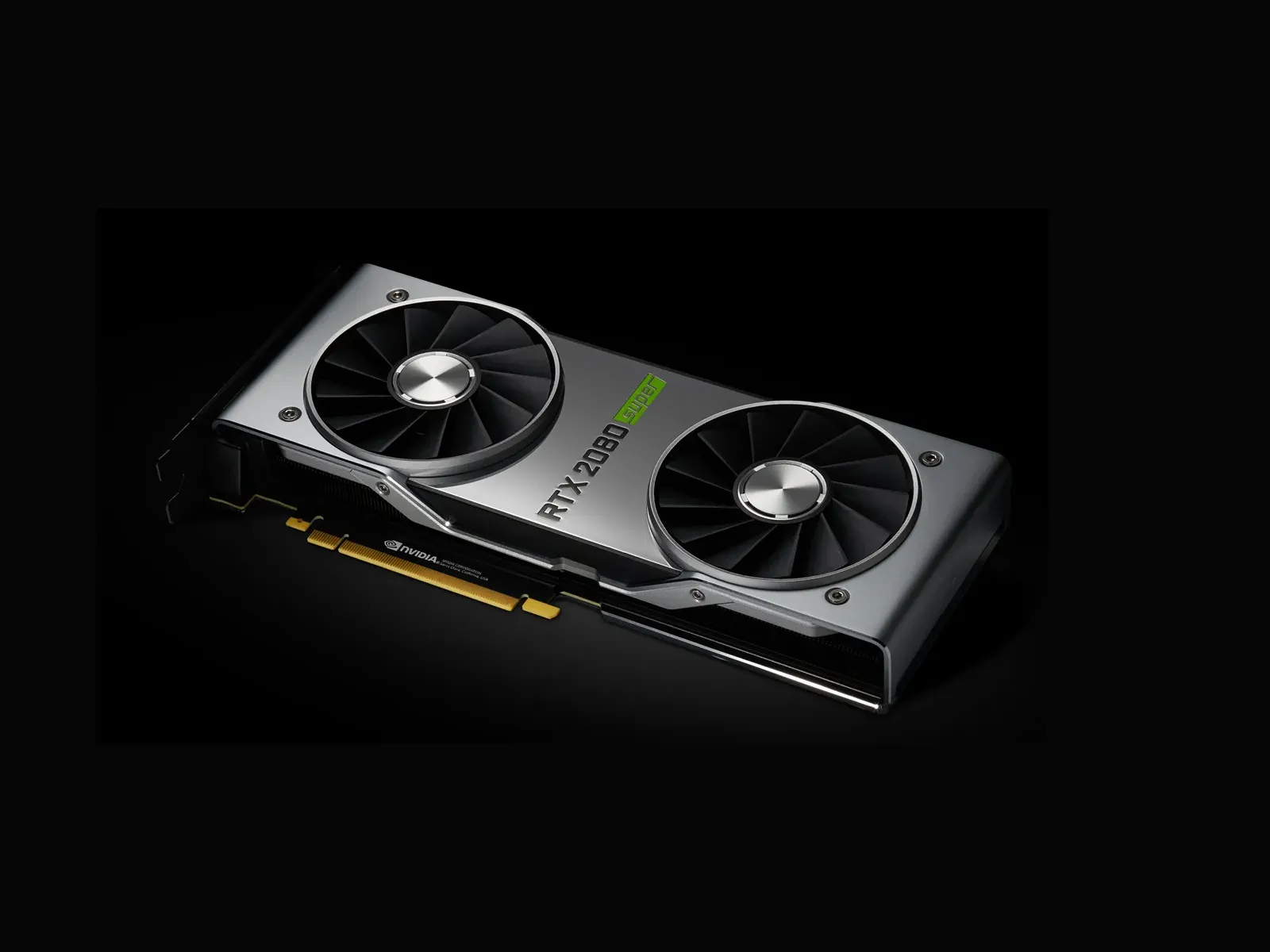
Se desideri esplorare videogiochi di ultima generazione, l’acquisto di una GPU (Graphics Processing Unit) dedicata risulta un passaggio obbligato. Si tratta di un co-processore specializzato nell’elaborazione complessa di texture tridimensionali e calcoli video. Che tu ti affidi alle architetture targate NVIDIA GeForce oppure alle soluzioni Radeon, questo pezzo sarà indispensabile anche per programmi avanzati di fotoritocco e video editing. Mentre la CPU brilla nell’esecuzione di istruzioni in sequenza, le sue architetture non le permettono di spingere poligoni grafici ad altissima risoluzione alla medesima efficienza della GPU.
Il punto forte della scheda video risiede infatti nel suo calcolo parallelo. La GPU è strutturata per suddividere ed eseguire in contemporanea milioni di piccole operazioni: gestisce le luci dinamiche, modella il fogliame, renderizza i riflessi nell’acqua e dona consistenza alle ombre. Unificando in tempo reale tutte queste informazioni disordinate, offre agli occhi dell’utente un ambiente di gioco interattivo, profondo e coerente senza il minimo ritardo visivo.
Archiviazione
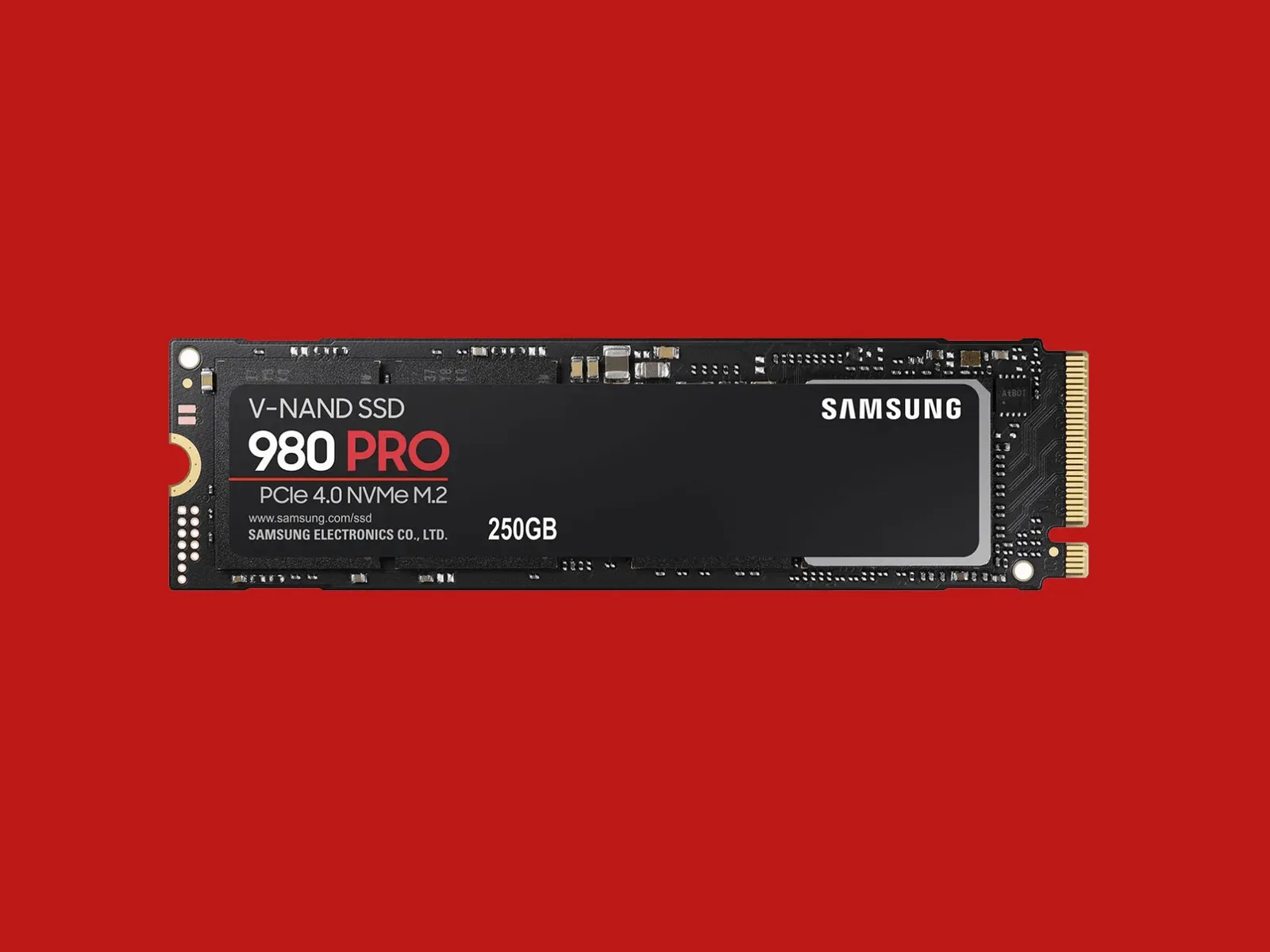
L’unità di archiviazione (Storage) rappresenta la cabina armadio dei tuoi dati digitali. È all’interno di questa memoria permanente che installerai l’intero ecosistema software, a partire dal sistema operativo fino ad arrivare ai tuoi archivi multimediali. Attualmente, il mercato offre velocissimi dischi a stato solido (SSD) che consentono avvii della macchina pressoché istantanei. Una delle peculiarità più piacevoli dell’architettura PC è la possibilità di aggiungere comodamente dischi aggiuntivi ogni qualvolta tu abbia saturato lo spazio interno.
Memoria (RAM)
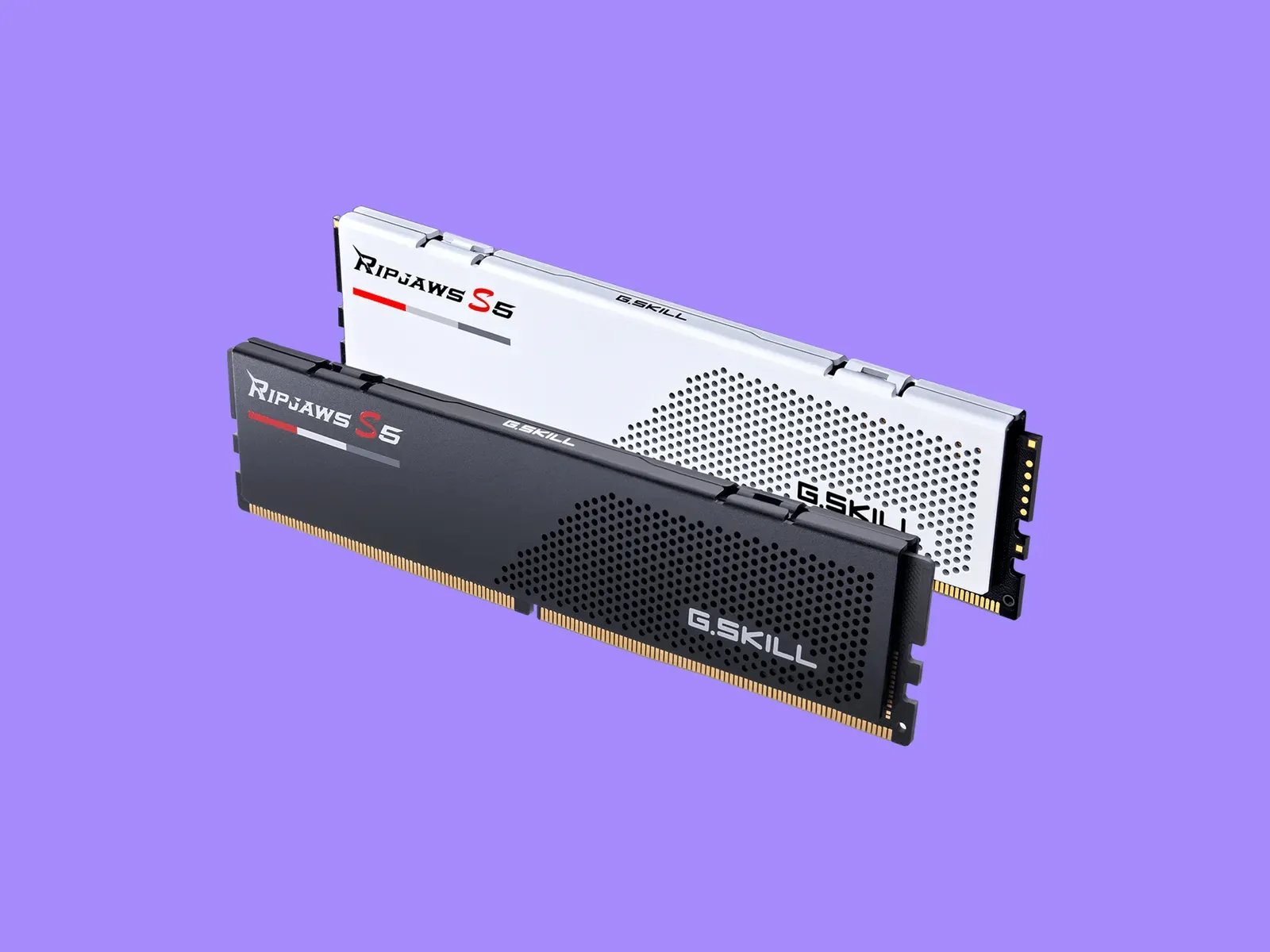
Sebbene l’archiviazione di massa e la memoria principale vengano descritte tramite vocaboli simili, le loro funzioni differiscono drasticamente. La memoria RAM (Random Access Memory) agisce come una scrivania da lavoro per il processore. È una riserva temporanea e incredibilmente veloce: non appena avvii un’applicazione, i file necessari vengono spostati dall’SSD alla RAM affinché la CPU vi possa accedere senza i normali tempi di attesa meccanici, garantendo reattività totale alla tua postazione.
Alimentatore (PSU)
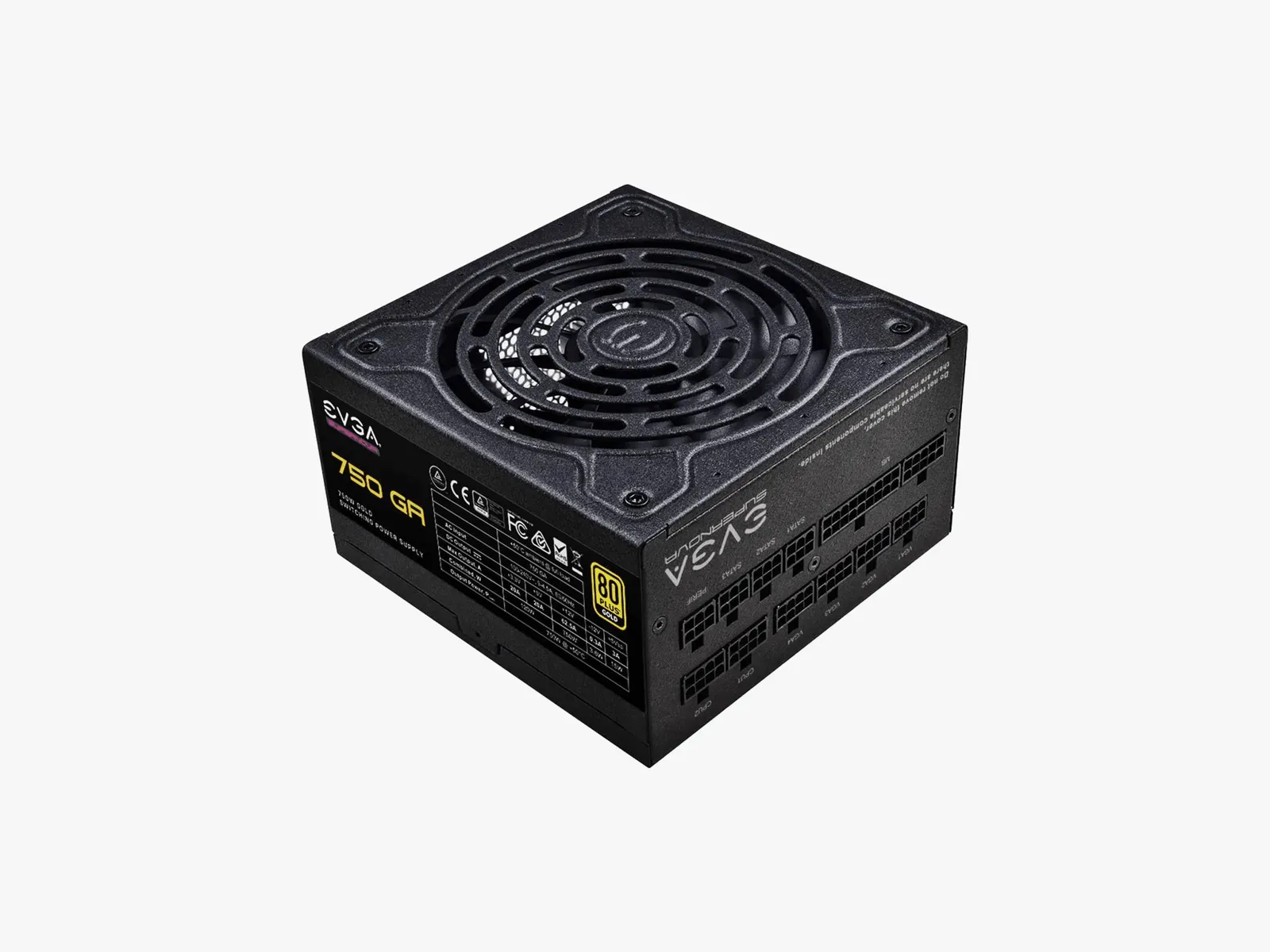
L’alimentatore (PSU, Power Supply Unit) è l’unità incaricata di convertire in modo sicuro l’energia di rete fornendo la giusta alimentazione a tutti i delicati circuiti interni. La quantità in Watt espressa sulla confezione determinerà l’espandibilità e la potenza di picco sopportabile dalla tua componentistica. È sempre prudente optare per alimentatori affidabili, sovradimensionati di circa un 20% rispetto all’effettivo consumo hardware stimato e che possiedano rigorose certificazioni di sicurezza energetica.
Case
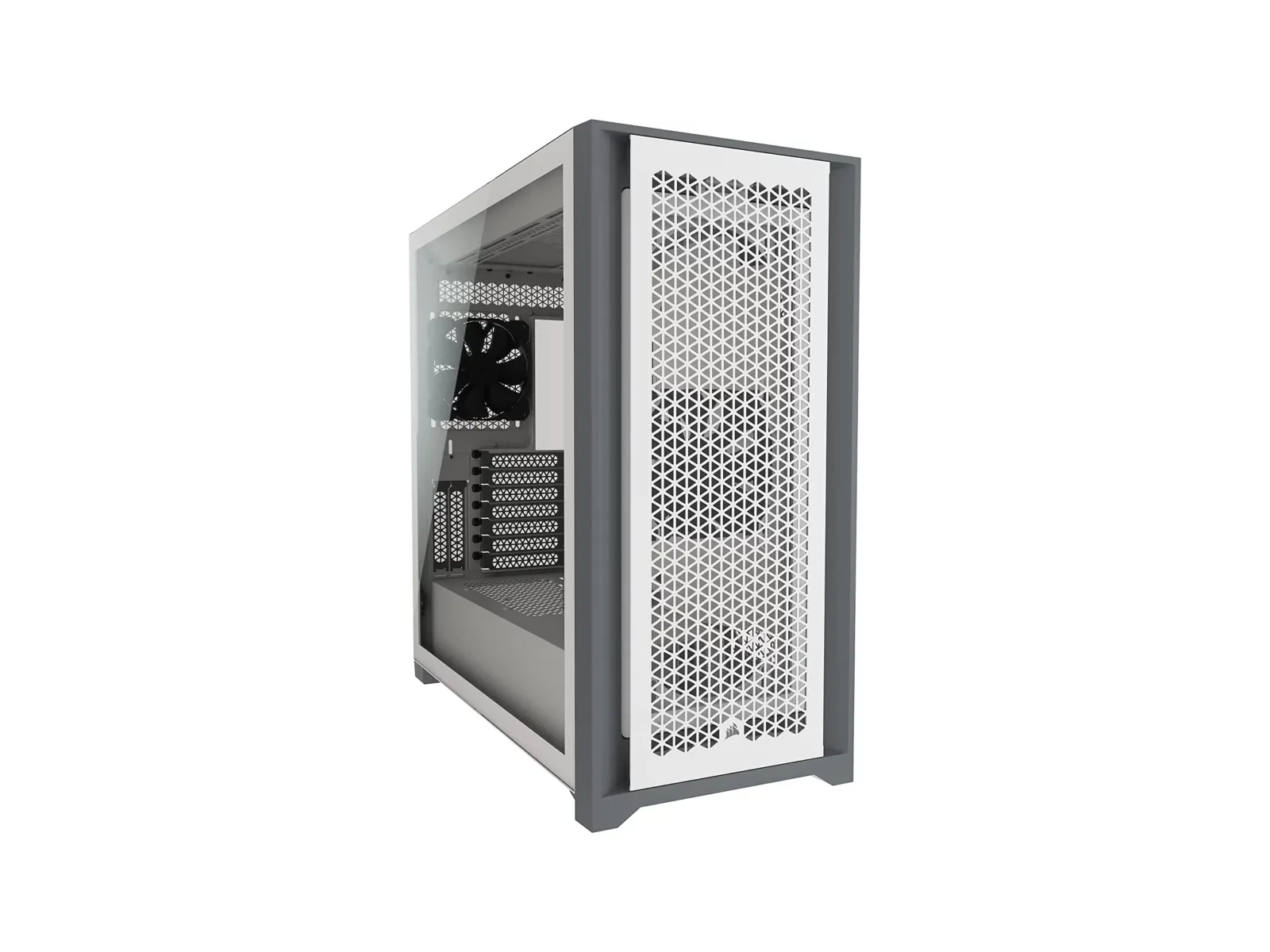
Il case (o chassis) costituisce lo scheletro in cui l’intero ecosistema prenderà vita. Benché il mercato pulluli di varianti dotate di splendidi vetri temperati temperati e paratie in alluminio satinato per strizzare l’occhio all’estetica, la sua natura pratica e funzionale consiste nell’arginare la polvere, proteggere l’hardware e canalizzare i flussi d’aria di raffreddamento. Scegli attentamente il formato: una scheda madre standard ATX richiederà tassativamente un cabinet in formato Mid-Tower o Full-Tower adeguato ad accoglierla.
Sistema Operativo
Quando decidi di assemblare un computer personalizzato, il software non viene caricato per magia in modo autonomo. Sarà tua cura procurarti regolarmente la chiave di licenza del software e predisporre un supporto flash USB contenente il file d’installazione. Ti ricordiamo che la procedura ufficiale per scaricare e configurare l’avvio della piattaforma è illustrata nei minimi dettagli e gratuitamente sul sito ufficiale Microsoft Windows.
Assemblaggio dei componenti
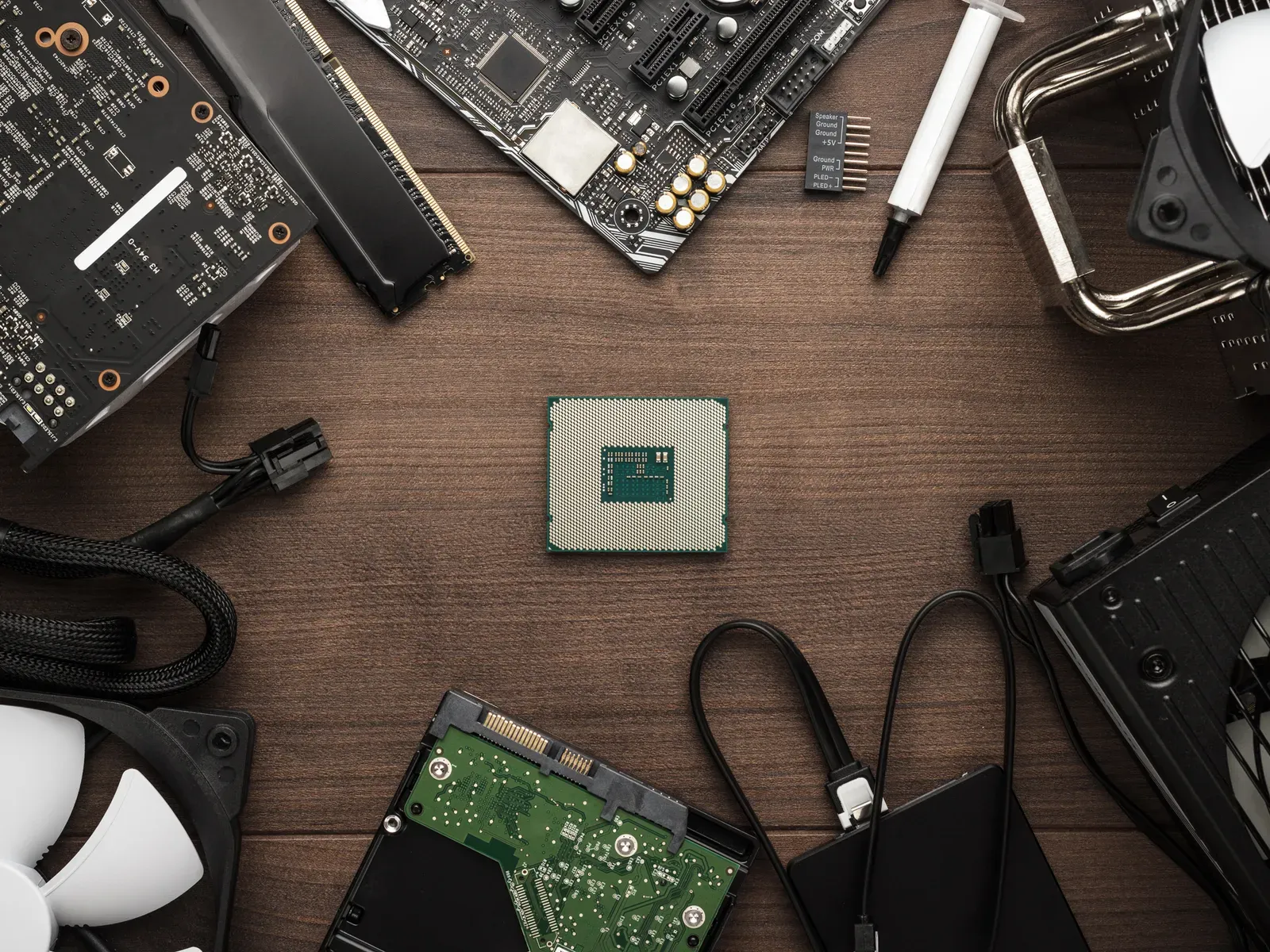
L’architettura interna varia in base ai componenti scelti, ma la sequenza logica del montaggio hardware si mantiene simile da anni. Il faro che dovrà guidare ogni tua manovra sarà composto dal libretto di istruzioni incluso nelle singole scatole, unito all’incredibile mole di materiale visivo che il web può offrire. Assistere fisicamente tramite un video tutorial all’inserimento del componente su cui sei dubbioso si rivelerà la mossa risolutiva in molteplici frangenti di stallo costruttivo. Addentriamoci insieme nelle linee guida fondamentali.
Il primo step in assoluto è la preparazione logistica di una postazione sgombra, ben illuminata e pulita, come ad esempio un ampio tavolo da soggiorno. Un comodo cacciavite a stella (Phillips) magnetizzato si rivelerà il tuo più grande alleato in questo percorso. Qualora non si utilizzino braccialetti per la messa a terra, presta grandissima attenzione a toccare un oggetto metallico prima di estrarre le schede, scaricando così l’energia elettrostatica assorbita. Un comodo trucco consiste nell’appoggiare provvisoriamente la motherboard direttamente sopra il morbido rialzo della sua scatola di cartone originaria.
Spacchetta con cura i componenti e mantieni i fascicoli cartacei sempre visibili. Il primo blocco da popolare fuori dal telaio sarà senza dubbio la scheda madre. Guardare le immense schiere di circuiti e connettori potrà destare allarmismi ai non avvezzi ai lavori, ma non temere: immaginalo come un precisissimo sistema di costruzioni. L’ingegneria informatica è progettata su perni asimmetrici atti a impedire innesti erronei con forza. Il banco di prova iniziale prevederà il posizionamento del processore.
Installazione della CPU
Indipendentemente dal fatto che tu abbia nel carrello hardware targato Intel o AMD, ti imbatterai invariabilmente in microscopici pin a spillo dorati presenti sulla CPU stessa o incastonati all’interno della piastra del socket. Non devi mai toccare i contatti. L’umidità e il grasso cutaneo sono nemici giurati della conduttività e, soprattutto, piegare impercettibilmente uno solo dei microscopici perni inferiori corromperà per sempre le tolleranze costruttive del chip, azzerandone le funzionalità.
Alloggiare il chip è paradossalmente un’operazione soave. Apri le istruzioni relative all’installazione della CPU della tua scheda madre per familiarizzare con l’incastro del socket. La struttura presenterà un robusto meccanismo in metallo affiancato da una piccola e resistente levetta laterale d’acciaio. Afferrando la levetta e alzandola verso l’alto sbloccherai fisicamente la culla, permettendo all’alloggio della CPU di accogliere senza forzature il corpo in silicio.
Con il meccanismo ora sbloccato, cerca un segno molto specifico stampato in oro sulla scocca metallica del processore (IHS), in genere a forma di un minuscolo triangolo, e allinealo geometricamente al simbolo analogo serigrafato o inciso al laser sulla plastica della scheda madre vicina al socket. Riponi cautamente il blocco al suo interno; questo non dovrà trovare ostacoli e si anniderà di netto sui piedini. Per completare la chiusura abbassa nuovamente e aggancia sotto l’incastro laterale la piccola leva metallica precedentemente liberata. Se percepisci raschiamenti sospetti, estrai subito la CPU e controlla l’orientamento.
Ci addentriamo nel terreno del raffreddamento. Al fine di consentire uno smaltimento termico ottimale si interporrà un ponte vitale chiamato pasta termica tra il calore della CPU e il blocco del dissipatore. Rimuovi dall’imballaggio il sistema di dissipazione di calore della CPU e analizza con accortezza la basetta di raffreddamento in rame circolare. Molti modelli entry-level offrono una griglia grigia di pasta termica pre-spalmata direttamente dalla fabbrica. In quel frangente potrai procedere all’aggancio diretto e senza additivi.
Qualora il tuo sistema richieda un’applicazione manuale, procurati il comodo tubetto a siringa e fai cadere lentamente un gocciolone pastoso metallico argentato al centro del corpo metallico della CPU posizionata nel socket. Non spalmarlo! Mettine una quantità pari alla grandezza di un seme e non farti prendere dalla frenesia dell’abbondanza.
Appoggia perpendicolarmente la scocca radiante del dissipatore facendogli scivolare le apposite viti metalliche sui fori circolari del socket adibiti al fissaggio strutturale. Il peso unito alla pressione disperderanno in modo equidistante e simmetrico la goccia di conduttore termico interposta senza generare bolle d’aria. L’assoluta precisione impone che nel caso in cui tu debba asportare gli eccessi colati erroneamente ai bordi a causa di una dosatura maldestra, dovrai inumidire panni in microfibra imbevuti di alcol isopropilico al 99% per tirare a lucido ogni residuo. Dopo aver asciugato le scocche, ripeti in pulito l’operazione di posa.
Fissato l’anello termico avvitando con cura in schema a croce, concludi inserendo la piccola treccia cavettata dotata di presa 4-Pin, collegata fisicamente al motore della ventola, nella presa recante l’etichetta “CPU_FAN” saldata direttamente sulla parte limitrofa della scheda madre, essenziale per la gestione attiva e automatica dei giri del rotore di raffreddamento. Ottimo lavoro, la parte più ansiogena del setup è terminata in sicurezza!
Installazione dell’Archiviazione e della Memoria
Popolare di memoria la macchina sarà la tua passeggiata informatica. Volgi lo sguardo lateralmente rispetto al blocco socket e incrocerai sottili feritoie verticali plastificate parallele chiamate banchi DIMM. Allenta le cerniere plastiche estensibili poste ai due capi superiori ed inferiori, osserva i intagli asimmetrici posizionati sul lato dei contatti del modulo RAM ed inseriscilo centralmente schiacciando progressivamente verso il fondo tramite l’uso di entrambi i pollici fino all’ottenimento di un “clic” robusto e lo scatto in posizione chiusa delle levette terminali in automatico. Per un’attivazione corretta a doppio canale, interponi lo spazio libero di uno slot vuoto secondo la mappatura indicata scrupolosamente dal libretto cartaceo.
La metodologia impiegata per il piazzamento delle unità dati muta con l’anzianità della tecnologia scelta. Un formato ad alta velocità per i dispositivi SSD NVMe (M.2), compatto alla stregua di una piccola barretta gommosa, va incanalato a slitta e con una angolazione ridotta, di 30 gradi circa, all’interno del micro-alloggio specifico parallelo e posto piattamente alla scheda madre per poi concludersi con l’avvitamento fermo alla colonnetta di separazione. Architetture SATA classiche, ingombranti mattonelle squadrate di alluminio, richiedono un posizionamento standard inserito saldamente nei cestelli appositi frontali inclusi in via predefinita nel tuo case da apposite maniglie a scorrimento.
Installazione della Scheda Madre e dell’Alimentatore
Superata la creazione logistica all’esterno, accingiti all’introduzione della plancia, oramai dotata di CPU e memorie, nello stomaco metallico primario del tuo case. Ricorda di piazzare prioritariamente la cornice metallica sagomata fornita a corredo per le prese Input/Output esterne, alloggiandola e premendo negli angoli dello specchio rettangolare retrostante. Allinea millimetricamente i fori ramati che attorniano la motherboard, facendoli collimare assialmente contro i piedini rialzati ottagonali pre-montati sullo chassis del cabinet; successivamente assicura delicatamente tutti i passaggi avvitandoli a misura.
Traslati al blocco energetico. Generalmente la sede più opportuna all’ancoraggio della grande scatola d’alimentazione (PSU) è posizionata a fondo scocca, all’interno di speciali cappe oscurate forate e protette per favorire una mandata aerodinamica separata termicamente dalle zone calde. Localizzata la cavità, allineala con la finestra dorsale spoglia del retro che espone posteriormente alla casa il connettore generico, per completare avvitando in parallelo i quattro bulloni strutturali inclusi. A questo stadio evita di connettere immediatamente in modo irruento i massicci e complessi grovigli filari modulari passanti; lasciali semplicemente incanalati penzolanti o direzionali lungo gli asfalti asolati oscurati alla destra dello chassis in attesa dei successivi interventi organizzati di cablaggio di linea.
Installazione della Scheda Grafica
La stazza considerevole delle attuali GPU top di gamma e non solo – finanche modelli modesti presentano una carrozzeria voluminosa in confronto al ridotto corredo per le connessioni di base – impone manovre ingombranti che limitano fortemente ogni eventuale operazione di innesto in uno stretto circondario e consiglia vivamente una programmazione oculata e a step.
Scansiona visivamente il piano orizzontale a media altitudine della motherboard, sottostante il socket principale, per stanare la barra PCIe primario dedicata (sovente corazzata o rivestita da lamina metallica protettiva). È in questo lungo incavo strutturale munito da un ponticello a scatto all’estremità destra che convergerà prepotentemente il pettine di contatti grafici inferiori. Identifica per parallelismo la parete posteriore asportabile in base agli ingombri del dissipatore scheda ed abbi cura di estrarre e gettare i vecchi lamierini protettivi avvitati. Centra, senza spingere per lato ma a fondo unito e parallelo con forza in caduta l’unità nel profondo della guida fino all’attivazione rumorosa a mo’ di scrocco laterale plastico rassicurante adiacente che ne sancisce la morsa. Valuta con estrema prudenza i bloccaggi difettosi ritentando i riallineamenti in caso di instabilità.
Afferra senza indugi la bulloneria recuperata durante l’estrazione preliminare dei tappi e, avvitando attraverso le medesime asole posizionate ora dall’ingombro della piastra metallica delle uscite display (HDMI/DisplayPort), serrando rigidamente ad hoc ai listelli forati dello chassis eviterai flessioni sgradite (GPU sag) salvando i connettori orizzontali dal peso massiccio della gravità stessa.
Per l’accensione di bestioni hardware energivori come questi non basterà il prelievo basale fornito di routine dall’ingresso alla scheda, rendendo perentori in aggiunta i cavi ausiliari PCIe contrassegnati e composti ordinariamente in testa da formati di 6+2 o raccordati in linee native 12VHPWR. Estrapolali con coerenza direttamente dal fascio diramato del blocco di potenza sottostante alimentazione PSU raccordandoli alle interfacce rettangolari poste classicamente sul bordo esterno del dorso superiore dell’unità scheda video in tutta l’estensione dello snodo maschio, a fine di non incorrere nei comunissimi danni al circuito imputabili ad archi voltaici per spinotti in falso contatto strutturale.
Connessione dei cavi
Ogni unità periferica attiva integrata nel case pretenderà la sua linfa per la comunicazione e il sostentamento; è perciò giunto il turno delle diramazioni al cuore del sistema. Modelli ad alimentazione in dotazione modulare ti concederanno di innestare solamente le matasse primarie disinstallando quelle soverchianti liberando esteticamente ed ergonomicamente l’afflusso del raffreddamento. Sbrigate le presentazioni tra PSU e dischi SSD di espansione per mezzo della sottile linea diramata di attacco a pettine ad L chiamata cavo di alimentazione SATA, inserisci sulla motherboard il più grande nastro ATX di conversione dati madre in possesso di 24 piedini totali di aggancio ed il fascio massiccio destinato a sopperire le fatiche energetiche in altissima quota a 8 pin specifico del socket direzionale posizionato nell’estremo nord-ovest per le dinamiche e il calcolo del processore CPU EPS.
Armati di inossidabile zelo alla fase preposta per interfacciare il cablaggio terminale in provenienza diretta dal pannello anteriore d’interazione, comunemente denominato dai costruttori Front Panel Header. Questi micro-terminali indipendenti permettono le funzioni del bottoncino d’avvio e del reset fisici, non disdegnando la regolazione alla porta aux jack audio per l’out stereo assieme alla connettività dati ai protocolli USB delle testate incorporate al corpo e illuminazioni d’attivazione diodi diagnostiche. Lo sdoppiamento di decine di poli ad inserti non vincolati e in dimensioni infime non potrà in alcun modo prescindere dalla consultazione schematica grafica su indicata polarità dei circuiti descritta in carta ed in serigrafie. Riportiamo come di routine l’ancoraggio delle restanti piattine ventole (SYS_FAN) assieme alla trasmissione SATA ad L in calata dalla componentistica dischi tradizionale pregressa al controllore di trasmissione a scheda.
Le architetture impiantistiche e di abbellimento variano ad ampio spettro interconnettendosi tra l’impiego o meno di nodi di sdoppiamento, interruttori e controller di gestione luminosi RGB e derivazioni annesse. Indirizzati verso una pulizia ordinata ed un serraggio maniacale in fasci rigidi fascettati del retro pannellatura a non visibile. L’organizzazione cablata ti conferirà eccellenze all’accessibilità manutentiva postuma esibendo una cura estrema estetica per vetrate limpide da cui ammirare compiutamente i profili e l’ottimizzazione dell’aerodinamica.
Accensione e installazione di Windows
Tirate le somme per le ultime strette di viti ed applicati gli ausiliari video standard, il mouse assieme alla stesura della tastiera esterna procedi per il passo conclusivo e tanto ambito delle gesta intere compiute. Arma l’interruttore generico dietro all’alluminio del blocco scocca PSU verso il segno ad asta (simbolo ON globale) per poter percuotere da fuori con trepidazione il Power Switch ad impulso frontale. Qualora le turbine si inneschino armonicamente ed il monitor ti gratifichi col display visivo di benvenuto primordiale del setup scheda madre, potrai godere della vittoria assoluta da progettista di PC compiuti alla perfezione costruttiva! In frangenti sfavorevoli con mancato o tardivo segno di ripresa dell’apparato vitale le cause per non avvio alla stima primordiale tendono ad includere frequentemente connettori asettici o non completamente calzati o un’interpretazione frettolosa dei minuscoli pin dei pulsanti frontali da escludersi tramite banali riconnessioni attente e sistematiche.
Al completamento del superamento test POST l’inserimento dell’infrastruttura d’intelligenza e interfaccia Windows risulterà fulminea e semplificata. Interponi la pendrive prettamente elaborata in antecedenza ad autoinstallante (la tua chiavetta USB di installazione Microsoft) riavviando bruscamente le operazioni correnti. Con ottime tempistiche l’ingegneria motherboard intercetterà la chiavetta a via prioritaria automatica all’inserimento USB in sequenza forzata ed accompagnerà l’utenza attraverso percorsi e layout grafici puliti e rassicuranti al setup definitivo di Windows. In caso contrario basterà indurre all’accesso primordiale al kernel d’avvio “BIOS/UEFI” (tramite una repentina pressione sui tasti classici come il “F2” o “Canc” elencati ai protocolli) ed indicare forzosamente la priorità Boot (Boot Priority / Boot Menu) d’impronta temporanea sulla destinazione rimovibile flash precedentemente generata per avviare il processo.
Domande Frequenti (FAQ) sull’assemblaggio del PC
È più conveniente assemblare un PC da zero o acquistarne uno pre-assemblato?
Nella maggior parte dei casi, assemblare un PC pezzo per pezzo garantisce un rapporto qualità/prezzo nettamente superiore. Non solo potrai scegliere singolarmente l’hardware assicurandoti la totale assenza di componenti scadenti (spesso nascosti nei pre-assemblati economici), ma risparmierai notevolmente non dovendo pagare i ricarichi aziendali o la manodopera aggiuntiva per il montaggio in negozio.
Quali attrezzi sono essenziali per montare un PC a casa?
Per la fase di assemblaggio base ti basterà un cacciavite a croce (modello Phillips di misura media), preferibilmente con la punta magnetizzata per non smarrire le minuscole viti della scheda madre all’interno dello chassis. Torneranno estremamente utili alcune fascette in plastica o in velcro per riordinare i cavi in modo estetico, oltre a un piano di lavoro ampio, stabile e ben illuminato. Strumenti avanzati come il braccialetto antistatico sono consigliati ma non obbligatori, purché tu tocchi regolarmente una parte metallica non verniciata del case per scaricare l’elettricità elettrostatica.
Cosa fare se il computer appena assemblato non dà segni di vita?
Se il PC non si accende al primo tentativo, non scoraggiarti, è un’eventualità molto comune. Inizia con le verifiche basilari: assicurati che l’interruttore sul retro dell’alimentatore sia posizionato su “I” (Acceso) e che la presa a muro eroghi corrente. Se persiste il problema, verifica i collegamenti interni sulla scheda madre, con particolare attenzione ai cavi minuscoli del pannello frontale (come il cavo “Power SW” responsabile del pulsante di accensione) e controlla che il cavo di alimentazione principale a 24 pin sia stato inserito fino a far scattare il blocco in plastica.


