Google Play Games for PC: Spielen Sie Android auf Windows
Erfahren Sie, wie Sie Google Play Games für Windows herunterladen und installieren. Schritt für Schritt Anleitung, um Ihre Lieblings-Android-Spiele direkt auf Ihrem PC zu spielen.
Wenn Sie Ihre Lieblings-Android-Titel auf den großen Bildschirm bringen möchten, können Sie dies dank der offiziellen Google Play Games App für Windows ganz einfach tun. In diesem Handbuch erfahren Sie die detaillierten Schritte zum Konfigurieren der Umgebung und zum Spielen auf Ihrem Computer.
Was ist Google Play Games für PC? #
Der Begriff “Google Play Games” bezieht sich auf verschiedene Mountain View-Hausdienste. In diesem Artikel werden wir uns ausschließlich auf Desktop-Software konzentrieren, die auf Windows-PCs heruntergeladen werden kann. Es ist wichtig, diese Anwendung nicht mit der berühmten Smartphone-App zu verwechseln, die sich dem Management von Fortschritten und Errungenschaften auf mobilen Geräten widmet.
Der Desktop-Betriebssystem-Client ermöglicht es Ihnen, einen umfangreichen Katalog von Titeln direkt auf Ihrem Computer herunterzuladen und zu starten. Das System verwendet Hardware-Virtualisierung, um die native Umgebung zu emulieren und Android-Spiele auf Windows mit optimaler Leistung zu drehen.
Bevor Sie mit der Installation fortfahren, stellen Sie sicher, dass Sie einen Computer besitzen, der den Emulator unterstützen kann. Wir empfehlen Ihnen, das Mindestsystemanforderungen für den offiziellen Google Support zu überprüfen, um sicherzustellen, dass Ihre Hardware mit der Plattform kompatibel ist.
So laden und installieren Sie Google Play Games auf Windows 11 #
- Besuchen Sie die offizielle Google-Spiel-Projektseite, um das Verfahren zu starten.
- Clicca sul pulsante dedicato al Download per scaricare l’eseguibile.
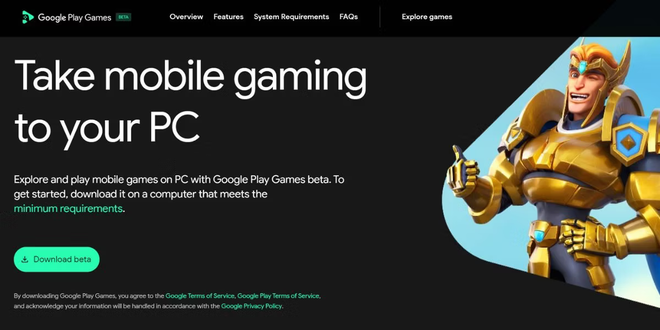
- Warten Sie auf die Downloadzeit, gehen Sie dann zu Ihrem lokalen Ordner und starten Sie die Installationsdatei, die Sie gerade erhalten haben.
- Klicken Sie auf Akzeptieren, um Ihre Annahme der Nutzungsbedingungen zu bestätigen.
- Scegli se inviare le statistiche di utilizzo lasciando o rimuovendo la spunta sull’opzione “Aiuta a migliorare la tua esperienza”, dopodiché clicca su Fine.
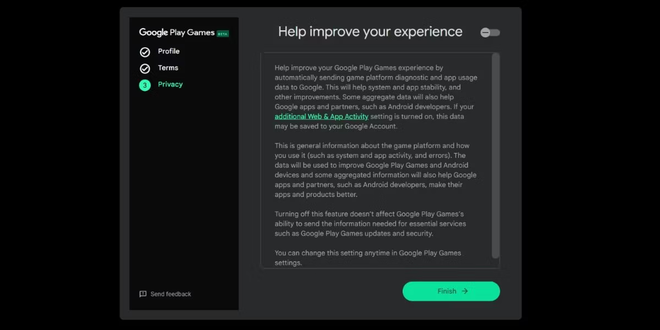


Beenden Sie diesen schnellen Vorgang, Ihr System ist bereit, mobile Videospiele auf Ihrem Desktop auszuführen.
So installieren und starten Sie die Android-Spiele über die App #
Über die Hauptoberfläche können Sie einen umfangreichen Katalog durchsuchen und jeden offiziell unterstützten Titel installieren. Die Bibliothek wird ständig von Google aktualisiert und enthält bereits Hunderte von sehr beliebten Meisterwerken in der mobilen Landschaft.
Bei der ersten Installation eines Spiels konfiguriert das System automatisch die Virtualisierungsplattform von Windows (Hyper-V). Es ist eine native Komponente von Microsoft, die für die Emulation unerlässlich ist. Dieser Systembetrieb ist nur einmal erforderlich.
Hier sind die wesentlichen Schritte, um Ihr erstes Videospiel herunterzuladen:
- Starten Sie die Google Play Games Software aus dem Windows Startmenü.
- Auf der rechten Seite finden Sie eine Reihe von benutzerdefinierten Empfehlungen, basierend auf den Spielen, die Sie bereits auf Ihrem Telefon ausprobiert haben. Um die gesamte Datenbank zu erkunden, scrollen Sie nach unten und wählen Sie Ansicht unter dem Banner “Entdecken Sie alle unsere Spiele”.
- Clicca sulla locandina del titolo desiderato per accedere alla scheda dettagliata e premi il pulsante Installa.
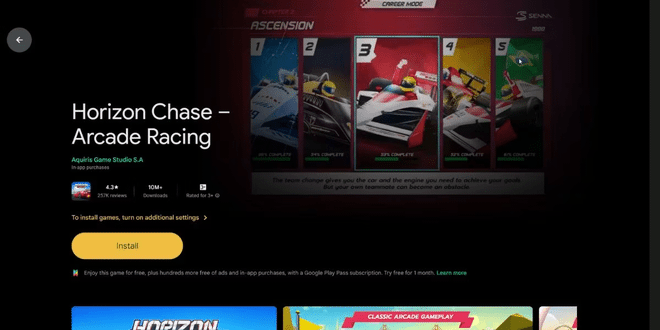
- Se il programma lo richiede, autorizza il prompt “Attivare le impostazioni di virtualizzazione” cliccando su Continua.
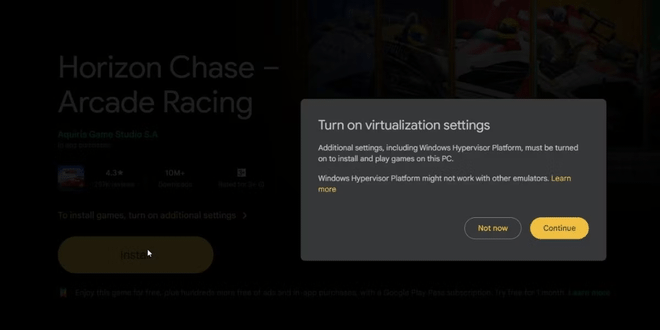
- Bestätigen Sie die Installation von Windows Add-ons, indem Sie auf Ja klicken.
- Drücken Sie schließlich OK. Sie benötigen einen Neustart des Betriebssystems, um technische Änderungen in der Tiefe anzuwenden.


Nach dem Neustart Ihres Computers tun Sie dies:
- Öffnen Sie die Google Play Games Desktop-Anwendung.
- Ritorna sulla pagina del videogioco scelto in precedenza e clicca nuovamente su Installa per scaricare i file di gioco.
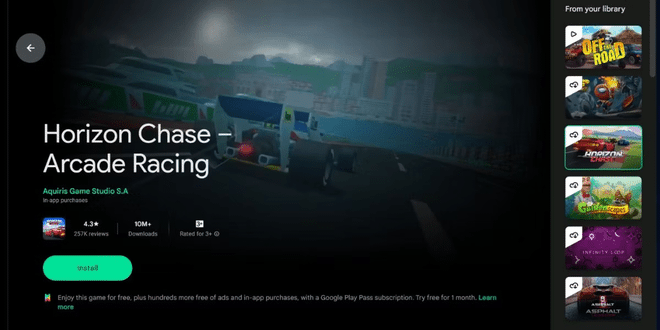
- Klicken Sie nach dem Download auf Play, um in das Spiel einzutauchen.

Standardmäßig startet die Anwendung die Software im Fenstermodus. Sie können sofort in den Vollbildmodus wechseln, indem Sie die Tastenkombination Alt + Enter verwenden.
So passen Sie die Spielsteuerung auf Google Play Games an #
Der Wechsel vom Touchscreen zu Maus und Tastatur mag zunächst atypisch erscheinen. Glücklicherweise können Sie mit dem offiziellen Emulator die Kontrollen gemäß Ihren spezifischen Bedürfnissen und Gewohnheiten wiedererlangen.
Obwohl viele Titel bereits komfortable interne Konfigurationsmenüs bieten, können Sie, wenn Sie Einstellungen manuell verwalten müssen, die Änderung durch das System-Overlay erzwingen:
- Während der Spielsitzung drücken Sie Shift + Tab, um sich das Optionsmenü zu merken.
- Seleziona la voce Rimappa i controlli per visualizzare a schermo l’attuale mappatura dei tasti.
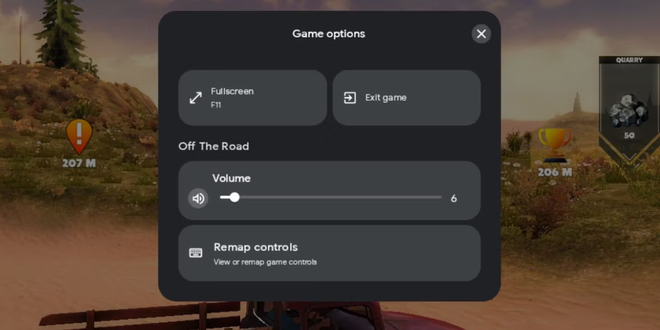
- Clicca sull’azione specifica che intendi personalizzare e premi sulla tastiera il nuovo pulsante che desideri assegnare. Il sistema salverà le impostazioni in modo totalmente automatico.
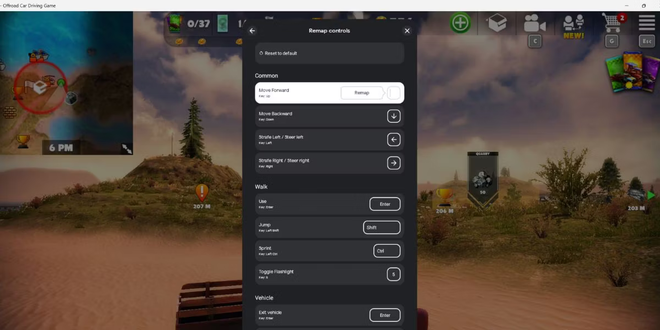
- Beenden Sie die Änderungen, schließen Sie die Rebound-Schnittstelle, indem Sie auf das obere X klicken, und spielen Sie wieder normal.


Die Nutzungserfahrung: Google Play Games für Windows sind Sie damit einverstanden? #
Insgesamt ist Software Fluidität bemerkenswert. Vollbild-Grafiken sind großartig, wenn man bedenkt, dass es immer noch eine Portierung von Spielen ist, die ursprünglich für mobile Geräte entwickelt wurden. In einigen Fällen bemerken Sie möglicherweise grafische Ungenauigkeiten (Aliasing), bleiben aber ein vernachlässigbarer Kompromiss in Bezug auf die stabile Leistung der Anwendung.
Ein kleiner technischer Defekt betrifft derzeit das Pausenmanagement: Wenn Sie Optionen mit Shift + Tab abrufen, laufen einige Videospiele im Hintergrund weiter, ohne zu blockieren. Es ist daher gut, das native Pause-Menü zuerst innerhalb des Spiels zu verwenden.
Die wahre Stärke dieser Plattform ist das gemeinsame Ökosystem: Die Verwendung Ihres Google-Konto für Zugriff, Cloud-Speicherung und Fortschritt wird automatisch auf allen Ihren Geräten synchronisiert. Sie werden weiterhin die gleichen Errungenschaften (Ziele) freischalten, die Sie auf Ihrem Smartphone gewohnt sind.
Im Vergleich zu anderen bekannten Emulatoren von Drittanbietern (wie Bluestacks) ist die von Google vorgeschlagene offizielle Lösung bei der Ressourcenzuweisung definitiv gut optimiert. Das Programm verbraucht im Durchschnitt zwischen 800 und 900 MB Speicher während der Spielsitzungen. Um den Client jedoch ohne Engpässe zu verwenden, empfehlen wir die Verwendung eines PCs mit mindestens 8 GB RAM.
Mit Google Play Games sind Sie endlich ein zuverlässiges Werkzeug, um die großen Android-Erfolge auf Ihrem Windows-PC-Monitor zu genießen. Überzeugende Leistung und Multiplattform-Synchronisation ist ein großer Mehrwert. Das Warten ist jetzt für zukünftige Erweiterungen der Titelbibliothek.
FAQ: Häufig gestellte Fragen zu Google Play Games für PC #
Kann ich beliebige Android Apps mit Google Play Games für Windows installieren? #
Nein, derzeit konzentriert sich die Anwendung ausschließlich auf Videospiele. Sie können nur Titel installieren, die von Google optimiert, zertifiziert und offiziell in den Desktop-Katalog aufgenommen wurden. Sie können keine externen APK-Dateien oder generische Produktivitäts-Apps hochladen.
Google Play Games für Windows unterstützen externe Controller? #
Ja, eine wachsende Anzahl von Titeln, die auf der Plattform unterstützt werden, ermöglicht die native Verwendung von Joypads und PC-Controllern, die mit Windows kompatibel sind (wie Xbox-Controller). Dies ergänzt die bequeme Anpassung und traditionelle Verwendung von Maus und Tastatur, die im Handbuch beschrieben werden.
Ist die Anwendung mit Apple (Mac) Computern kompatibel? #
Derzeit ist die offizielle Anwendung ausschließlich für Microsoft-Betriebssysteme (Windows 10 und Windows 11) konzipiert. Google hat keine native Version veröffentlicht, die mit dem macOS-Betriebssystem von Apple kompatibel ist, so dass Mac-Benutzer sich vorübergehend auf alternative Emulatoren verlassen müssen.