Google Play Games for PC: Play Android on Windows
Saiba como baixar e instalar Google Play Games para Windows. Guia passo a passo para jogar seus jogos Android favoritos diretamente em seu PC.
Se você quiser trazer seus títulos Android favoritos para a tela grande, graças ao aplicativo oficial Google Play Games para Windows você pode facilmente fazê-lo. Neste guia você descobrirá os passos detalhados para configurar o ambiente e começar a jogar em seu computador.
O que é Google Play Games para PC? #
O termo “Google Play Games” refere-se a diferentes serviços de casa Mountain View. Neste artigo vamos focar exclusivamente em software desktop para download em Windows PCs. É importante não confundir esta aplicação com o famoso aplicativo de smartphone, dedicado à gestão do progresso e realizações em dispositivos móveis.
O cliente do sistema operacional desktop permite que você baixe e inicie um vasto catálogo de títulos diretamente em seu computador. O sistema usa virtualização de hardware para emular o ambiente nativo e transformar jogos Android em Windows com desempenho ideal.
Antes de prosseguir com a instalação, certifique-se de possuir um computador que possa suportar o emulador. Recomendamos que você verifique o Requisitos mínimos do sistema para o suporte oficial Google para garantir que seu hardware seja compatível com a plataforma.
Como fazer baixar e instalar Google Play Games no Windows 11 #
- Visite a página oficial do projeto Google Play para iniciar o procedimento.
- Clicca sul pulsante dedicato al Download per scaricare l’eseguibile.
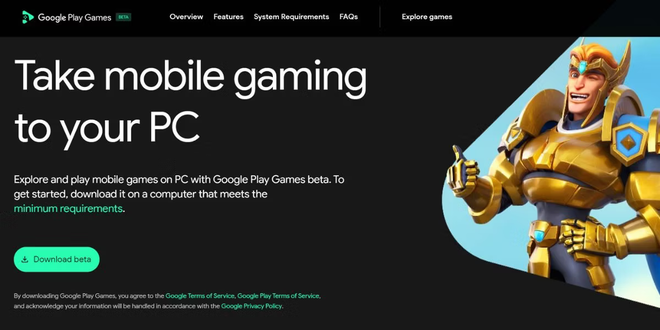
- Aguarde o tempo de download, então vá para sua pasta local e iniciar o arquivo de instalação que você acabou de receber.
- Clique em Aceitar para confirmar sua aceitação dos Termos e Condições de Serviço.
- Scegli se inviare le statistiche di utilizzo lasciando o rimuovendo la spunta sull’opzione “Aiuta a migliorare la tua esperienza”, dopodiché clicca su Fine.
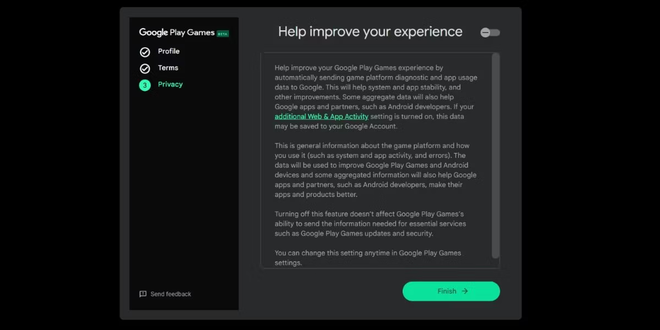


Terminar este procedimento rápido, seu sistema está pronto para executar jogos de vídeo móveis em seu desktop.
Como instalar e iniciar os jogos Android através do aplicativo #
Através da interface principal você pode navegar por um vasto catálogo e instalar qualquer título oficialmente suportado. A biblioteca é constantemente atualizada pela Google e já inclui centenas de obras-primas muito populares na paisagem móvel.
Durante a primeira instalação de um jogo, o sistema irá configurar automaticamente a plataforma de virtualização do Windows (Hyper-V). É um componente nativo do Microsoft essencial para emulação. Esta operação do sistema só será necessária uma vez.
Aqui estão os passos essenciais para baixar seu primeiro jogo de vídeo:
- Inicie o software Google Play Games a partir do menu Iniciar Windows.
- À direita você encontrará uma série de recomendações personalizadas, com base nos jogos que você já experimentou no seu telefone. Para explorar todo o banco de dados, role para baixo e selecione Ver sob o banner “Descubra todos os nossos jogos”.
- Clicca sulla locandina del titolo desiderato per accedere alla scheda dettagliata e premi il pulsante Installa.
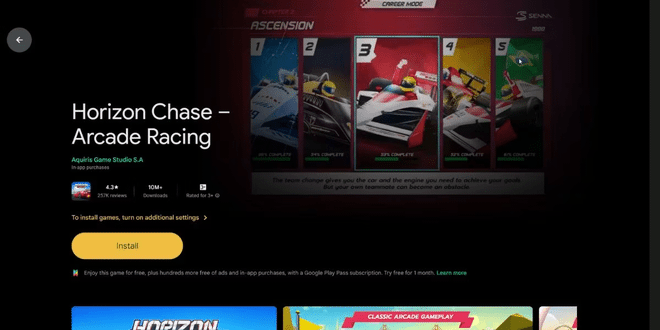
- Se il programma lo richiede, autorizza il prompt “Attivare le impostazioni di virtualizzazione” cliccando su Continua.
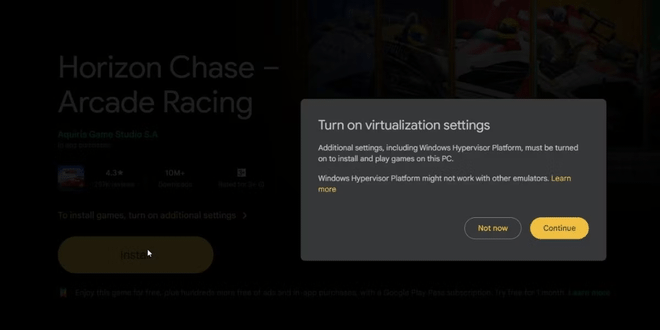
- Confirme a instalação de complementos Windows clicando em Sim.
- Finalmente, pressione OK. Você precisará de uma reinicialização do sistema operacional para aplicar mudanças técnicas em profundidade.


Depois de reiniciar seu computador, faça isso:
- Reabrir o aplicativo Google Play Games desktop.
- Ritorna sulla pagina del videogioco scelto in precedenza e clicca nuovamente su Installa per scaricare i file di gioco.
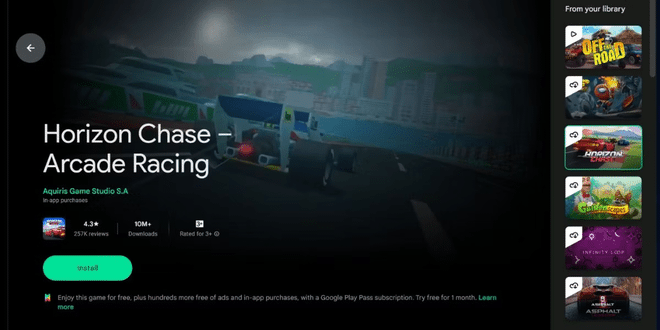
- Após o download, clique em Jogar para mergulhar no jogo.

Por padrão, a aplicação inicia o software no modo janela. Você pode mudar instantaneamente para o modo de tela cheia usando o atalho de teclado Alt + Enter.
Como personalizar os controles de jogo em Google Play Games #
Mudar do touchscreen para o uso do mouse e teclado pode parecer atípico no início. Felizmente, o emulador oficial permite que você recapture os controles de acordo com suas necessidades e hábitos específicos.
Embora muitos títulos já ofereçam menus de configuração interna confortáveis, se você precisar gerenciar as configurações manualmente você pode forçar a mudança através da sobreposição do sistema:
- Durante a sessão do jogo, pressione Shift + Tab para lembrar o menu de opções.
- Seleziona la voce Rimappa i controlli per visualizzare a schermo l’attuale mappatura dei tasti.
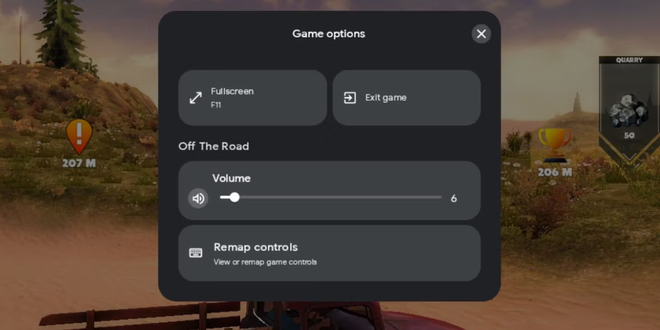
- Clicca sull’azione specifica che intendi personalizzare e premi sulla tastiera il nuovo pulsante che desideri assegnare. Il sistema salverà le impostazioni in modo totalmente automatico.
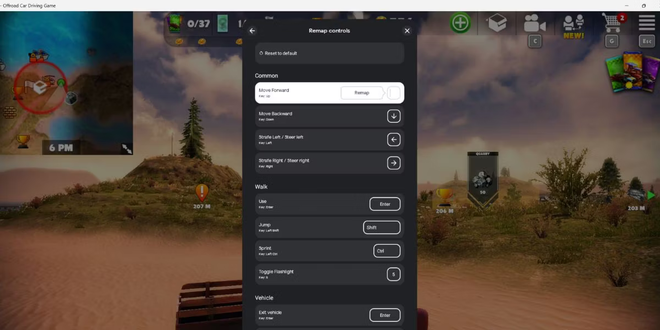
- Terminar as alterações, fechar a interface de rebote clicando no topo X e voltar a jogar normalmente.


A experiência de uso: Google Play Games for Windows você concorda? #
No geral, a fluidez do software é notável. Os gráficos de tela cheia são ótimos, embora considerando que ainda é uma portagem de jogos originalmente projetados para dispositivos móveis. Em alguns casos você pode notar leitura de imprecisões gráficas (aliasing), mas continua a ser um compromisso negligenciável em relação ao desempenho estável oferecido pela aplicação.
Um pequeno defeito técnico atualmente encontrado diz respeito ao gerenciamento de pausas: lembrando opções com Shift + Tab, alguns jogos de vídeo continuam sua execução em segundo plano sem bloquear. Portanto, é bom usar o menu de pausa nativo primeiro dentro do jogo.
A força real desta plataforma é o ecossistema compartilhado: usar o seu Conta Google para acessar, salvar na nuvem e progresso irá sincronizar automaticamente em todos os seus dispositivos. Você continuará a desbloquear as mesmas conquistas (objetivos) que você está acostumado no seu smartphone.
Em comparação com outros emuladores de terceiros bem conhecidos (como Bluestacks), a solução oficial proposta pelo Google é definitivamente bem otimizada na frente de alocação de recursos. O programa consome em média entre 800 e 900 MB de memória durante as sessões do jogo. No entanto, para usar o cliente sem gargalos, recomendamos usar um PC com pelo menos 8 GB de RAM.
Com Google Play Games você está finalmente disponível uma ferramenta confiável para desfrutar dos grandes sucessos Android em seu monitor Windows PC. Desempenho convincente e sistema de sincronização multiplataforma é um enorme valor agregado. A espera é agora para futuras expansões da biblioteca título.
Perguntas frequentes sobre Google Play Games for PC #
Posso instalar algum aplicativo Android com Google Play Games para Windows? #
Não, atualmente o aplicativo está focado exclusivamente em jogos de vídeo. Você só pode instalar títulos que foram otimizados, certificados e oficialmente incluídos pelo Google dentro do catálogo desktop. Você não pode enviar arquivos APK externos ou aplicativos de produtividade genéricos.
Google Play Games para Windows suporta controladores externos? #
Sim, um número crescente de títulos suportados na plataforma permite o uso nativo de joypads e controladores de PC compatíveis com Windows (como Xbox ones). Isso complementa a personalização conveniente e o uso tradicional do mouse e teclado descrito no guia.
A aplicação é compatível com computadores Apple (Mac)? #
Atualmente, o aplicativo oficial é projetado exclusivamente para sistemas operacionais Microsoft (Windows 10 e Windows 11). Google não lançou uma versão nativa compatível com o sistema operacional macOS do Apple, então os usuários do Mac terão que confiar temporariamente em emuladores alternativos.