Pleins feux sur Windows 11: PowerToys Run Guide
Découvrez comment avoir la barre de recherche Spotlight sur Windows 11 en utilisant Microsoft PowerToys. Guide complet de PowerToys Exécuter avec Alt + Espace.
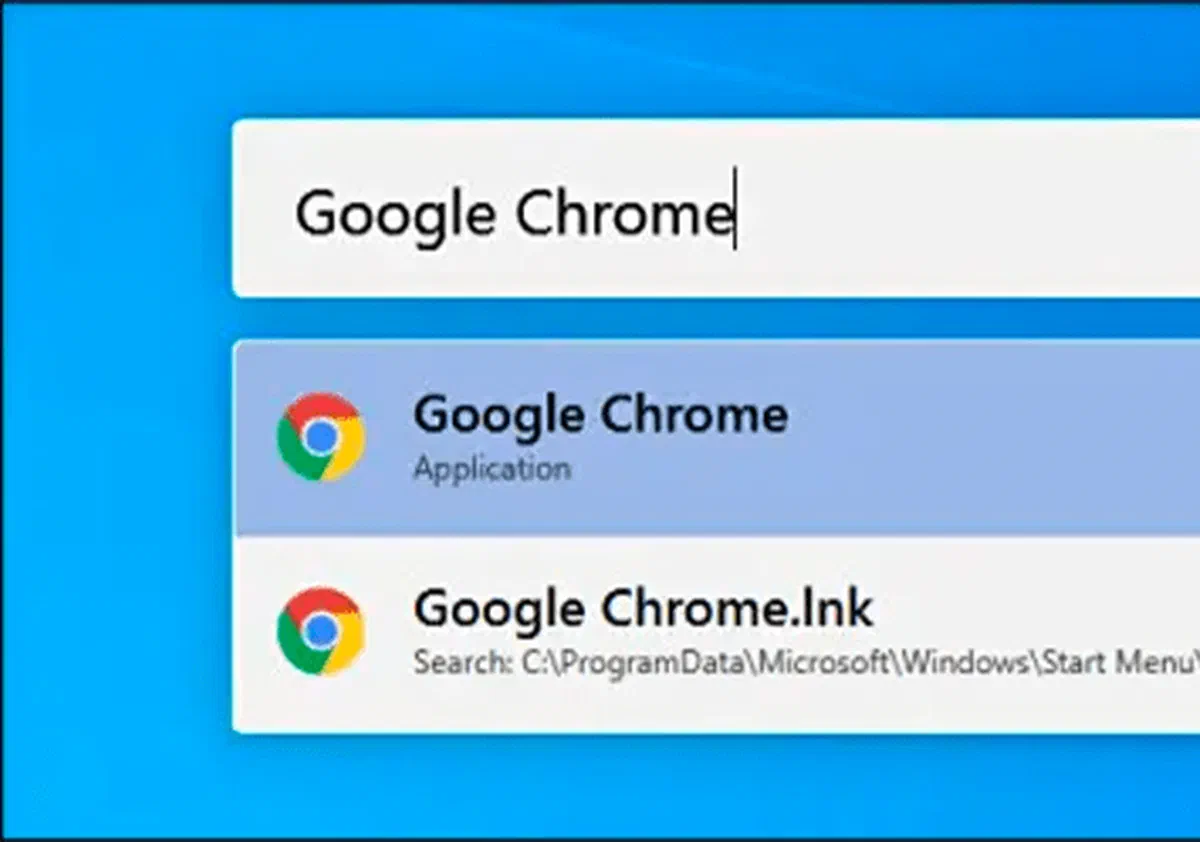
Sur les écosystèmes Mac, la célèbre fonction de recherche Spotlight vous permet de trouver et de démarrer rapidement des applications grâce à la télécommande + espace. Si vous voulez une expérience similaire, sachez que même Windows 11 peut vous offrir une barre de recherche centralisée et efficace qui peut être activée simplement avec Alt + Space. La solution officielle pour y parvenir s’appelle Microsoft PowerToys : voici comment la configurer pour optimiser votre productivité quotidienne.
Comment installer Microsoft PowerToys sur Windows 11 #
En utilisant l’outil PowerToys Run (ou PowerToys Run), vous pouvez afficher une barre de recherche flottante dans n’importe quel écran Windows 11 en appuyant sur la combinaison Alt + Space. Cet outil avancé vous permet de localiser rapidement les applications, les fichiers et les documents, en commençant par une fraction de seconde.
Pour implémenter cette fonction, vous devez installer Microsoft PowerToys, une suite utilitaire système libre développée directement par la société Redmond. Vous pouvez télécharger gratuitement page officielle Microsoft PowerToys ou dépôt officiel sur GitHub.

Une fois l’installation terminée, ouvrez les paramètres de l’application. Dans le menu latéral, sélectionnez l’entrée PowerToys Run et assurez-vous que le commutateur PowerToys Run est activé. Dans cette section, vous pouvez également personnaliser le raccourci clavier et le nombre de résultats affichés selon vos préférences.

À ce stade, vous pouvez fermer la fenêtre des paramètres et tester immédiatement votre nouvelle alternative à Spotlight. Appuyez sur Alt + Espace : vous verrez une barre de recherche minimaliste et élégante, parfaitement intégrée au look graphique de Windows 11.

Saisissez le nom du programme ou le fichier dont vous avez besoin. Vous pouvez appuyer sur Entrée pour lancer immédiatement le premier résultat suggéré, ou naviguer entre les alternatives proposées en utilisant les flèches directionnelles du clavier ou de la souris avant de donner confirmation.

L’utilité de la recherche ne se limite pas à un simple démarrage rapide. A côté de chaque résultat, vous remarquerez un ensemble de boutons conçus pour la puissance utilisateur, qui vous permettent d’effectuer des actions système avancées en un seul clic. Voici leur fonctionnement en détail:
- Copier l’icône : copiez instantanément le chemin exact du fichier dans les notes système (fonction valide uniquement pour les fichiers et documents).
- Icon Scudo (Exécuter en tant qu’administrateur) : lance l’application sélectionnée avec des privilèges d’administrateur élevés, essentiels pour apporter des modifications au système.
- Dossier Icon: Ouvre le dossier source directement dans l’Explorateur de fichiers, vous montrant l’emplacement physique du fichier dans le disque dur.
- Console d’icônes : Ouvre le chemin du dossier directement à l’intérieur du terminal Command Prompt ou Windows.

PowerToys Run est bien plus qu’une simple barre de démarrage rapide. Il peut parfaitement remplacer la boîte de dialogue classique “Exécuter” (habituellement rappelable avec Windows + R). Vous pouvez l’utiliser pour taper des commandes système, des chemins réseau ou des URLs : il suffit d’invoquer la barre, d’insérer la syntaxe souhaitée et de presser Entrée pour exécuter le processus instantanément.

Ce n’est qu’une des innombrables fonctionnalités incluses dans la suite gratuite offerte par Microsoft. Grâce à ces outils, l’expérience utilisateur sur Windows 11 devient non seulement plus pratique, mais extrêmement axée sur la productivité.
FAQ: FAQ sur PowerToys et Windows 11 #
PowerToys Run consomme beaucoup de mémoire RAM sur Windows 11 ? Non, Microsoft optimisé PowerToys pour en faire un outil léger et performant. Tout en restant actif en arrière-plan pour assurer la réactivité de la commande Alt + Space, l’impact global sur les performances et la mémoire RAM du système d’exploitation est minime et totalement imperceptible dans l’utilisation quotidienne.
Puis-je changer la combinaison clé pour ouvrir la barre? #
Absolument. En accédant aux paramètres principaux de PowerToys et en naviguant dans la section « PowerToys Run », vous trouverez une option dédiée pour personnaliser le raccourci clavier. Vous pouvez remplacer Alt + Space par défaut par la combinaison de touches que vous vous sentez le plus à l’aise pour votre workflow.
PowerToys Run supporte des opérations mathématiques rapides comme Spotlight sur Mac? #
Oui, la barre de recherche comprend une calculatrice intégrée pratique. En tapant directement une expression mathématique (comme “15*4”) dans le champ PowerToys Run, vous afficherez instantanément le résultat entre les options de sortie, sans avoir à ouvrir manuellement l’application calculatrice Windows.

