Spotlight auf Windows 11: PowerToys Run Guide
Finden Sie heraus, wie Sie die Spotlight-Suchleiste in Windows 11 mit Microsoft PowerToys verwenden. Komplette Anleitung zu PowerToys Run mit Alt + Space.
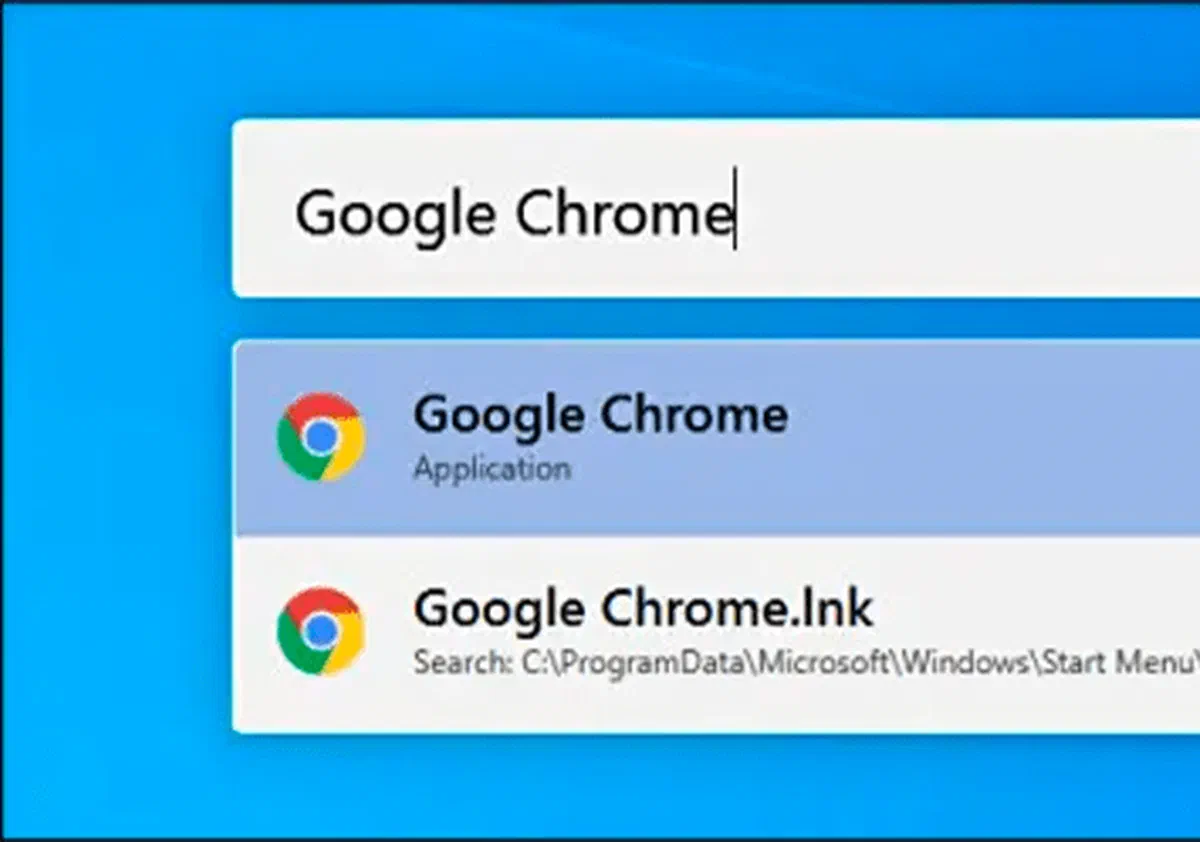
Auf Mac-Ökosystemen ermöglicht Ihnen die berühmte Spotlight-Suchfunktion, Anwendungen schnell über die Fernbedienung + Speicherplatz zu finden und zu starten. Wenn Sie eine ähnliche Erfahrung wünschen, sollten Sie wissen, dass auch Windows 11 Ihnen eine zentralisierte und effiziente Suchleiste bieten kann, die einfach mit Alt + Space aktiviert werden kann. Die offizielle Lösung, um dies zu erreichen, heißt Microsoft PowerToys: So konfigurieren Sie es, um Ihre tägliche Produktivität zu optimieren.
So installieren Sie Microsoft PowerToys auf Windows 11 #
Mit dem PowerToys Run-Tool (oder PowerToys Run) können Sie eine schwebende Suchleiste in jedem Windows 11-Bildschirm anzeigen, indem Sie die Tastenkombination Alt + Space drücken. Mit diesem fortschrittlichen Tool können Sie Anwendungen, Dateien und Dokumente schnell lokalisieren und in Sekundenbruchteilen starten.
Um diese Funktion zu implementieren, müssen Sie Microsoft PowerToys installieren, eine kostenlose System Utility Suite, die direkt von der Firma Redmond entwickelt wurde. Sie können kostenlos von Offizielle Seite Microsoft PowerToys oder Offizielles Repository auf GitHub herunterladen.

Sobald die Installation abgeschlossen ist, öffnen Sie die Anwendungseinstellungen. Wählen Sie im Seitenmenü den Eintrag PowerToys Run aus und stellen Sie sicher, dass der Schalter PowerToys Run aktiviert ist. In diesem Abschnitt können Sie auch die Tastenkombination und die Anzahl der angezeigten Ergebnisse nach Ihren Vorlieben anpassen.

An dieser Stelle können Sie das Einstellungsfenster schließen und sofort Ihre neue Alternative zu Spotlight testen. Drücken Sie Alt + Space: Sie werden eine minimalistische und elegante Design-Forschungsleiste sehen, die perfekt in den grafischen Look von Windows 11 integriert ist.

Geben Sie den Programmnamen oder die Datei ein, die Sie benötigen. Sie können Enter drücken, um sofort das erste vorgeschlagene Ergebnis zu starten, oder zwischen den vorgeschlagenen Alternativen mit den Richtungspfeilen der Tastatur oder Maus navigieren, bevor Sie die Bestätigung geben.

Das Forschungsprogramm ist nicht auf einen einfachen Schnellstart beschränkt. Neben jedem Ergebnis sehen Sie eine Reihe von Schaltflächen, die für die Benutzerleistung entwickelt wurden und es Ihnen ermöglichen, erweiterte Systemaktionen mit nur einem Klick durchzuführen. Hier ist ihre Operation im Detail:
- Icon kopieren: Kopieren Sie sofort den genauen Pfad der Datei in den Systemnotizen (Funktion gültig nur für Dateien und Dokumente).
- Icon Scudo (Als Administrator ausführen): Startet die ausgewählte Anwendung mit hohen Administratorrechten, die für Systemänderungen unerlässlich sind.
- Icon-Ordner: Öffnet den Quellordner direkt im File Explorer und zeigt Ihnen den physischen Speicherort der Datei auf der Festplatte an.
- Icon Console: Öffnet den Ordnerpfad direkt innerhalb der Eingabeaufforderung oder des Windows Terminals.

PowerToys Run ist viel mehr als nur eine Schnellstartleiste. Es kann den klassischen Dialog “Ausführen” hervorragend ersetzen (normalerweise abrufbar mit Windows + R). Sie können es verwenden, um Systembefehle, Netzwerkpfade oder URLs einzugeben: rufen Sie einfach die Leiste auf, fügen Sie die gewünschte Syntax ein und drücken Sie Enter, um den Prozess sofort auszuführen.

Dies ist nur eine der unzähligen Funktionen, die in der kostenlosen Suite von Microsoft enthalten sind. Dank dieser Tools wird die Benutzererfahrung auf Windows 11 nicht nur bequemer, sondern auch extrem produktivitätsorientiert.
FAQ: FAQs zu PowerToys und Windows 11 #
PowerToys Run verbraucht viel RAM Speicher auf Windows 11? Nein, Microsoft hat PowerToys optimiert, um es zu einem leichten und leistungsstarken Werkzeug zu machen. Während im Hintergrund aktiv bleibt, um die Reaktivität des Alt + Space-Befehls sicherzustellen, ist der Gesamteinfluss auf die Leistung und den Speicher des Betriebssystems von RAM minimal und im täglichen Gebrauch völlig unmerklich.
Kann ich die Tastenkombination ändern, um die Bar zu öffnen? #
Absolut. Durch den Zugriff auf die Haupteinstellungen von PowerToys und das Navigieren im Abschnitt “PowerToys Run” finden Sie eine dedizierte Option zum Anpassen der Tastenkombination. Sie können die Standard-Alt + Space durch die Tastenkombination ersetzen, die Sie sich für Ihren Workflow am wohlsten fühlen.
PowerToys Run unterstützt schnelle mathematische Operationen wie Spotlight auf dem Mac? #
Ja, die Suchleiste enthält einen bequemen integrierten Rechner. Durch die direkte Eingabe eines mathematischen Ausdrucks (z. B. “15 * 4”) im PowerToys Run-Feld wird das Ergebnis sofort zwischen den Ausgabeoptionen angezeigt, ohne die Windows Calculator-Anwendung manuell öffnen zu müssen.

