Bureau à distance sur Ubuntu depuis Windows: Guide et configuration xrdp
Découvrez comment configurer votre bureau à distance (RDP) sur Ubuntu depuis Windows. Guide étape par étape pour installer xrdp, configurer les ports et utiliser le pare-feu UFW.
Sur cette page
Remote Desktop Protocol (RDP) est une technologie essentielle qui permet aux utilisateurs d’établir des connexions sécurisées et de gérer des ordinateurs à distance via un réseau local ou Internet. Initialement développé par Microsoft pour ses systèmes d’exploitation, le protocole RDP est maintenant largement pris en charge et peut être utilisé avec succès pour l’interface avec les périphériques Linux, macOS, Android et iOS.
Exigences de base
- Un ordinateur client Windows avec une connexion réseau stable.
- Une machine hôte avec système d’exploitation Ubuntu 22.04 ou Ubuntu 20.04 déjà installé et configuré.
- Sudo a des privilèges ou un accès racine sur la machine hôte pour installer les paquets nécessaires.
Comment installer xrdp sur Ubuntu #
Le paquet xrdp est un serveur RDP open source pour les environnements Linux qui peuvent écouter et accepter les demandes de connexion de clients externes. Puisque les distributions Ubuntu n’incluent pas cet utilitaire par défaut, vous devez procéder à son installation manuelle. Pour installer xrdp sur Ubuntu 22.04, suivez ces étapes :
- Accédez à la ligne de commande du serveur (Terminal) et mettez à jour la liste des logiciels Ubuntu :
sudo apt update
- Procédez à l’installation de xrdp en utilisant la commande suivante :
sudo apt install xrdp -y

- Vérifiez que le service serveur xrdp est actif et fonctionne correctement :
sudo systemctl status xrdp

Configuration de la porte xrdp (action facultative mais recommandée) #
Par défaut, le serveur xrdp reçoit les connexions RDP en entrée sur le port 3389. Le choix d’utiliser un port non standard pour Remote Desktop est une pratique de protection connue sous le nom de « sécurité par l’obscurité » (sécurité par le secret). Bien qu’il ne s’agisse pas d’une mesure défensive infaillible, le fait de changer la porte contribue efficacement à détourner et à atténuer les attaques routinières automatisées de la force brute du Web.
Pour éduquer xrdp pour continuer à écouter sur une porte autre que celle par défaut:
- Utilisez un éditeur de texte terminal, comme nano, pour ouvrir et modifier le fichier de configuration principal (xrdp.ini):
sudo nano /etc/xrdp/xrdp.ini
- Identifier la directive de porte dans la section
[Globals]et définir la nouvelle valeur numérique souhaitée. Dans notre exemple, nous allons vérifier le port RDP 49952 :
port=49952

Appuyez sur Ctrl+X, tapez y (pour confirmer) et enfin appuyez sur Entrée pour enregistrer les modifications et fermer l’éditeur nano.
Redémarrez le service serveur xrdp pour que les nouveaux paramètres soient sauvegardés :
sudo systemctl restart xrdp
Remarque: Le terminal ne retournera aucun message de confirmation ou de sortie si le redémarrage du service est réussi.
Configurer le pare-feu UFW pour le trafic RDP en entrée #
Pour garantir l’accès à distance, il est essentiel de vérifier que le système de sécurité ne bloque pas la connexion. Ubuntu est généralement actif sur un système UFW (pare-feu non compliqué). Vous devrez configurer les règles de ce pare-feu pour autoriser explicitement le trafic sur le port désigné et permettre la poignée de main RDP appropriée.
- Vérifiez l’état actuel du pare-feu ufw :
sudo ufw status

Si l’état du pare-feu est inactif (inactif), utilisez la commande suivante pour l’activer :
sudo ufw enable
- Autoriser le trafic TCP entrant sur le port 3389, ou sur le port personnalisé que vous avez choisi pour xrdp. La commande sous-jacente permet les connexions pour le port 49952 que nous avons précédemment défini:
sudo ufw allow 49952/tcp

(Assurez-vous de modifier le numéro de la commande si vous avez opté pour un autre port RDP).
- Rechargez les règles de l’outil ufw pour appliquer instantanément de nouvelles directives :
sudo ufw reload

Si vous avez besoin d’atteindre votre station Ubuntu depuis un réseau externe vers le réseau local (par exemple depuis un bureau extérieur ou une maison), n’oubliez pas que vous devrez configurer le transfert de port (Flat Forward) sur votre routeur principal ou mettre à jour les politiques de tout pare-feu matériel périphérique.
Lancer une connexion de bureau à distance de Windows à Ubuntu #
Une fois le serveur préparé, voici comment démarrer une connexion RDP à votre système Ubuntu directement depuis un client Windows :
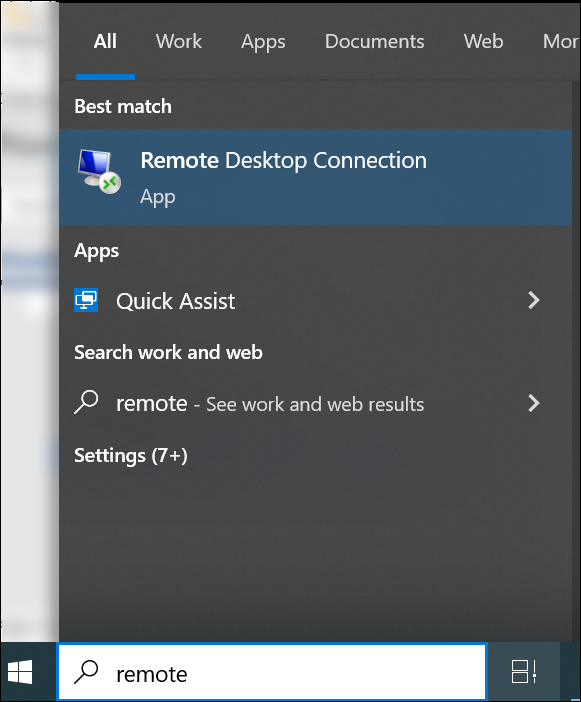
- Tapez rdp dans la zone de recherche de la barre d’application Windows.
- Apri l’applicazione nativa denominata Connessione Desktop Remoto.
- Dans le champ Ordinateur, entrez l’adresse IP locale (ou le nom de l’hôte) du système Ubuntu distant. Si vous avez modifié le port d’écoute par défaut dans les étapes précédentes, vous devrez le spécifier en joignant l’IP dans ce format: Adresse IP:number port (par exemple 192.168.1.50:49952).
- Nel campo Nome Utente, digita l’account utente Ubuntu associato con cui desideri autenticarti.
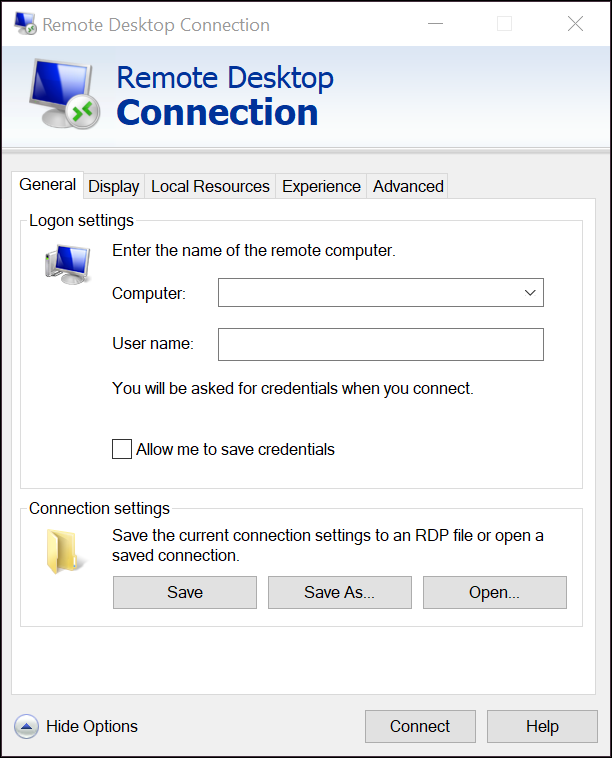
- (Facultatif) Cliquez sur « Enregistrer le nom » pour stocker les détails de la session sous la forme de fichiers liés, utiles pour un futur accès rapide.
- (Facultatif) Élargissant le menu “Afficher les options”, le client Windows vous permet d’affiner les performances RDP en fonction de votre bande passante. Les paramètres sont divisés en différents onglets : Affichage : Pour ajuster la résolution d’écran et la profondeur de couleur de la fenêtre de bureau distant. Ressources locales : Pour cartographier et partager les périphériques matériels de votre machine locale (claviers, microphones, audio, imprimantes ou clé USB) avec le système Ubuntu. Expérience : Pour désactiver les effets visuels inutiles comme les fonds de bureau et les animations, améliorer la fluidité sur les connexions lentes. Avancé : Gérer l’authentification des serveurs au niveau du réseau et les configurations RDP Gateway.
- Cliquez sur le bouton Connecter.


Accès et connexion dans l’environnement Linux #
Dans la première tentative de connecter l’écran de connexion du système xrdp apparaîtra. Saisissez votre mot de passe utilisateur Ubuntu et cliquez sur OK pour procéder.

Félicitations ! Maintenant, vous avez le contrôle total de votre environnement de bureau Ubuntu (GUI) en le gérant confortablement depuis votre station Windows via la session RDP.

Conseils pour optimiser la connexion RDP Ubuntu de Windows #
Vitesse et latitude de l’Internet : Pour que l’expérience du bureau à distance soit fluide, une connexion stable est nécessaire. En plus de la bande passante (qui affecte le rendu graphique), gardez un œil sur le ping/latence réseau et la charge du serveur CPU, paramètres qui affectent profondément les temps de réponse à cliquer et à taper.
Résolvez le “écran noir” de xrdp sur Ubuntu: Beaucoup d’administrateurs tombent dans un écran noir ennuyeux après avoir réussi à déconnecter xrdp. Cet accrochage graphique se produit généralement si l’utilisateur avec qui vous essayez de vous connecter a déjà une session active ouverte localement sur la machine Ubuntu. Ubuntu Desktop Environment (comme GNOME) ne supporte pas les sessions utilisateur graphiques simultanées pour le même compte. Solution : Assurez-vous que l’utilisateur se déconnecte physiquement de la station Ubuntu avant d’initialiser la connexion RDP de Windows.
Foire aux questions (FAQ) sur le bureau à distance Ubuntu #
Qu’est-ce que xrdp et pourquoi en ai-je besoin sur Ubuntu ? #
xrdp est une application open-source et gratuite du protocole de bureau à distance Microsoft. Comme les systèmes d’exploitation Linux communiquent nativement à travers des protocoles tels que SSH ou VNC, xrdp agit comme un « pont », permettant aux clients natifs de Windows (ou d’autres applications RDP compatibles) d’accrocher visuellement à l’environnement de bureau graphique de Ubuntu nativement et de manière réactive, sans installer un logiciel client tiers lourd sur Windows.
Changer de port 3389 rend mon serveur complètement sécurisé ? #
C’est pas vrai. Changer le port RDP par défaut est une technique de base de “offuscation” qui rejette seulement la plupart des robots et des scripts automatisés qui scanne passivement le web à la recherche de porte 3389 ouverte. Pour assurer un niveau de sécurité de l’entreprise et éviter toute intrusion, nous vous recommandons fortement d’encapsuler le trafic RDP au sein d’un réseau VPN (réseau privé virtuel) ou d’un tunnel chiffré SSH, en plus de l’authentification à deux facteurs (2FA).
Puis-je partager le presse-papiers (copie et coller) entre Windows et Ubuntu dans RDP? #
Absolument. Le protocole xrdp gère automatiquement le partage bidirectionnel des notes. Si cela ne fonctionne pas, assurez-vous qu’avant de commencer la session, l’option “Appunti” (Clipboard) est cochée dans l’onglet Ressources locales entre les Options avancées de l’application Windows Remote Desktop Connection.