Spotlight on Windows 11: PowerToys Run Guide
Descubra cómo tener la barra de búsqueda Spotlight en Windows 11 usando Microsoft PowerToys. Guía completa de PowerToys Run con Alt + Espacio.
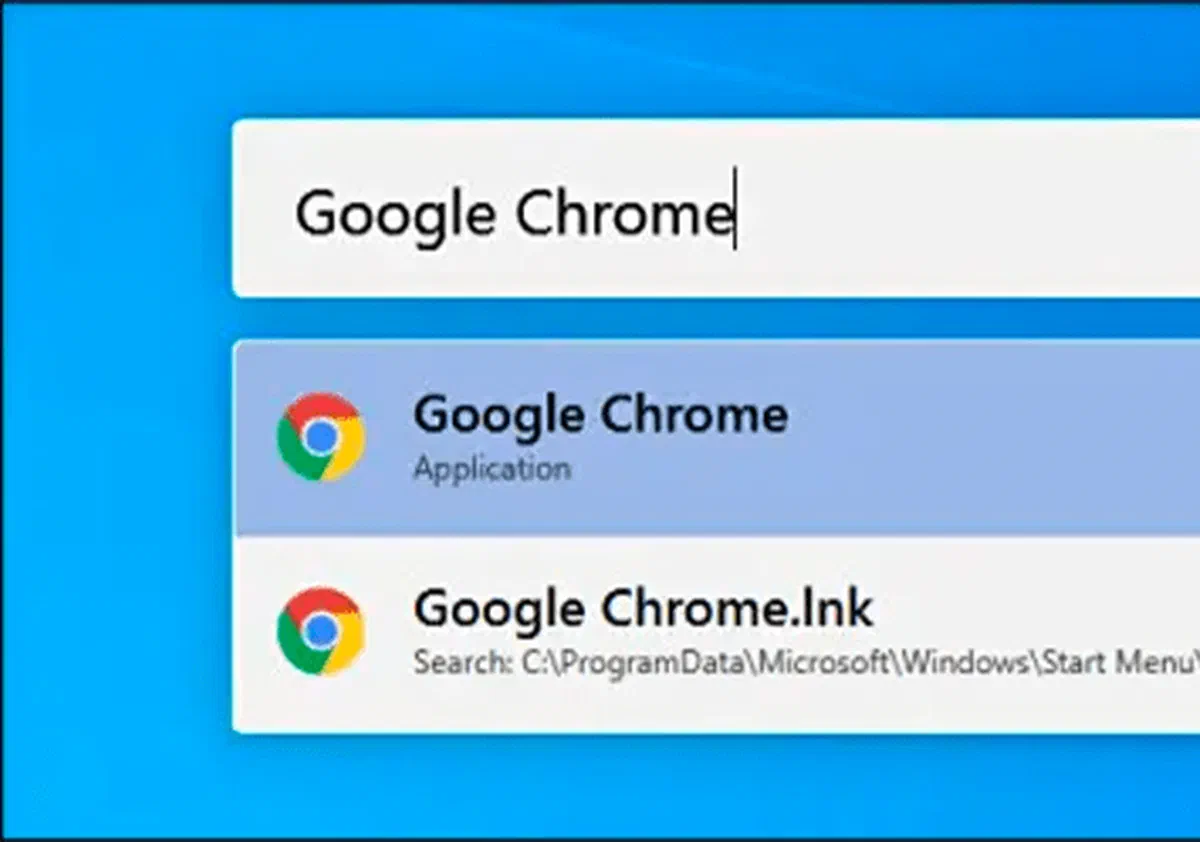
En los ecosistemas Mac, la famosa función de búsqueda Spotlight le permite encontrar y comenzar rápidamente aplicaciones a través del control remoto + espacio. Si desea una experiencia similar, sepa que incluso Windows 11 puede ofrecerle una barra de búsqueda centralizada y eficiente que se puede activar simplemente con Alt + Space. La solución oficial para lograr esto se llama Microsoft PowerToys: así es como configurarla para optimizar su productividad diaria.
Cómo instalar Microsoft PowerToys en Windows 11 #
Utilizando la herramienta PowerToys Run (o PowerToys Run), puedes mostrar una barra de búsqueda flotante en cualquier pantalla Windows 11 pulsando la combinación de teclas Alt + Space. Esta herramienta avanzada le permite localizar rápidamente aplicaciones, archivos y documentos, comenzando en una fracción de segundo.
Para implementar esta función, necesita instalar Microsoft PowerToys, una suite de utilidad de sistema gratuito desarrollada directamente por la empresa Redmond. Puede descargar gratis desde página oficial Microsoft PowerToys o repositorio oficial en GitHub.

Una vez finalizada la instalación, abra la configuración de la aplicación. En el menú lateral, seleccione la entrada PowerToys Run y asegúrese de que el interruptor de habilitación PowerToys Run esté habilitado. En esta sección también puede personalizar el atajo del teclado y el número de resultados mostrados según sus preferencias.

En este punto, puede cerrar la ventana de configuración y probar inmediatamente su nueva alternativa a Spotlight. Prensa Alt + Espacio: verá una barra de investigación de diseño minimalista y elegante, perfectamente integrada con el aspecto gráfico de Windows 11.

Escriba el nombre del programa o el archivo que necesita. Puede presionar Enter para lanzar inmediatamente el primer resultado sugerido, o navegar entre las alternativas propuestas utilizando las flechas direccionales del teclado o el ratón antes de dar confirmación.

La utilidad de investigación no se limita a un simple comienzo rápido. Al lado de cada resultado, usted notará un conjunto de botones diseñados para la potencia del usuario, que le permiten realizar acciones avanzadas del sistema con sólo un clic. Aquí está su operación en detalle:
- Copiar icono: Copiar instantáneamente la ruta exacta del archivo en las notas del sistema (función válida sólo para archivos y documentos).
- Icon Scudo (Ejecutar como administrador): lanza la aplicación seleccionada con altos privilegios de administrador, esencial para hacer cambios del sistema.
- Carpeta Icon: Abre la carpeta fuente directamente en File Explorer, mostrando la ubicación física del archivo en el disco duro.
- Consola Icon: Abre la ruta de la carpeta directamente dentro del Prompt Comando o Windows Terminal.

PowerToys Run es mucho más que un bar de inicio rápido. Puede reemplazar excelentemente el clásico diálogo “Ejecutar” (generalmente recordable con Windows + R). Puede utilizarlo para escribir comandos del sistema, rutas de red o URLs: simplemente invoque la barra, inserte la sintaxis deseada y presione Enter para ejecutar el proceso al instante.

Esta es una de las innumerables características incluidas en la suite gratuita ofrecida por Microsoft. Gracias a estas herramientas, la experiencia del usuario en Windows 11 se vuelve no sólo más conveniente, sino muy orientada a la productividad.
Preguntas frecuentes sobre PowerToys y Windows 11 #
PowerToys Run consume mucha memoria RAM en Windows 11? No, Microsoft optimiza PowerToys para que sea una herramienta ligera y de rendimiento. Mientras se mantiene activo en el fondo para asegurar la reactividad del comando Alt + Space, el impacto general en el rendimiento RAM y la memoria del sistema operativo es mínimo y completamente imperceptible en el uso cotidiano.
¿Puedo cambiar la combinación clave para abrir la barra? #
Por supuesto. Al acceder a la configuración principal de PowerToys y navegar por la sección “PowerToys Run”, encontrará una opción dedicada para personalizar el acceso directo al teclado. Usted puede reemplazar el Alt predeterminado + Espacio con la combinación clave que se siente más cómodo para su flujo de trabajo.
PowerToys Run soporta operaciones matemáticas rápidas como Spotlight en Mac? #
Sí, la barra de búsqueda incluye una cómoda calculadora integrada. Al escribir directamente una expresión matemática (como “15*4”) dentro del campo PowerToys Run, mostrará al instante el resultado entre las opciones de salida, sin tener que abrir manualmente la aplicación de la calculadora Windows.

