Spotlight su Windows 11: Guida a PowerToys Run
Scopri come avere la barra di ricerca Spotlight su Windows 11 usando Microsoft PowerToys. Guida completa a PowerToys Run con Alt + Spazio.
Sugli ecosistemi Mac, la celebre funzione di ricerca Spotlight permette di trovare e avviare applicazioni rapidamente tramite la scorciatoia Comando + Spazio. Se desideri un’esperienza analoga, sappi che anche Windows 11 può offrirti una barra di ricerca centralizzata ed efficiente attivabile semplicemente con Alt + Spazio. La soluzione ufficiale per ottenere questo risultato si chiama Microsoft PowerToys: ecco come configurarla per ottimizzare la tua produttività quotidiana.
Come installare Microsoft PowerToys su Windows 11 #
Sfruttando lo strumento PowerToys Run (o PowerToys Esegui), puoi far comparire una barra di ricerca fluttuante in qualsiasi schermata di Windows 11 premendo la combinazione di tasti Alt + Spazio. Questo strumento avanzato ti permette di individuare rapidamente applicazioni, file e documenti, avviandoli in una frazione di secondo.
Per implementare questa funzione, è necessario installare Microsoft PowerToys, una suite gratuita di utility di sistema sviluppata direttamente dall’azienda di Redmond. Puoi effettuare il download gratuito e sicuro dalla pagina ufficiale Microsoft PowerToys oppure dalla repository ufficiale su GitHub.

Una volta completata l’installazione, apri le impostazioni dell’applicazione. Nel menu laterale, seleziona la voce PowerToys Run e assicurati che l’interruttore Abilita PowerToys Run sia attivato. In questa sezione potrai anche personalizzare la scorciatoia da tastiera e il numero di risultati mostrati in base alle tue preferenze.

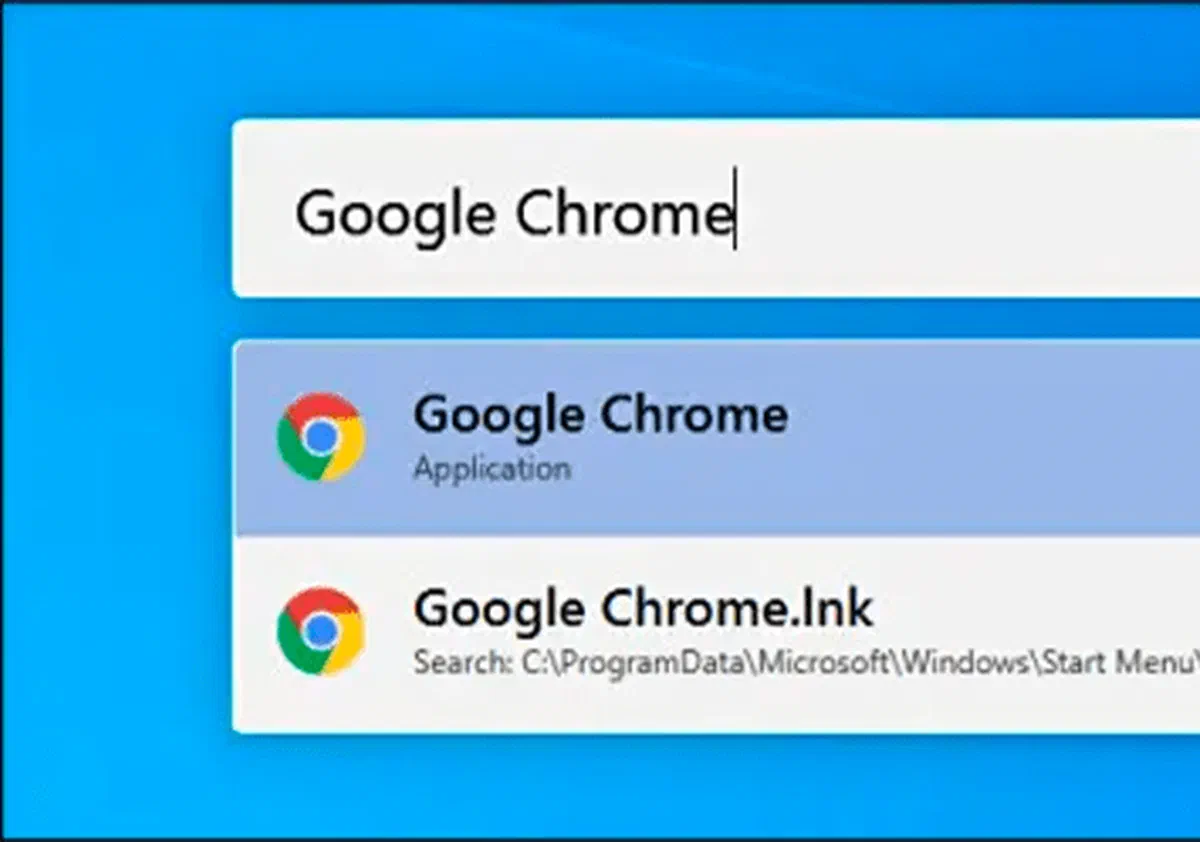
A questo punto, puoi chiudere la finestra delle impostazioni e testare immediatamente la tua nuova alternativa a Spotlight. Premi Alt + Spazio: vedrai apparire una barra di ricerca dal design minimalista ed elegante, perfettamente integrata con la veste grafica di Windows 11.

Digita il nome del programma o del file di cui hai bisogno. Puoi premere Invio per lanciare immediatamente il primo risultato suggerito, oppure navigare tra le alternative proposte utilizzando le frecce direzionali della tastiera o il mouse prima di dare conferma.

L’utilità di ricerca non si limita al semplice avvio rapido. Accanto a ciascun risultato, noterai una serie di pulsanti pensati per i power user, che consentono di eseguire azioni di sistema avanzate con un solo clic. Ecco il loro funzionamento nel dettaglio:
- Icona Copia: copia istantaneamente il percorso esatto del file negli appunti di sistema (funzione valida esclusivamente per file e documenti).
- Icona Scudo (Esegui come amministratore): lancia l’applicazione selezionata con i privilegi elevati di amministratore, essenziale per apportare modifiche di sistema.
- Icona Cartella: apre direttamente la cartella di origine in Esplora file, mostrandoti la posizione fisica del file nel disco fisso.
- Icona Console: apre direttamente il percorso della cartella all’interno del Prompt dei comandi o di Windows Terminal.

PowerToys Run è molto più di una semplice barra di avvio rapido. Può sostituire in maniera eccellente la classica finestra di dialogo “Esegui” (generalmente richiamabile con Windows + R). Puoi sfruttarla per digitare comandi di sistema, percorsi di rete o URL: è sufficiente invocare la barra, inserire la sintassi desiderata e premere Invio per eseguire il processo all’istante.

Questa è solo una delle innumerevoli funzionalità incluse nella suite gratuita offerta da Microsoft. Grazie a questi strumenti, l’esperienza utente su Windows 11 diventa non solo più comoda, ma estremamente orientata alla produttività.
FAQ: Domande frequenti su PowerToys e Windows 11 #
PowerToys Run consuma molta memoria RAM su Windows 11? No, Microsoft ha ottimizzato PowerToys per renderlo uno strumento leggero e performante. Pur rimanendo attivo in background per garantire la reattività del comando Alt + Spazio, l’impatto complessivo sulle prestazioni e sulla memoria RAM del sistema operativo è minimo e del tutto impercettibile nell’uso quotidiano.
Posso cambiare la combinazione di tasti per aprire la barra? #
Assolutamente sì. Accedendo alle impostazioni principali di PowerToys e navigando nella sezione “PowerToys Run”, troverai un’opzione dedicata per personalizzare la scorciatoia da tastiera. Puoi sostituire il predefinito Alt + Spazio con la combinazione di tasti che ritieni più comoda per il tuo flusso di lavoro.
PowerToys Run supporta operazioni matematiche rapide come Spotlight su Mac? #
Sì, la barra di ricerca include una comoda calcolatrice integrata. Digitando direttamente un’espressione matematica (come ad esempio “15*4”) all’interno del campo di PowerToys Run, visualizzerai istantaneamente il risultato tra le opzioni di output, senza dover aprire manualmente l’applicazione Calcolatrice di Windows.