Destaque em Windows 11: PowerToys Run Guide
Descubra como ter a barra de pesquisa Spotlight no Windows 11 usando Microsoft PowerToys. Guia completo para PowerToys Executar com Alt + Espaço.
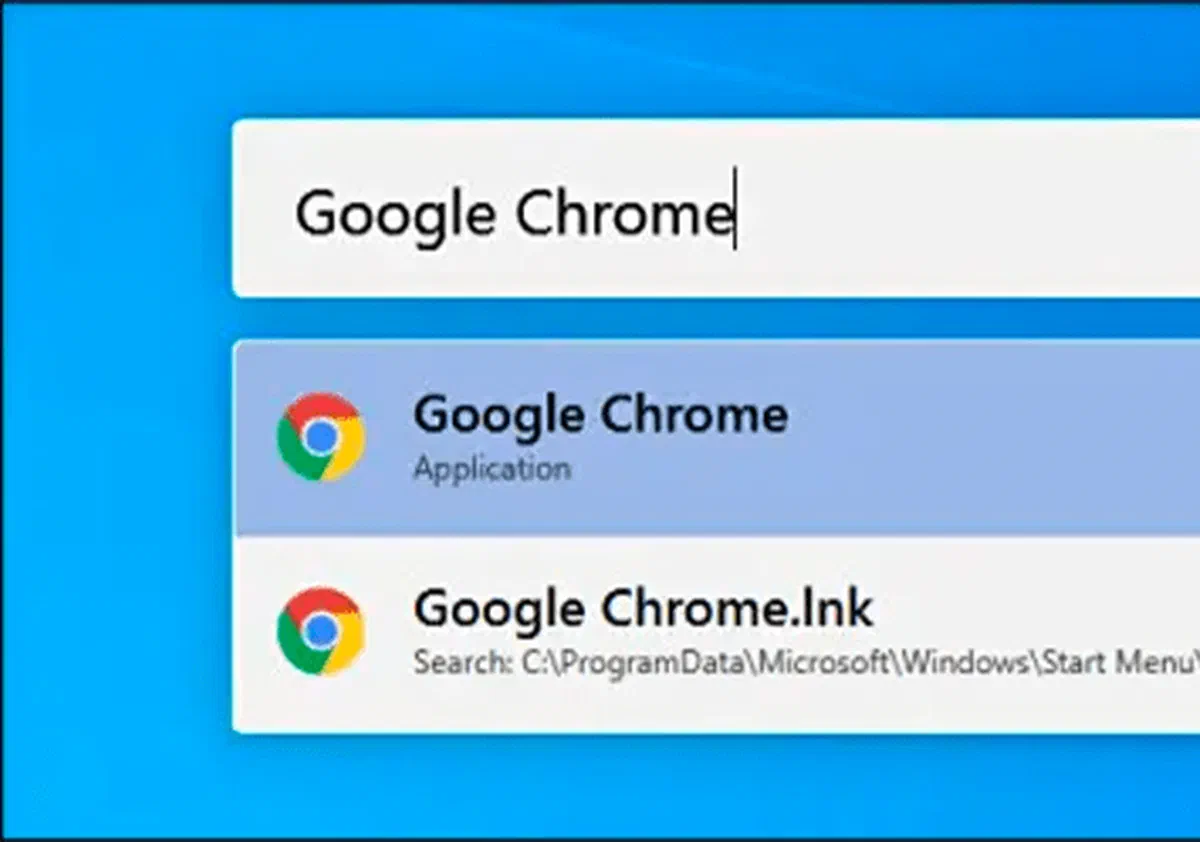
Nos ecossistemas Mac, o famoso recurso de busca Spotlight permite que você encontre e inicie rapidamente aplicativos através do controle remoto + espaço. Se você quiser uma experiência semelhante, saiba que mesmo Windows 11 pode oferecer-lhe uma barra de pesquisa centralizada e eficiente que pode ser ativada simplesmente com Alt + Espaço. A solução oficial para isso é chamada Microsoft PowerToys: esta é a forma de configurá-lo para otimizar sua produtividade diária.
Como instalar Microsoft PowerToys no Windows 11 #
Usando a ferramenta PowerToys Run (ou PowerToys Run), você pode mostrar uma barra de pesquisa flutuante em qualquer tela Windows 11 pressionando a combinação de teclas Alt + Space. Esta ferramenta avançada permite localizar rapidamente aplicativos, arquivos e documentos, iniciando-os em uma fração de segundo.
Para implementar esta função, você precisa instalar Microsoft PowerToys, uma suíte de utilitário de sistema livre desenvolvida diretamente pela empresa Redmond. Você pode baixar grátis a partir de página oficial Microsoft PowerToys ou repositório oficial no GitHub.

Uma vez concluída a instalação, abra as configurações da aplicação. No menu lateral, selecione a entrada PowerToys Run e certifique-se de que o interruptor PowerToys Run está ativado. Nesta seção você também pode personalizar o atalho de teclado e o número de resultados mostrados de acordo com suas preferências.

Neste ponto, você pode fechar a janela de configurações e testar imediatamente sua nova alternativa para o Spotlight. Pressione Alt + Espaço: você verá uma barra de pesquisa minimalista e elegante, perfeitamente integrada com o visual gráfico da Windows 11.

Digite o nome do programa ou arquivo que você precisa. Você pode pressionar Enter para iniciar imediatamente o primeiro resultado sugerido, ou navegar entre as alternativas propostas usando as setas direcionais do teclado ou mouse antes de dar confirmação.

O utilitário de pesquisa não se limita ao simples início rápido. Ao lado de cada resultado, você notará um conjunto de botões projetados para o poder do usuário, que permitem que você execute ações avançadas do sistema com apenas um clique. Aqui está a sua operação em detalhe:
- Ícone de cópia: Copie instantaneamente o caminho exato do arquivo nas notas do sistema (função válida apenas para arquivos e documentos).
- Icon Scudo (Execute como administrador): lança o aplicativo selecionado com altos privilégios de administrador, essencial para fazer alterações no sistema.
- Pasta de Ícone: Abre a pasta de origem diretamente no File Explorer, mostrando a localização física do arquivo no disco rígido.
- Console de Ícones: Abre o caminho da pasta diretamente dentro do Prompt de Comando ou Terminal Windows.

PowerToys Run é muito mais do que apenas uma barra de partida rápida. Ele pode excelentemente substituir o clássico diálogo “Execute” (normalmente reconhecível com Windows + R). Você pode usá-lo para digitar comandos do sistema, caminhos de rede ou URLs: basta invocar a barra, inserir a sintaxe desejada e pressione Enter para executar o processo instantaneamente.

Esta é apenas uma das inúmeras características incluídas na suite gratuita oferecida pela Microsoft. Graças a essas ferramentas, a experiência do usuário no Windows 11 torna-se não só mais conveniente, mas extremamente orientada para a produtividade.
FAQ: Perguntas frequentes sobre PowerToys e Windows 11 #
PowerToys Run consome muita memória RAM no Windows 11? Não, Microsoft otimizado PowerToys para torná-lo uma ferramenta leve e desempenho. Enquanto permanecer ativo em segundo plano para garantir a reatividade do comando Alt + Space, o impacto geral no desempenho e memória RAM do sistema operacional é mínimo e completamente imperceptível no uso diário.
Posso alterar a combinação de teclas para abrir a barra? #
Com certeza. Ao acessar as configurações principais do PowerToys e navegar na seção “PowerToys Run”, você encontrará uma opção dedicada para personalizar o atalho de teclado. Você pode substituir o Alt + Espaço padrão com a combinação de teclas que você se sente mais confortável para o seu fluxo de trabalho.
PowerToys Run suporta operações matemáticas rápidas, como o Spotlight no Mac? #
Sim, a barra de pesquisa inclui uma calculadora integrada conveniente. Ao digitar diretamente uma expressão matemática (como “15*4”) dentro do campo PowerToys Run, você exibirá instantaneamente o resultado entre as opções de saída, sem ter que abrir manualmente a aplicação Windows Calculator.

