

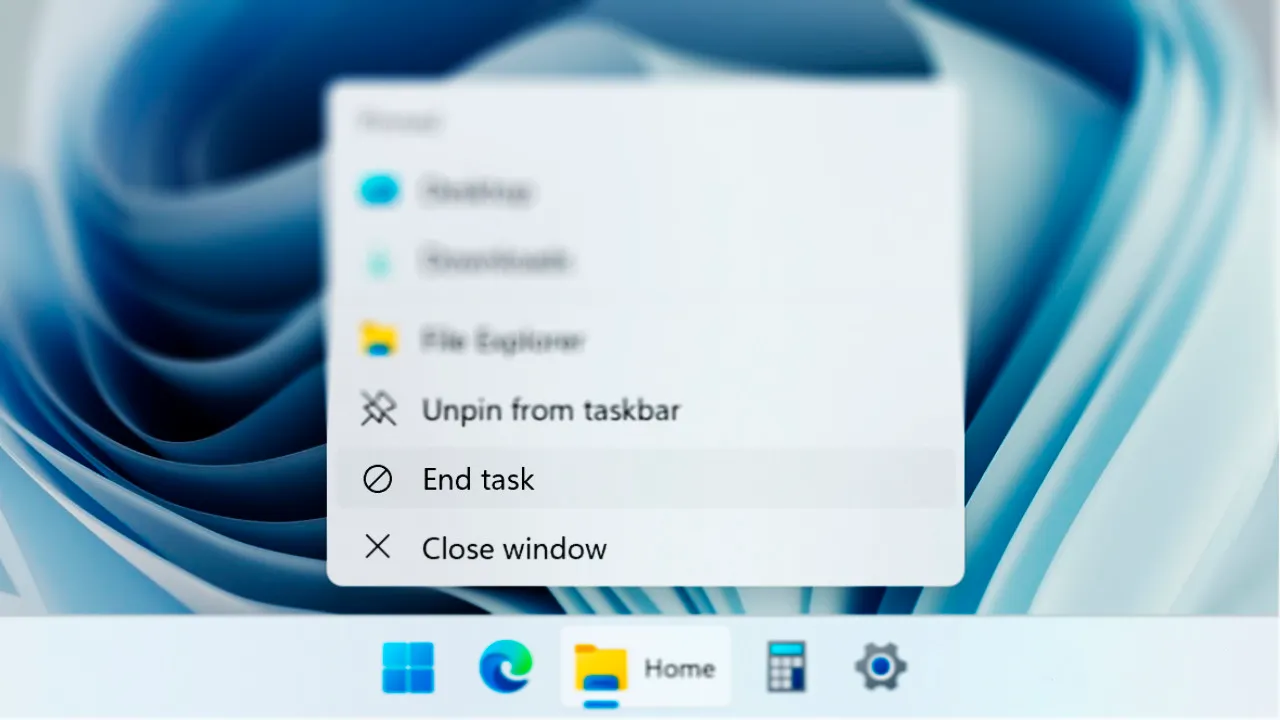
Gestire le applicazioni sul sistema operativo Windows 11 richiede a volte un intervento drastico, specialmente quando un software si blocca e smette di rispondere. Se nelle versioni precedenti era facile utilizzare il comando rapido Termina Attività direttamente dalla barra delle applicazioni, con il rilascio iniziale del nuovo sistema questa comoda funzione sembrava essere scomparsa. Fortunatamente, Microsoft ha reintrodotto l’opzione nei recenti aggiornamenti, pur mantenendola disattivata di default. Scopriamo i passaggi esatti per riattivarla e ottimizzare la gestione del sistema.
Differenza tra “Termina Attività” e “Chiudi Finestra”
Prima di procedere con l’attivazione, è fondamentale comprendere la differenza tecnica tra il comando “Termina Attività” e la classica opzione “Chiudi Finestra” nella corretta gestione dei processi informatici in background.
- Termina Attività: Esegue una chiusura forzata del programma, arrestando immediatamente i processi primari e secondari associati. Questa azione libera istantaneamente la memoria RAM e le risorse del processore (CPU), risultando un’operazione indispensabile per sbloccare le applicazioni che non rispondono o per risolvere fastidiosi crash improvvisi.
- Chiudi Finestra: Invia un segnale standard al software chiedendogli di chiudere l’interfaccia grafica in modo sicuro. In molti casi, tuttavia, un processo correlato potrebbe continuare a operare in background. Se un’app è completamente bloccata o “congelata”, questo comando standard risulterà totalmente inefficace.
In sintesi, la chiusura standard della finestra è la prassi per l’uso quotidiano, mentre l’arresto forzato si rivela uno strumento avanzato essenziale per il troubleshooting e per mantenere alte le prestazioni del PC senza dover ricorrere a un riavvio forzato della macchina.
Come Abilitare “Termina Attività” su Windows 11
Come impostazione predefinita, effettuando un clic destro sull’icona di un’applicazione attiva, il sistema operativo mostra unicamente la voce di chiusura classica. Per sbloccare la funzione avanzata di chiusura forzata, è sufficiente seguire questa rapida procedura guidata:
- Apri il menu Start e clicca sulla voce Impostazioni (in alternativa, premi la scorciatoia da tastiera Windows + I).
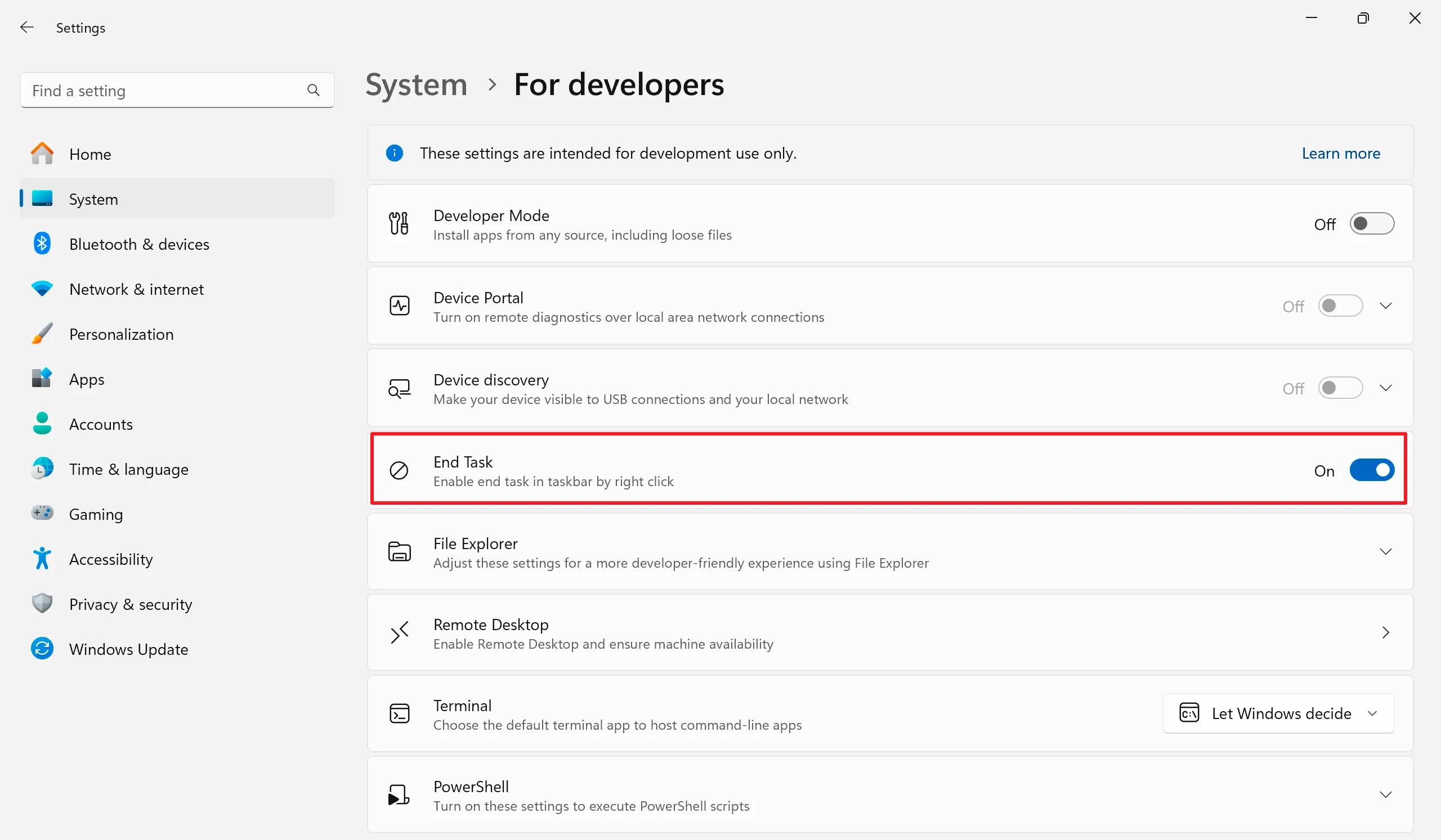
- Nel menu laterale sinistro, naviga nella scheda Sistema e scorri in basso fino a individuare e selezionare la sezione Per sviluppatori.
- Nella nuova schermata, trova l’opzione denominata Termina Attività e sposta l’interruttore corrispondente (toggle) sullo stato Attivato.
- Se in futuro desiderassi rimuovere questa scorciatoia dalla barra, ti basterà ripetere lo stesso percorso e disattivare l’interruttore.
Utilizzare “Termina Attività” su Windows 11
Una volta conclusa la configurazione, la nuova stringa di comando sarà immediatamente operativa nel menu contestuale della taskbar, esattamente in corrispondenza di ogni software aperto, appena sopra la chiusura canonica. Diventerà il tuo miglior alleato quando un programma entrerà nel fastidioso stato “Non risponde”.
Poter agire direttamente dall’interfaccia principale ti permetterà di risparmiare tempo prezioso, bypassando la necessità di aprire e cercare il processo problematico all’interno di Gestione Attività (Task Manager). Ovviamente, nell’eventualità critica in cui lo stesso Esplora risorse (Explorer.exe) smetta di funzionare impedendoti di usare la barra inferiore, l’uso combinato dei tasti CTRL+MAIUSC+ESC per richiamare il Task Manager nativo rimane la rete di sicurezza più rapida a disposizione.
Domande Frequenti (FAQ)
È pericoloso per il computer usare il comando “Termina Attività”?
No, l’utilizzo dell’arresto forzato non danneggia i componenti hardware né il sistema operativo. Tuttavia, poiché il software viene interrotto di colpo, perderai eventuali file o modifiche non salvate all’interno di quella specifica applicazione. Si consiglia di usare questa funzione solo in caso di blocchi anomali del software.
Non trovo la voce “Per sviluppatori” nelle Impostazioni: cosa devo fare?
La funzione di terminazione rapida direttamente dal menu contestuale della taskbar è stata implementata in un aggiornamento specifico di Windows 11. Se non visualizzi la sezione sviluppatori, recati in Windows Update e assicurati di aver scaricato e installato l’ultima versione stabile del sistema operativo disponibile.
Come posso chiudere un programma se l’intera barra delle applicazioni è bloccata?
Se la barra inferiore non risponde ai tuoi clic, premi i tasti CTRL + MAIUSC + ESC per aprire immediatamente Gestione Attività. Da lì, potrai selezionare l’applicazione bloccata dall’elenco e cliccare sul pulsante “Termina attività” posizionato nella parte superiore o inferiore della finestra del Task Manager.


