

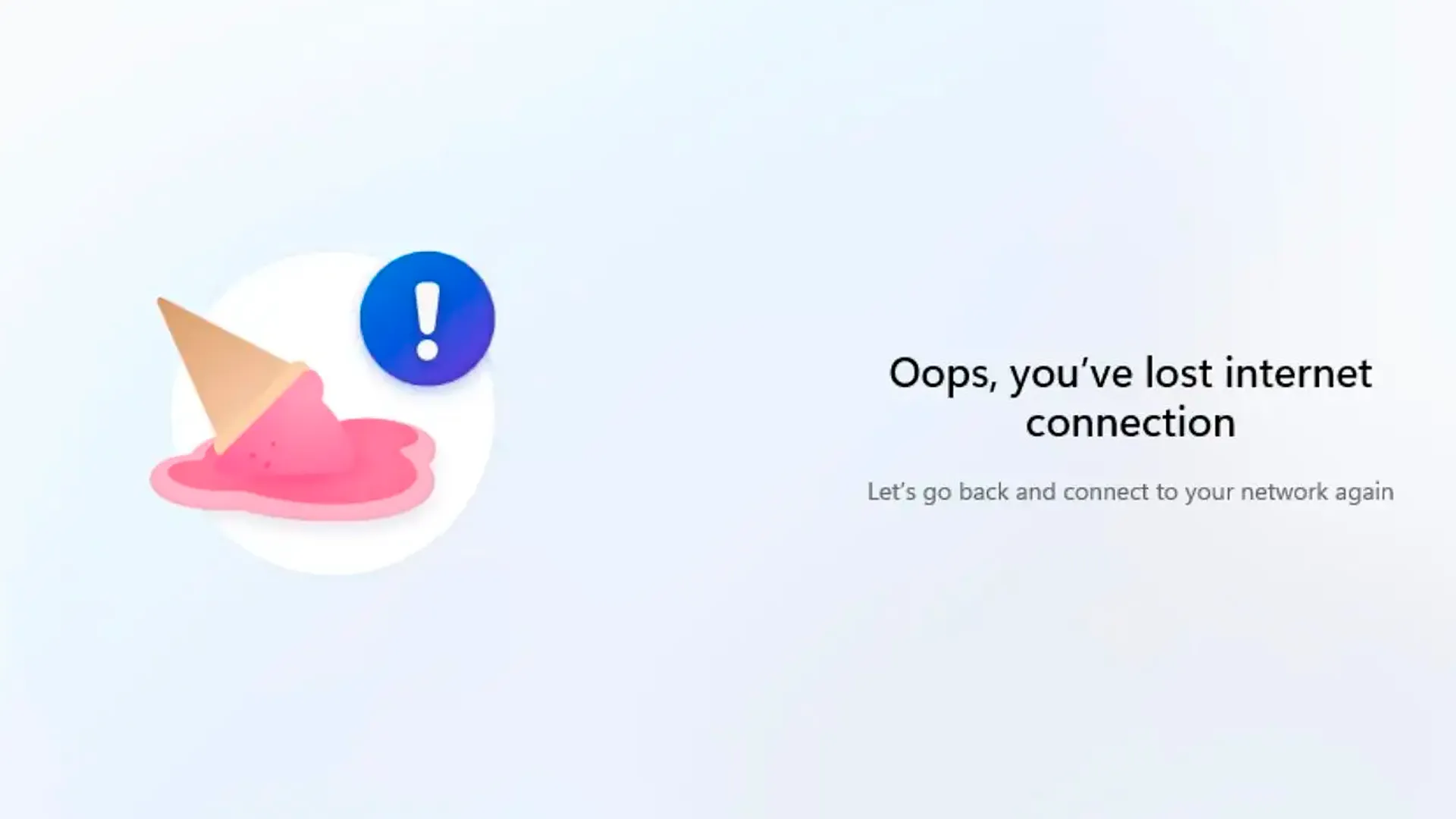
Quando si avvia la configurazione di un nuovo PC con Windows 11, l’impostazione predefinita richiede l’accesso obbligatorio tramite un profilo online. Tuttavia, le motivazioni per preferire la creazione di un account locale sono molteplici: potresti dover preparare un dispositivo per un bambino, configurare un computer destinato alla vendita, o semplicemente voler massimizzare la tutela della tua privacy riducendo la condivisionione dei dati nel cloud.
Fortunatamente, è possibile aggirare questa restrizione imposta da Microsoft. In questa guida scoprirai come installare Windows 11 senza account Microsoft utilizzando due procedure testate: la prima sfrutta il Prompt dei comandi per disattivare la rete durante il setup iniziale, mentre la seconda prevede l’uso di una chiavetta USB avviabile pre-configurata.
Metodo 1: Installare Windows 11 con un Account Locale via Prompt
Esiste un metodo integrato nel sistema, noto come bypass OOBE (Out-Of-Box Experience), per evitare di collegare il PC a Internet durante la prima configurazione e forzare così la creazione di un account locale offline. Segui questi passaggi:
- Inizia l’installazione di Windows 11 normalmente, seguendo le istruzioni a schermo, fino a raggiungere la prima schermata in cui ti viene chiesto di selezionare il tuo paese o area geografica.
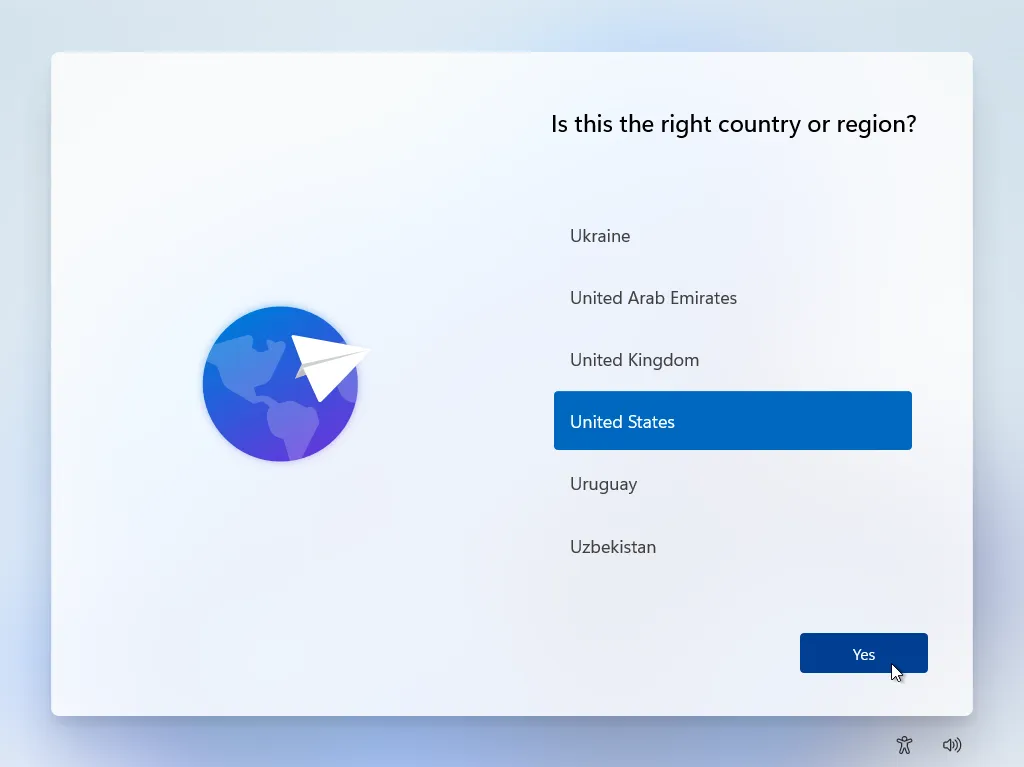
- Apri il Prompt dei Comandi: Premi contemporaneamente i tasti Shift + F10 (su alcuni portatili potrebbe essere necessario premere Shift + Fn + F10) per richiamare la finestra del prompt dei comandi con privilegi di amministratore.
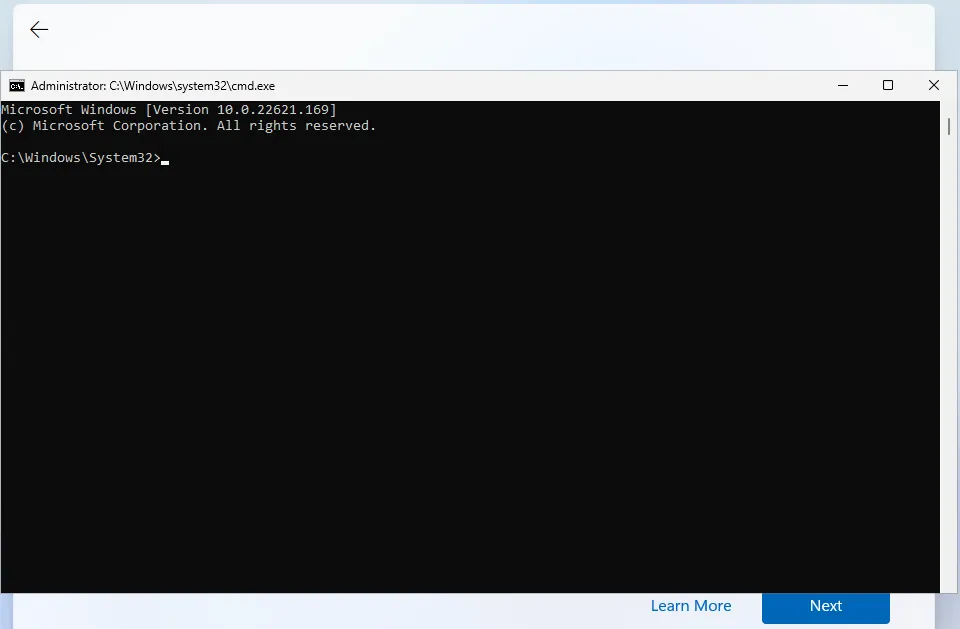
- Disabilita il requisito di connessione a Internet: All’interno della console nera, digita esattamente il comando
OOBE\BYPASSNROe premi Invio. Il computer eseguirà un riavvio automatico del sistema.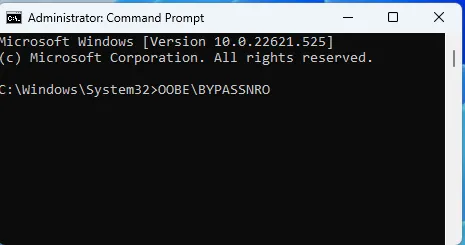
- Al nuovo avvio, quando sarai di nuovo alla schermata iniziale, ripeti la combinazione Shift + F10 per riaprire il prompt dei comandi. Ora digita
ipconfig /releasee premi Invio. Questa operazione disconnetterà forzatamente eventuali interfacce di rete attive.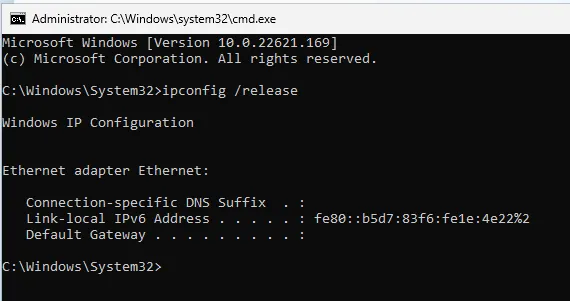
- Chiudi il prompt dei comandi (puoi cliccare sulla X o digitare exit) e prosegui con il setup standard, impostando la tua regione e il layout della tastiera preferito.
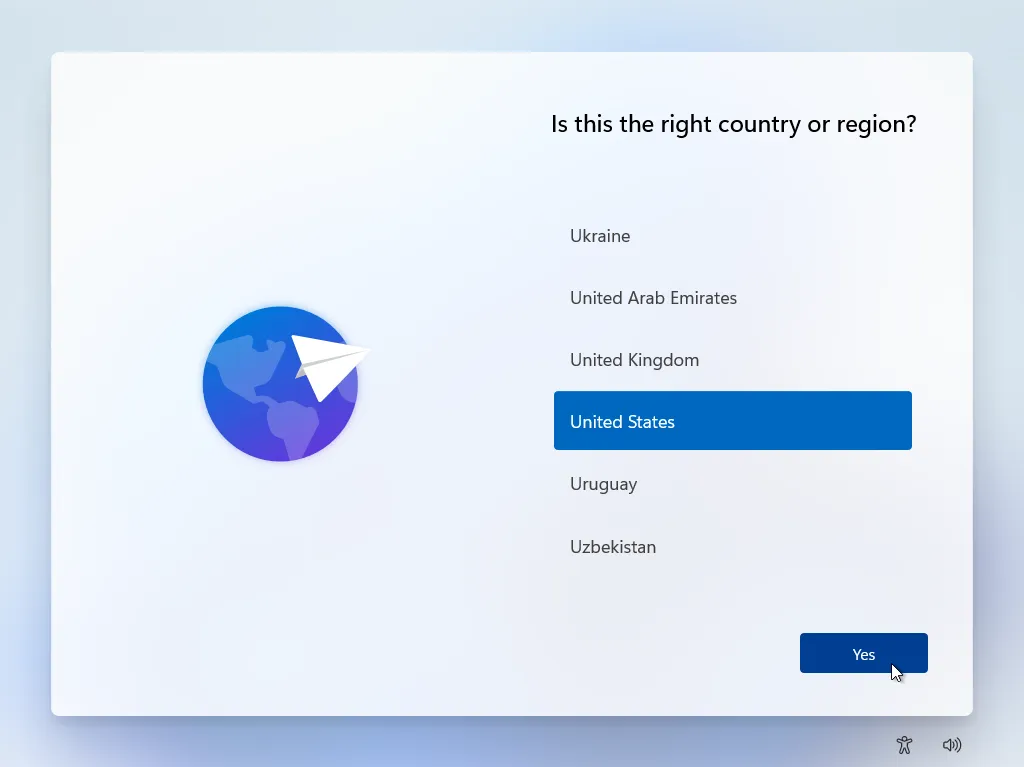
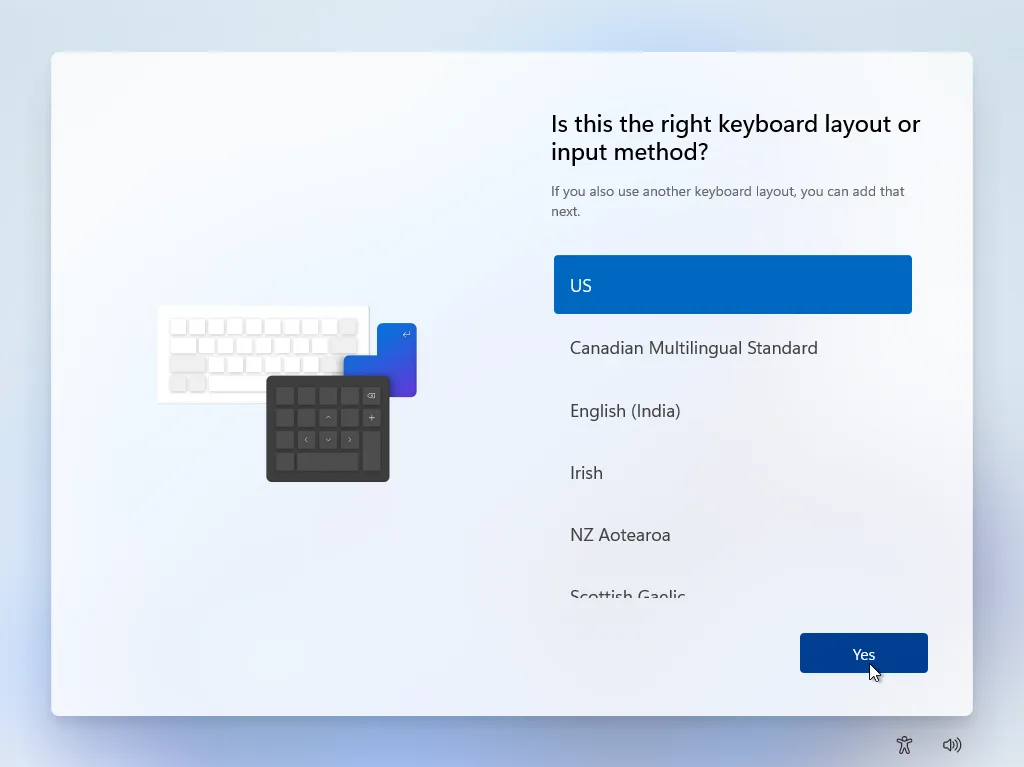
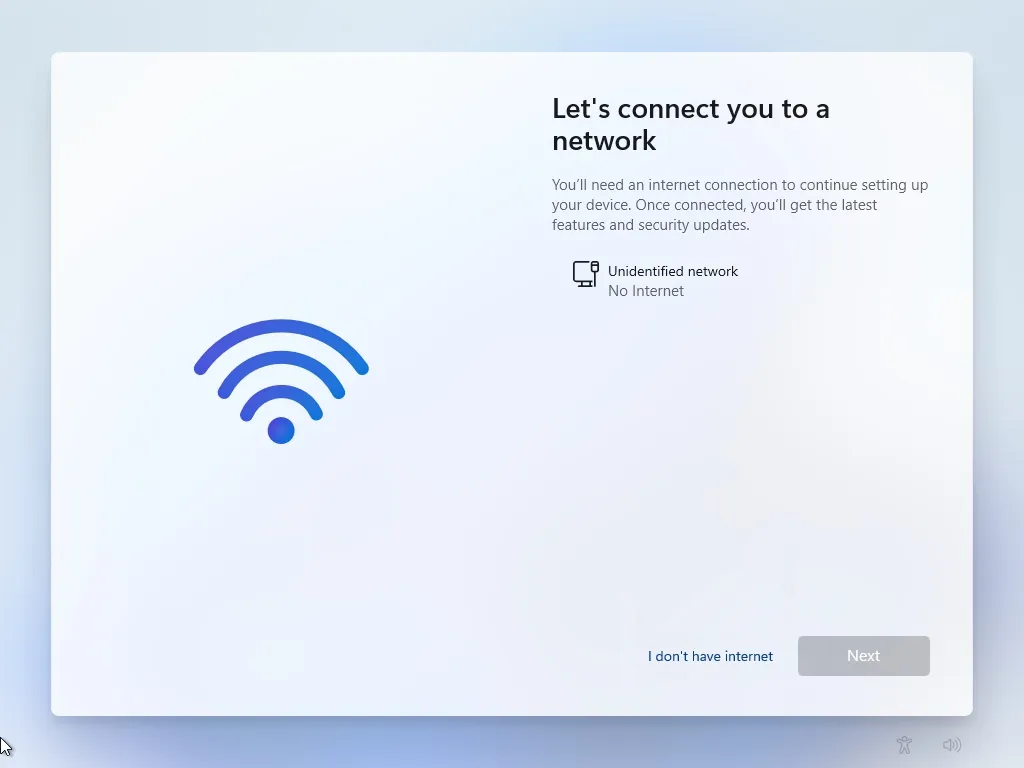
- Quando apparirà la schermata che richiede di connetterti a una rete Wi-Fi o Ethernet, noterai una nuova opzione in basso. Clicca su “Non ho Internet” e, nella schermata successiva, seleziona “Continua con una configurazione limitata”.
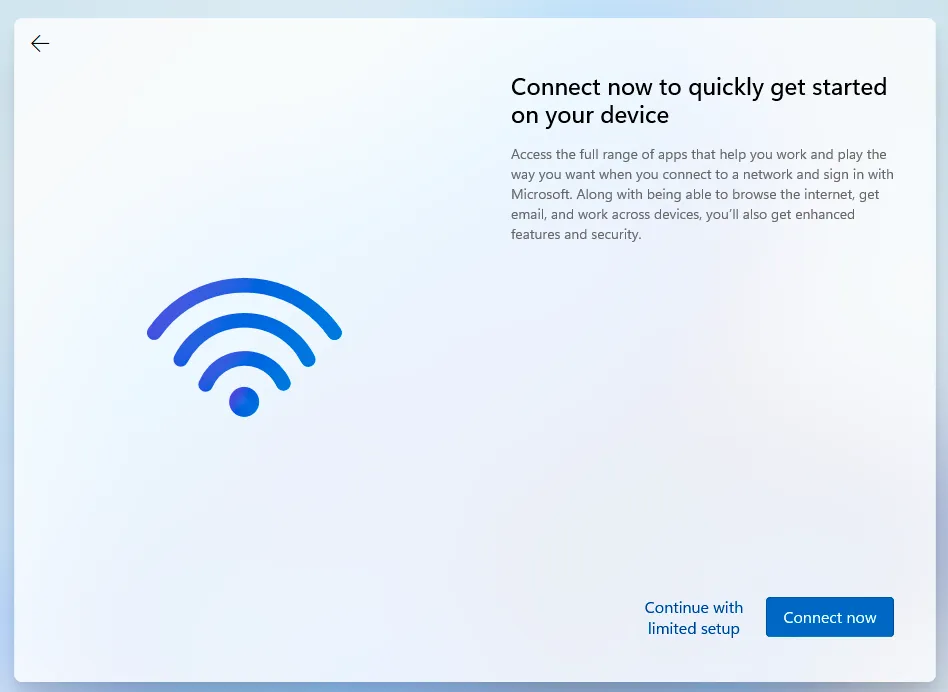
- Inserisci ora un nome utente a tua scelta e, se desideri garantire una maggiore sicurezza locale, imposta una password per il tuo nuovo profilo.
Da questo momento in poi, l’installazione verrà completata normalmente caricando il desktop di Windows, senza la necessità di autenticarsi sui server Microsoft.
Metodo 2: Creare una Chiavetta USB di Installazione modificata con Rufus
Se devi formattare o configurare più PC e cerchi una soluzione automatizzata, puoi preparare preventivamente una pendrive avviabile. Questo strumento ti consentirà di aggirare nativamente i blocchi di rete senza dover digitare alcuna riga di codice durante il setup.
- Vai alla pagina ufficiale e scarica l’immagine ISO originale di Windows 11 dal sito Microsoft.
- Procedi a scaricare Rufus, l’utility open source più sicura e affidabile per la creazione di unità USB avviabili. È consigliato utilizzare la versione 4.4 o successiva per una piena compatibilità.
- Inserisci una chiavetta USB con una capienza minima di 8 GB nel tuo PC. Attenzione: tutti i dati presenti al suo interno verranno irrimediabilmente formattati e cancellati.
- Avvia l’eseguibile di Rufus, seleziona la tua chiavetta USB nel menu “Dispositivo/Unità” e clicca su “Seleziona” per caricare il file ISO di Windows 11 scaricato in precedenza.
- Clicca sul pulsante Avvia (Start). Verrà visualizzata una finestra di dialogo con alcune opzioni per personalizzare l’installazione. Spunta l’opzione “Rimuovi il requisito di un account Microsoft online”. Se il PC su cui andrai a installare il sistema è obsoleto, puoi anche flaggare “Rimuovi i requisiti di Secure Boot/TPM 2.0 e RAM” per assicurarne il funzionamento.
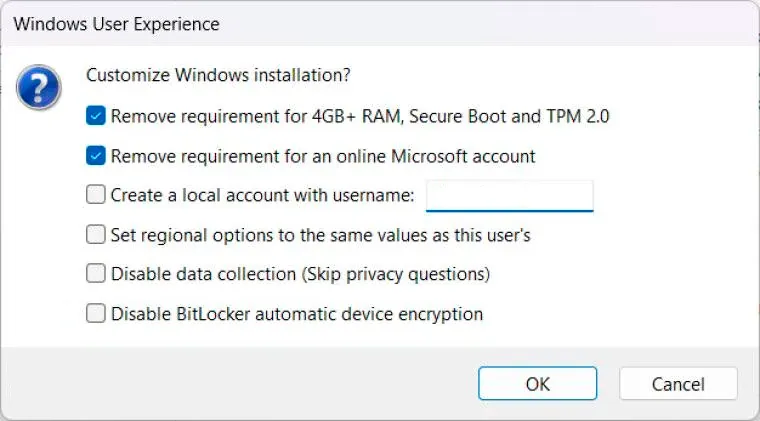
- Conferma l’operazione. Rufus impiegherà alcuni minuti per formattare l’unità e copiare i file di sistema, restituendoti una chiavetta perfettamente pronta all’uso.
Scollega la chiavetta, inseriscila nel nuovo PC, avvialo da USB e goditi un’installazione pulita e completamente slegata dagli account cloud.
FAQ: Domande Frequenti
Posso aggiungere il mio account Microsoft in un secondo momento?
Sì, la scelta non è definitiva. Se in futuro avrai bisogno dei servizi cloud (come OneDrive o il Microsoft Store), puoi passare da un profilo locale a uno online andando in Impostazioni > Account > Le tue info e cliccando sull’opzione per accedere con un account Microsoft.
Il metodo del prompt dei comandi (OOBE\BYPASSNRO) è sicuro e legale?
Assolutamente sì. Il comando fa parte degli strumenti diagnostici ufficiali previsti nel sistema operativo. Non viola alcuna licenza d’uso, non compromette la sicurezza del PC e non richiede il download di software di terze parti non autorizzati.
Cosa perdo utilizzando un account locale su Windows 11?
Optando per la modalità locale, rinuncerai alla sincronizzazione automatica delle impostazioni tra dispositivi, al backup silenzioso dei file su OneDrive, al tracciamento in caso di furto (Trova il mio dispositivo) e al login unificato per le applicazioni del pacchetto Office o Xbox. Tutte queste app, tuttavia, possono essere utilizzate accedendo singolarmente al momento del bisogno.


