Windows 11: Cómo habilitarlo ahora
Aprenda a habilitar la opción End Task en la barra de aplicaciones Windows 11 para cerrar con fuerza programas bloqueados en unos pocos clics.
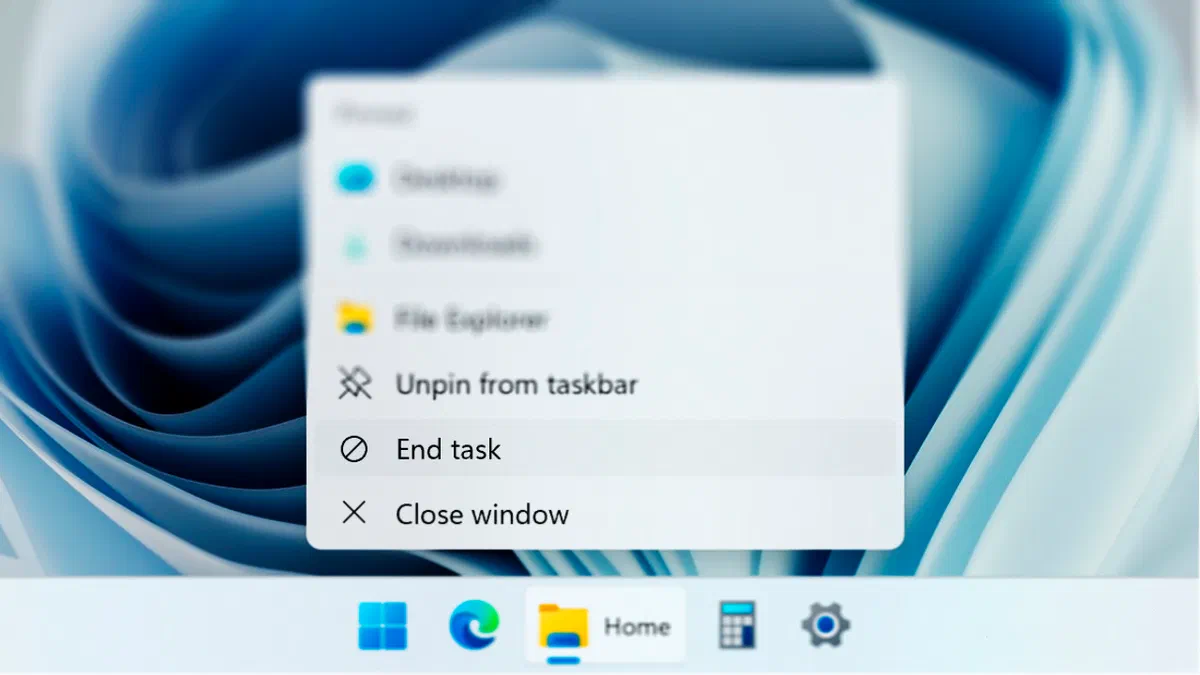
La gestión de aplicaciones en el sistema operativo Windows a veces requiere una intervención drástica, especialmente cuando el software deja de responder. Si en versiones anteriores era fácil utilizar las tareas de comando rápido directamente desde el barra de tareas, con la liberación inicial del nuevo sistema esta función conveniente parecía haber desaparecido. Afortunadamente, Microsoft ha reintroducido la opción en actualizaciones recientes, manteniendo al mismo tiempo desactivado por defecto. Descubremos los pasos exactos para reactivar y optimizar la gestión del sistema.
Diferencia entre Termina Attività y Chiudi Finestra #
Antes de proceder con la activación, es esencial entender la diferencia técnica entre el comando “Termina Task” y la opción clásica “Close Window” en la correcta gestión de los procesos informáticos en el fondo.
- Fin de la Actividad: Realiza un cierre forzado del programa, deteniendo inmediatamente los procesos primarios y secundarios asociados. Esta acción libera instantáneamente los recursos de memoria y procesadores RAM (CPU), lo que resulta en una operación indispensable para desbloquear aplicaciones que no responden o para resolver fallos repentinos molestos.
- Cerrar ventana: Envía una señal estándar al software pidiéndole que cierre la interfaz gráfica de forma segura. En muchos casos, sin embargo, un proceso conexo podría seguir funcionando en el contexto. Si una aplicación está completamente bloqueada o “congelada”, este comando estándar será totalmente ineficaz.
En resumen, el cierre estándar de ventanas es la práctica para uso diario, mientras que el cierre forzado es una herramienta avanzada esencial para la solución de problemas y el mantenimiento de alto rendimiento de PC sin tener que recurrir a un reinicio forzado de la máquina.
Cómo Habilitar “Actividades Termin” en Windows 11 #
Por defecto, haciendo clic con el icono de una aplicación activa, el sistema operativo sólo muestra el elemento de cierre clásico. Para desbloquear la función avanzada de cierre forzado, siga este asistente rápido:
- Abra el menú Inicio y haga clic en Ajustes (alternativamente, presione el acceso directo del teclado Windows + I).
- En el menú lateral izquierdo, navegar por la pestaña Sistema y desplazarse hacia abajo hasta localizar y seleccionar la sección de Desarrolladores.
- En la nueva pantalla, encuentre la opción llamada Término de tarea y mueva el interruptor correspondiente (retrocede) al estado Activado.
- Si desea quitar este atajo de la barra en el futuro, simplemente repetir el mismo camino y apagar el interruptor.

Use “Termin Activities” en Windows 11 #
Una vez finalizada la configuración, la nueva cadena de comandos estará inmediatamente operativa en el menú contextual de la barra de tareas, exactamente en correspondencia de cada software abierto, justo por encima del cierre canónico. Se convertirá en tu mejor aliado cuando un programa entrará en el estado molesto “No responde”.
Si actúa directamente desde la interfaz principal le ahorrará tiempo valioso, superando la necesidad de abrir y buscar el proceso problemático dentro de Business Management (Task Manager). Evidentemente, en el evento crítico en el que el propio Explorer.exe deja de funcionar impidiéndole utilizar la barra inferior, el uso combinado de las teclas CTRL+MAIUSC+ ESC para recordar el administrador de tareas nativo sigue siendo la red de seguridad más rápida disponible.
Preguntas frecuentes (FAQ) #
¿Es peligroso que el ordenador use el comando “Termina Activities”? #
No, el uso de cierre forzado no daña componentes de hardware o sistema operativo. Sin embargo, ya que el software se detiene a un vistazo, usted perderá cualquier archivo o cambios que no se guardan dentro de esa aplicación específica. Se recomienda utilizar esta función sólo en caso de bloques de software anormales.
No encuentro la entrada “Para desarrolladores” en Ajustes: ¿qué hago? #
La función de terminación rápida directamente desde el menú contextual de la barra de tareas se ha implementado en una actualización específica de Windows 11. Si no ves la sección de desarrolladores, ve a Windows Update y asegúrate de descargar e instalar la última versión estable del sistema operativo disponible.
¿Cómo puedo cerrar un programa si se bloquea toda la barra de aplicación? #
Si la barra inferior no responde a sus clics, presione las teclas CTRL + MAIUSC + ESC para abrir el Administrador de tareas inmediatamente. Desde allí, puede seleccionar la aplicación bloqueada de la lista y hacer clic en el botón "Tarea de Tiempo" situado en la parte superior o inferior de la ventana del Administrador de tareas.