Windows 11: Comment l'activer maintenant
Découvrez comment activer l'option End Task dans la barre d'application Windows 11 pour fermer les programmes bloqués avec force en quelques clics.
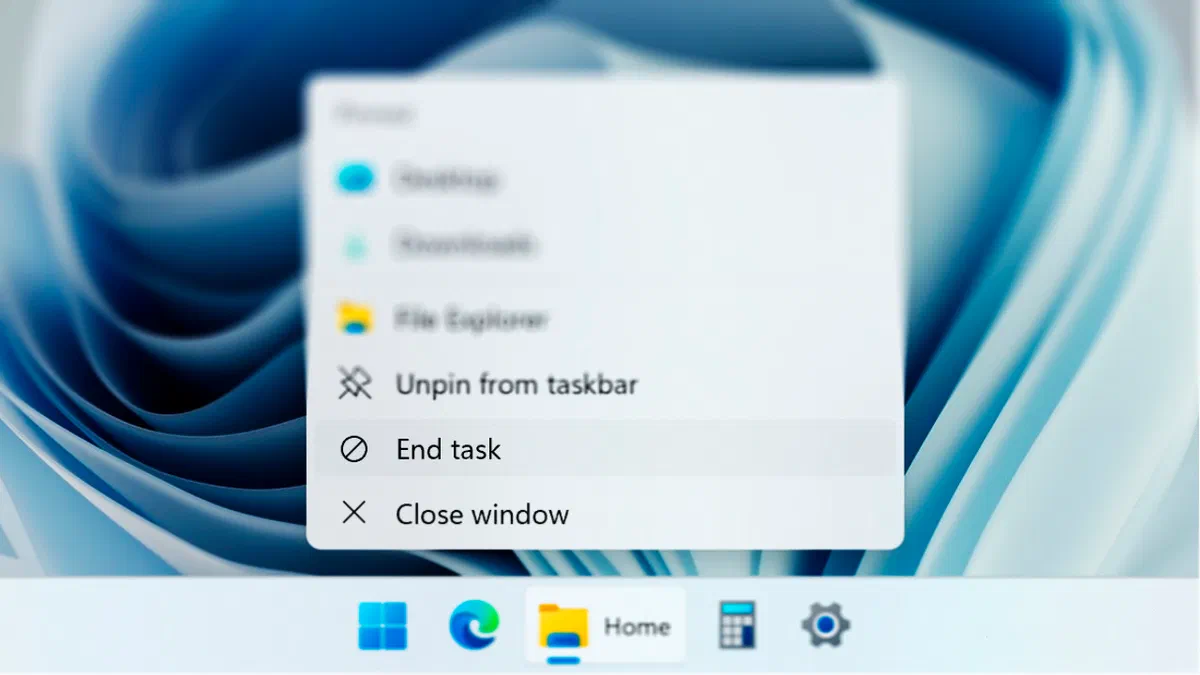
La gestion des applications sur le système d’exploitation Windows nécessite parfois une intervention radicale, surtout lorsque le logiciel s’arrête et cesse de répondre. Si dans les versions précédentes il était facile d’utiliser les tâches de commande rapide directement à partir de la barre des tâches, avec la publication initiale du nouveau système, cette fonction pratique semblait avoir disparu. Heureusement, Microsoft a réintroduit l’option dans des mises à jour récentes, tout en la maintenant désactivée par défaut. Nous découvrons les étapes exactes pour réactiver et optimiser la gestion du système.
Différence entre « Termina Attività » et « Chiudi Finestra » #
Avant de procéder à l’activation, il est essentiel de comprendre la différence technique entre la commande “Tâche Termina” et l’option classique “Fermer la fenêtre” dans la gestion correcte des processus informatiques en arrière-plan.
- Fin de l’activité: Il effectue une fermeture forcée du programme, arrêtant immédiatement les processus primaires et secondaires associés. Cette action libère instantanément les ressources de mémoire et de processeur RAM (CPU), ce qui entraîne une opération indispensable pour débloquer des applications qui ne répondent pas ou pour résoudre des crashs soudains agaçants.
- Fermer la fenêtre : Envoyer un signal standard au logiciel lui demandant de fermer l’interface graphique en toute sécurité. Dans de nombreux cas, cependant, un processus connexe pourrait continuer de fonctionner dans le contexte. Si une application est complètement bloquée ou “gelée”, cette commande standard sera totalement inefficace.
En résumé, la fermeture standard des fenêtres est la pratique courante, tandis que l’arrêt forcé est un outil avancé essentiel pour le dépannage et le maintien de hautes performances PC sans avoir à recourir à un redémarrage forcé de la machine.
Comment activer les « activités de terminaison » sur Windows 11 #
Par défaut, en cliquant avec le bouton droit sur l’icône d’une application active, le système d’exploitation affiche seulement l’élément de fermeture classique. Pour déverrouiller la fonction avancée de fermeture forcée, il suffit de suivre cet assistant rapide:
- Ouvrez le menu Démarrer et cliquez sur Paramètres (autrement, appuyez sur le raccourci clavier Windows + I).
- Dans le menu de gauche, naviguez dans l’onglet Système et faites défiler jusqu’à ce que vous localisez et sélectionnez la section Développeur.
- Sur le nouvel écran, trouvez l’option appelée Task Term et déplacez le commutateur correspondant (toggle) vers l’état Actived.
- Si vous voulez supprimer ce raccourci de la barre à l’avenir, répétez simplement le même chemin et éteignez l’interrupteur.

Utiliser “Activités de terminaison” sur Windows 11 #
Une fois la configuration terminée, la nouvelle chaîne de commande sera immédiatement opérationnelle dans le menu contextuel de la barre des tâches, exactement en correspondance de chaque logiciel ouvert, juste au-dessus de la fermeture canonique. Il deviendra votre meilleur allié quand un programme entrera dans l’état ennuyeux « Ne répond pas ».
Si vous agissez directement à partir de l’interface principale, vous économiserez du temps précieux, contournant la nécessité d’ouvrir et de rechercher le processus problématique dans Gestion opérationnelle (gestionnaire des tâches). Évidemment, dans l’événement critique dans lequel l’Explorer.exe lui-même cesse de travailler en vous empêchant d’utiliser la barre inférieure, l’utilisation combinée des touches CTRL+MAIUSC+ ESC pour rappeler le gestionnaire de tâches natif reste le réseau de sécurité le plus rapide disponible.
Foire aux questions (FAQ) #
Est-il dangereux pour l’ordinateur d’utiliser la commande « Activités Termina » ? #
Non, l'utilisation de l'arrêt forcé n'endommage pas les composants matériels ou le système d'exploitation. Cependant, puisque le logiciel est arrêté en un coup d'oeil, vous perdrez tous les fichiers ou les changements non enregistrés dans cette application spécifique. Il est recommandé d'utiliser cette fonction uniquement en cas de blocs logiciels anormaux.
Je ne trouve pas l’entrée “Pour les développeurs” dans Paramètres : que dois-je faire ? #
La fonction de terminaison rapide directement depuis le menu contextuel de la barre des tâches a été implémentée dans une mise à jour spécifique de Windows 11. Si vous ne voyez pas la section développeurs, allez à Windows Update et assurez-vous d'avoir téléchargé et installé la dernière version stable du système d'exploitation disponible.
Comment fermer un programme si la barre d’application est bloquée ? #
Si la barre inférieure ne répond pas à vos clics, appuyez sur les touches CTRL + MAIUSC + ESC pour ouvrir immédiatement le Gestionnaire des tâches. À partir de là, vous pouvez sélectionner l'application bloquée dans la liste et cliquer sur le bouton "Tâche à terme" situé en haut ou en bas de la fenêtre Gestionnaire de tâches.