Windows 11: Como habilitá-lo agora
Saiba como ativar a opção End Task na barra de aplicativos Windows 11 para fechar com força os programas bloqueados em alguns cliques.
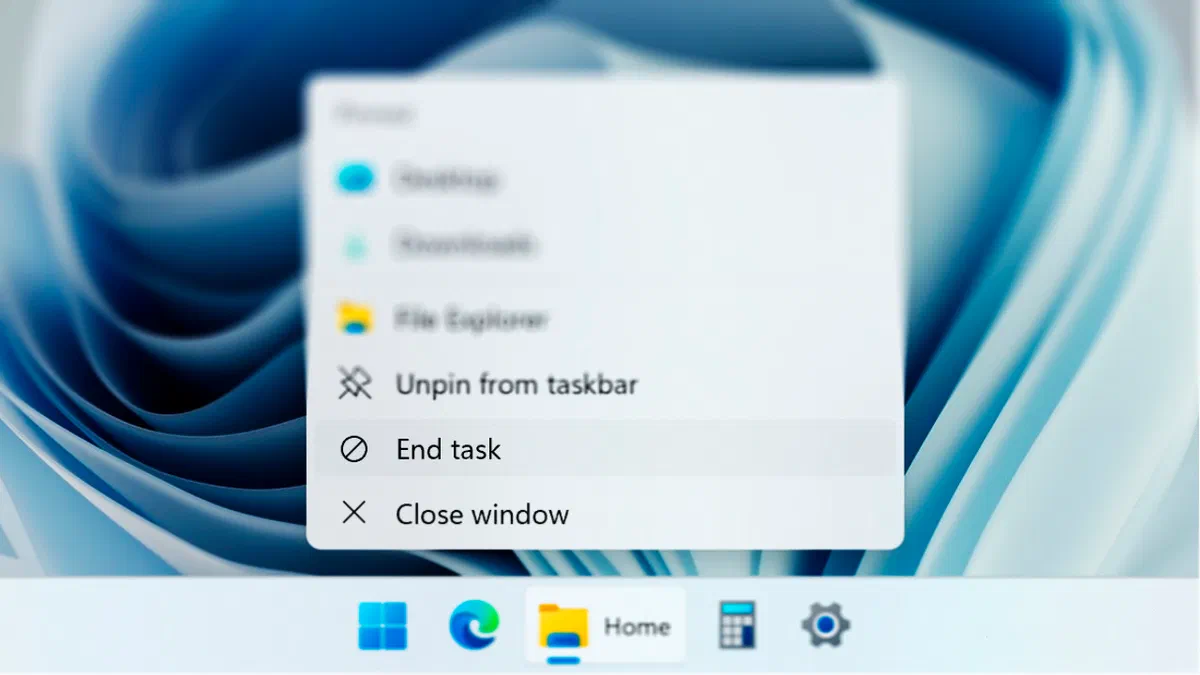
O gerenciamento de aplicativos no sistema operacional Windows às vezes requer intervenção drástica, especialmente quando o software para e pára de responder. Se nas versões anteriores foi fácil usar as Tarefas de Comando Rápido diretamente da barra de tarefas, com o lançamento inicial do novo sistema esta função conveniente parecia ter desaparecido. Felizmente, Microsoft reintroduziu a opção em atualizações recentes, mantendo-a desabilitada por padrão. Descobrimos os passos exatos para reativar e otimizar o gerenciamento do sistema.
Diferença entre “Termina Attività” e “Chiudi Finestra” #
Antes de prosseguir com a ativação, é essencial entender a diferença técnica entre o comando “Termina Task” e a opção clássica “Fechar janela” no gerenciamento correto dos processos de computador em segundo plano.
- Fim da Atividade: Realiza um fechamento forçado do programa, parando imediatamente os processos primários e secundários associados. Esta ação libera instantaneamente os recursos de memória e processador RAM (CPU), resultando em uma operação indispensável para desbloquear aplicativos que não respondem ou resolver quebras súbitas irritantes.
- Fechar janela: Envie um sinal padrão para o software pedindo-lhe para fechar a interface gráfica com segurança. Em muitos casos, porém, um processo relacionado poderia continuar a operar em segundo plano. Se um aplicativo estiver completamente bloqueado ou “congelado”, este comando padrão será totalmente ineficaz.
Em resumo, o fechamento padrão da janela é a prática para o uso diário, enquanto o desligamento forçado é uma ferramenta avançada essencial para solucionar problemas e manter o alto desempenho do PC sem ter que recorrer a um reinício forçado da máquina.
Como habilitar “atividades de término” no Windows 11 #
Por padrão, clicando com o botão direito do mouse no ícone de uma aplicação ativa, o sistema operacional só mostra o item de fechamento clássico. Para desbloquear a função avançada de fechamento forçado, basta seguir este assistente rápido:
- Abra o menu Iniciar e clique em Configurações (alternativamente, pressione o atalho de teclado Windows + I).
- No menu do lado esquerdo, navegue pela guia Sistema e desloque-se até localizar e selecionar a seção Desenvolvedor.
- Na nova tela, encontre a opção chamada Tarefa Term e mova o switch correspondente (toggle) para o status Ativado.
- Se quiser remover este atalho da barra no futuro, basta repetir o mesmo caminho e desligar o interruptor.

Usar “Actividades de término” na Windows 11 #
Uma vez concluída a configuração, a nova string de comando estará imediatamente operacional no menu de contexto da barra de tarefas, exatamente na correspondência de cada software aberto, logo acima do fechamento canônico. Ele vai se tornar o seu melhor aliado quando um programa vai entrar no estado irritante “Não responder”.
Se você agir diretamente a partir da interface principal, ele vai economizar tempo valioso, ignorando a necessidade de abrir e pesquisar o processo problemático dentro do Gestão de Negócios (Gestor de tarefas). Obviamente, no evento crítico em que o próprio Explorer.exe pára de trabalhar impedindo que você use a barra inferior, o uso combinado das chaves CTRL+MAIUSC+ ESC para lembrar o Gerenciador de tarefas nativo continua sendo a rede de segurança mais rápida disponível.
Perguntas frequentes (FAQ) #
É perigoso para o computador usar o comando “Termina Activities”? #
No, o uso de desligamento forçado não danifica componentes de hardware ou sistema operacional. No entanto, uma vez que o software é parado de relance, você vai perder quaisquer arquivos ou alterações não salvos dentro dessa aplicação específica. Recomenda-se o uso desta função apenas no caso de bloqueios de software anormais.
Não encontro a entrada “Para desenvolvedores” em Configurações: o que eu faço? #
A função de terminação rápida diretamente do menu de contexto da barra de tarefas foi implementada em uma atualização específica do Windows 11. Se você não ver a seção de desenvolvedores, vá para o Windows Update e certifique-se de ter baixado e instalado a última versão estável do sistema operacional disponível.
Como posso fechar um programa se toda a barra de aplicativos está bloqueada? #
Se a barra inferior não responder aos seus cliques, pressione as teclas CTRL + MAIUSC + ESC para abrir o Gerenciador de tarefas imediatamente. A partir daí, você pode selecionar o aplicativo bloqueado da lista e clicar no botão "Tarefa de termo" localizado na parte superior ou inferior da janela Gerenciador de tarefas.