Windows 11: So aktivieren Sie es jetzt
Erfahren Sie, wie Sie die Option End Task in der Anwendungsleiste Windows 11 aktivieren, um blockierte Programme mit wenigen Klicks zwangsweise zu schließen.
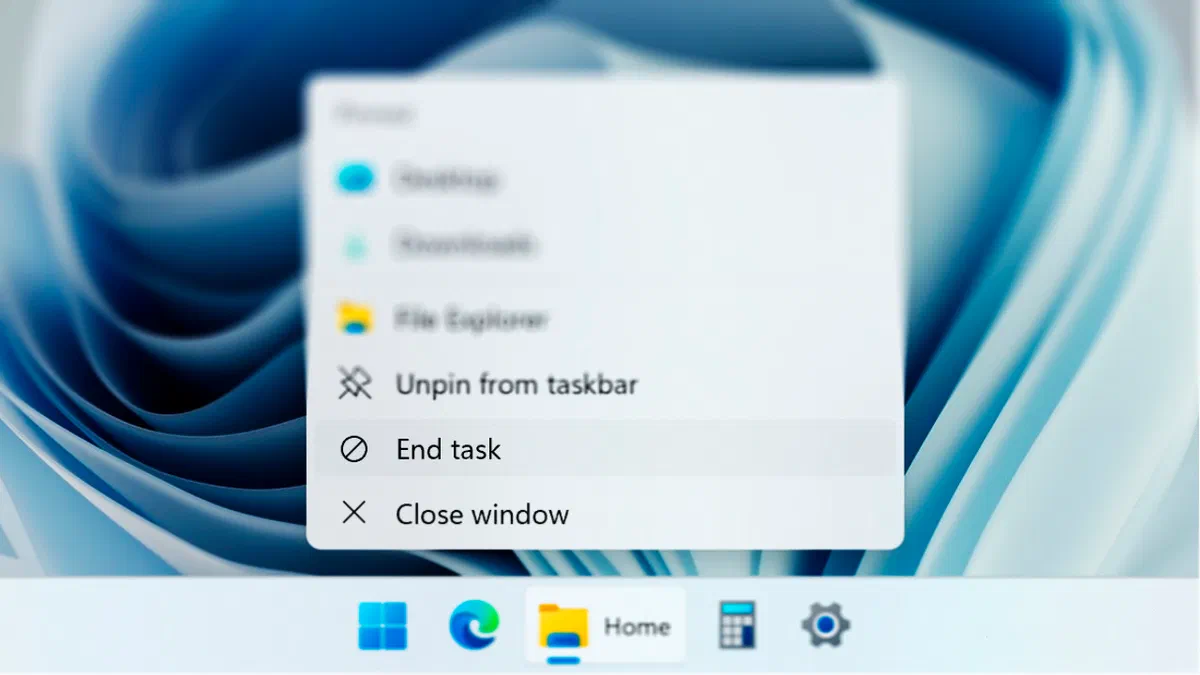
Die Verwaltung von Anwendungen auf dem Windows-Betriebssystem erfordert manchmal drastische Eingriffe, insbesondere wenn die Software stoppt und nicht mehr reagiert. Wenn es in früheren Versionen einfach war, die Quick Command Tasks direkt aus der Taskleiste zu verwenden, schien diese bequeme Funktion mit der ersten Veröffentlichung des neuen Systems verschwunden zu sein. Glücklicherweise hat Microsoft die Option in den letzten Updates wieder eingeführt und sie standardmäßig deaktiviert. Wir entdecken die genauen Schritte zur Reaktivierung und Optimierung des Systemmanagements.
Unterschied zwischen “Termina Attività” und “Chiudi Finestra” #
Bevor Sie mit der Aktivierung fortfahren, ist es wichtig, den technischen Unterschied zwischen dem Befehl “Termina Task” und der klassischen Option “Fenster schließen” bei der korrekten Verwaltung von Computerprozessen im Hintergrund zu verstehen.
- Ende der Aktivität: Es führt eine erzwungene Schließung des Programms durch und stoppt sofort die damit verbundenen primären und sekundären Prozesse. Diese Aktion befreit sofort die RAM-Speicher- und Prozessorressourcen (CPU), was zu einer unverzichtbaren Operation führt, um Anwendungen freizuschalten, die nicht reagieren, oder um lästige plötzliche Abstürze zu beheben.
- Fenster schließen: Senden Sie ein Standardsignal an die Software und bitten Sie ihn, die Grafikoberfläche sicher zu schließen. In vielen Fällen könnte jedoch ein verwandter Prozess weiterhin im Hintergrund arbeiten. Wenn eine App vollständig blockiert oder “eingefroren” ist, ist dieser Standardbefehl völlig unwirksam.
Zusammenfassend ist die standardmäßige Fensterschließung die Praxis für den täglichen Gebrauch, während erzwungenes Abschalten ein fortschrittliches Werkzeug ist, das für die Fehlersuche und Aufrechterhaltung einer hohen PC-Leistung unerlässlich ist, ohne auf einen erzwungenen Neustart der Maschine zurückgreifen zu müssen.
So aktivieren Sie “Termin-Aktivitäten” auf Windows 11 #
Standardmäßig zeigt das Betriebssystem durch Rechtsklick auf das Symbol einer aktiven Anwendung nur das klassische Schlusselement an. Um die erweiterte Zwangsschließfunktion freizuschalten, folgen Sie einfach diesem schnellen Assistenten:
- Öffnen Sie das Startmenü und klicken Sie auf Einstellungen (alternativ drücken Sie die Tastenkombination Windows + I).
- Navigieren Sie im linken Seitenmenü durch die Registerkarte System und scrollen Sie nach unten, bis Sie den Entwicklerbereich gefunden und ausgewählt haben.
- Suchen Sie auf dem neuen Bildschirm die Option Task Term und verschieben Sie den entsprechenden Schalter (umschalten) in den Status Aktiviert.
- Wenn Sie diese Verknüpfung in Zukunft aus der Leiste entfernen möchten, wiederholen Sie einfach den gleichen Pfad und schalten Sie den Schalter aus.

Verwenden Sie “Termin-Aktivitäten” auf Windows 11 #
Sobald die Konfiguration abgeschlossen ist, wird die neue Befehlsfolge im Kontextmenü der Taskleiste sofort funktionsfähig sein, genau in Übereinstimmung mit jeder offenen Software, direkt über dem kanonischen Abschluss. Es wird Ihr bester Verbündeter werden, wenn ein Programm in den lästigen Zustand “Nicht antworten” eintritt.
Wenn Sie direkt von der Hauptschnittstelle aus handeln, sparen Sie wertvolle Zeit und umgehen die Notwendigkeit, den problematischen Prozess in Business Management (Task Manager) zu öffnen und zu durchsuchen. In dem kritischen Fall, in dem die Explorer.exe selbst aufhört zu arbeiten, indem sie verhindert, dass Sie die untere Leiste verwenden, bleibt die kombinierte Verwendung der CTRL + MAIUSC + Schlüssel ESC, um den nativen Task-Manager abzurufen, das schnellste verfügbare Sicherheitsnetzwerk.
Häufig gestellte Fragen (FAQ) #
Ist es gefährlich für den Computer, den Befehl “Termina-Aktivitäten” zu verwenden? #
No, die Verwendung von erzwungenem Herunterfahren beschädigt keine Hardwarekomponenten oder Betriebssystem. Da die Software jedoch auf einen Blick gestoppt wird, verlieren Sie alle Dateien oder Änderungen, die nicht in dieser spezifischen Anwendung gespeichert sind. Es wird empfohlen, diese Funktion nur bei abnormalen Softwareblöcken zu verwenden.
Ich finde den Eintrag “Für Entwickler” in Einstellungen nicht: Was mache ich? #
La funzione di terminazione rapida direttamente dal menu contestuale della taskbar è stata implementata in un aggiornamento specifico di Windows 11. Se non visualizzi la sezione sviluppatori, recati in **Windows Update** e assicurati di aver scaricato e installato l'ultima versione stabile del sistema operativo disponibile.
Wie kann ich ein Programm schließen, wenn die gesamte Anwendungsleiste blockiert ist? #
Wenn die untere Leiste nicht auf Ihre Klicks reagiert, drücken Sie die Tasten STRG + MAIUSC + ESC, um den Task-Manager sofort zu öffnen. Von dort aus können Sie die blockierte Anwendung aus der Liste auswählen und auf die Schaltfläche "Term Task" oben oder unten im Task-Manager-Fenster klicken.