

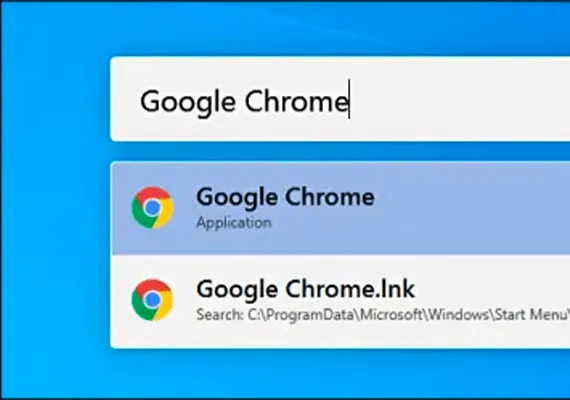
Sugli ecosistemi Mac, la celebre funzione di ricerca Spotlight permette di trovare e avviare applicazioni rapidamente tramite la scorciatoia Comando + Spazio. Se desideri un’esperienza analoga, sappi che anche Windows 11 può offrirti una barra di ricerca centralizzata ed efficiente attivabile semplicemente con Alt + Spazio. La soluzione ufficiale per ottenere questo risultato si chiama Microsoft PowerToys: ecco come configurarla per ottimizzare la tua produttività quotidiana.
Come installare Microsoft PowerToys su Windows 11
Sfruttando lo strumento PowerToys Run (o PowerToys Esegui), puoi far comparire una barra di ricerca fluttuante in qualsiasi schermata di Windows 11 premendo la combinazione di tasti Alt + Spazio. Questo strumento avanzato ti permette di individuare rapidamente applicazioni, file e documenti, avviandoli in una frazione di secondo.
Per implementare questa funzione, è necessario installare Microsoft PowerToys, una suite gratuita di utility di sistema sviluppata direttamente dall’azienda di Redmond. Puoi effettuare il download gratuito e sicuro dalla pagina ufficiale Microsoft PowerToys oppure dalla repository ufficiale su GitHub.
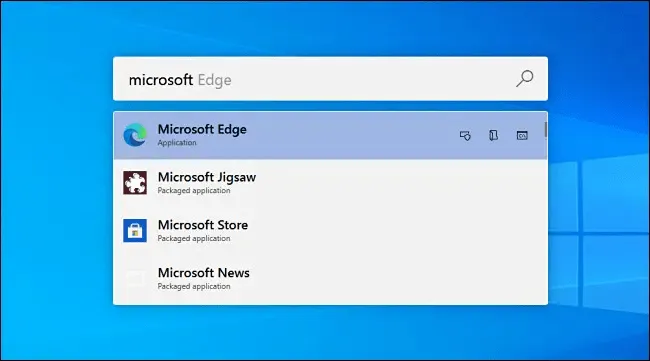
Una volta completata l’installazione, apri le impostazioni dell’applicazione. Nel menu laterale, seleziona la voce PowerToys Run e assicurati che l’interruttore Abilita PowerToys Run sia attivato. In questa sezione potrai anche personalizzare la scorciatoia da tastiera e il numero di risultati mostrati in base alle tue preferenze.
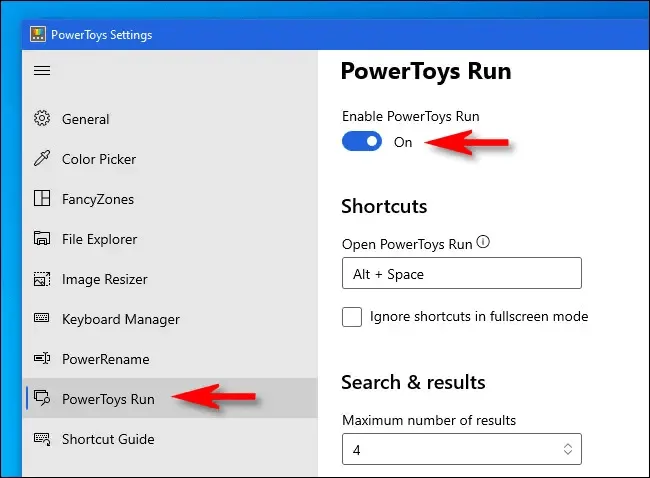
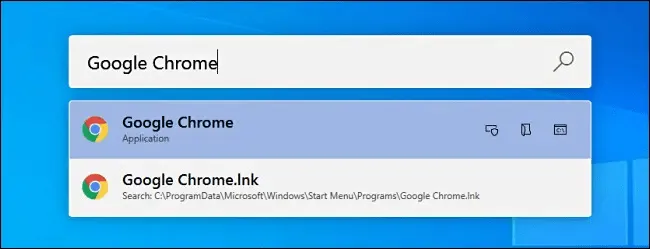
A questo punto, puoi chiudere la finestra delle impostazioni e testare immediatamente la tua nuova alternativa a Spotlight. Premi Alt + Spazio: vedrai apparire una barra di ricerca dal design minimalista ed elegante, perfettamente integrata con la veste grafica di Windows 11.
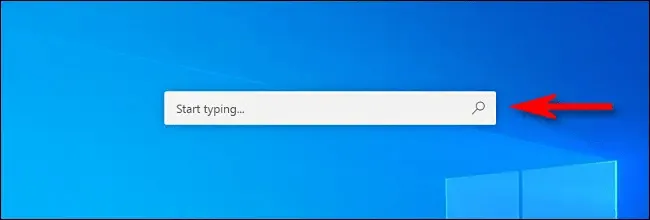
Digita il nome del programma o del file di cui hai bisogno. Puoi premere Invio per lanciare immediatamente il primo risultato suggerito, oppure navigare tra le alternative proposte utilizzando le frecce direzionali della tastiera o il mouse prima di dare conferma.
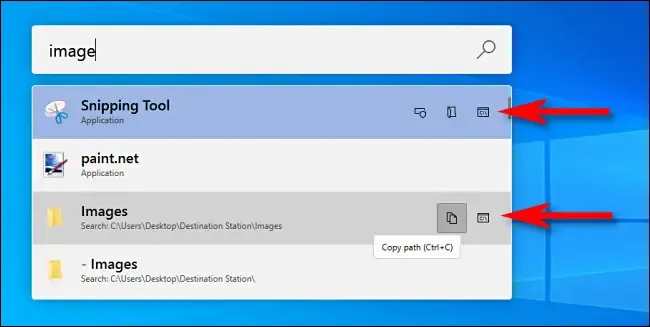
L’utilità di ricerca non si limita al semplice avvio rapido. Accanto a ciascun risultato, noterai una serie di pulsanti pensati per i power user, che consentono di eseguire azioni di sistema avanzate con un solo clic. Ecco il loro funzionamento nel dettaglio:
- Icona Copia: copia istantaneamente il percorso esatto del file negli appunti di sistema (funzione valida esclusivamente per file e documenti).
- Icona Scudo (Esegui come amministratore): lancia l’applicazione selezionata con i privilegi elevati di amministratore, essenziale per apportare modifiche di sistema.
- Icona Cartella: apre direttamente la cartella di origine in Esplora file, mostrandoti la posizione fisica del file nel disco fisso.
- Icona Console: apre direttamente il percorso della cartella all’interno del Prompt dei comandi o di Windows Terminal.
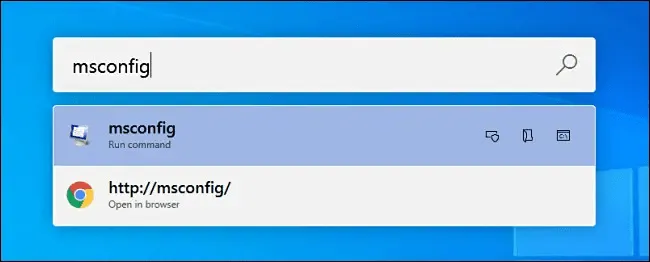
PowerToys Run è molto più di una semplice barra di avvio rapido. Può sostituire in maniera eccellente la classica finestra di dialogo “Esegui” (generalmente richiamabile con Windows + R). Puoi sfruttarla per digitare comandi di sistema, percorsi di rete o URL: è sufficiente invocare la barra, inserire la sintassi desiderata e premere Invio per eseguire il processo all’istante.
Questa è solo una delle innumerevoli funzionalità incluse nella suite gratuita offerta da Microsoft. Grazie a questi strumenti, l’esperienza utente su Windows 11 diventa non solo più comoda, ma estremamente orientata alla produttività.
FAQ: Domande frequenti su PowerToys e Windows 11
PowerToys Run consuma molta memoria RAM su Windows 11?
No, Microsoft ha ottimizzato PowerToys per renderlo uno strumento leggero e performante. Pur rimanendo attivo in background per garantire la reattività del comando Alt + Spazio, l’impatto complessivo sulle prestazioni e sulla memoria RAM del sistema operativo è minimo e del tutto impercettibile nell’uso quotidiano.
Posso cambiare la combinazione di tasti per aprire la barra?
Assolutamente sì. Accedendo alle impostazioni principali di PowerToys e navigando nella sezione “PowerToys Run”, troverai un’opzione dedicata per personalizzare la scorciatoia da tastiera. Puoi sostituire il predefinito Alt + Spazio con la combinazione di tasti che ritieni più comoda per il tuo flusso di lavoro.
PowerToys Run supporta operazioni matematiche rapide come Spotlight su Mac?
Sì, la barra di ricerca include una comoda calcolatrice integrata. Digitando direttamente un’espressione matematica (come ad esempio “15*4”) all’interno del campo di PowerToys Run, visualizzerai istantaneamente il risultato tra le opzioni di output, senza dover aprire manualmente l’applicazione Calcolatrice di Windows.


