

Microsoft PowerToys è una suite di strumenti essenziale progettata e costantemente aggiornata per ottimizzare Windows 11. Questo ambizioso progetto open source arricchisce il sistema operativo con funzionalità avanzate pensate per i power user, offrendo strumenti che spaziano dalla ridenominazione dei file in blocco fino a un’alternativa più efficiente per la scorciatoia Alt+Tab, che ti permette di effettuare ricerche rapide direttamente dalla tastiera del tuo PC.
Come scaricare e installare Microsoft PowerToys per Windows 11
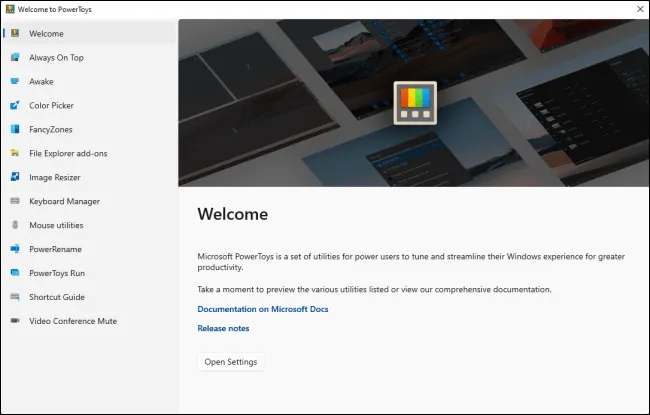
È possibile scaricare l’applicazione in modo sicuro e rapido tramite il Microsoft Store ufficiale oppure ottenere l’eseguibile di installazione direttamente dalla repository ufficiale su GitHub. Il software è completamente gratuito. Se scegli di utilizzare GitHub per il tuo sistema Windows 11, sarà sufficiente scaricare il file EXE “PowerToysSetup” e avviarlo con un doppio clic per procedere all’installazione.
Una volta completato il setup, puoi avviare PowerToys dal menu Start: l’applicazione rimarrà attiva in background per garantire un accesso immediato a tutte le sue funzioni.
Per gestire e personalizzare gli strumenti, cerca l’icona di PowerToys nell’area di notifica della barra delle applicazioni di Windows 11, fai clic con il tasto destro del mouse e seleziona la voce “Impostazioni”.

Sempre in primo piano (Always on Top): fissa le tue finestre attive
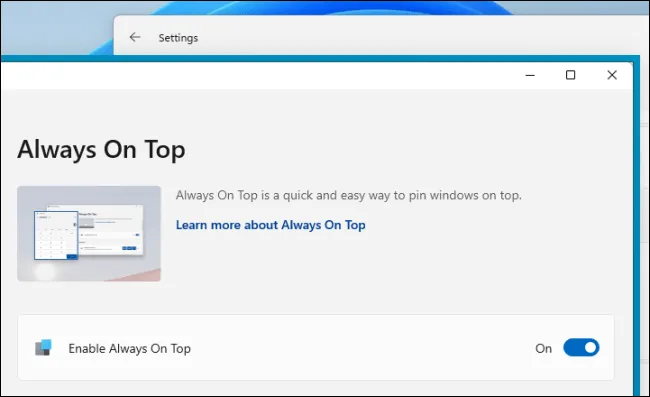
Lo strumento Always on Top (Sempre in primo piano) di PowerToys offre una soluzione stabile per mantenere costantemente visibile qualsiasi finestra sul desktop di Windows 11. Utilizzando la combinazione di tasti Windows+Ctrl+T, la finestra selezionata rimarrà in evidenza sovrapponendosi a tutte le altre, fino a quando non disabiliterai l’opzione con la medesima scorciatoia.
Per confermare l’attivazione, la finestra bloccata in primo piano verrà evidenziata da un bordo colorato e il sistema riprodurrà un suono di notifica. Entrambe queste impostazioni, così come la scorciatoia da tastiera predefinita, possono essere personalizzate liberamente dal pannello di controllo.
Questa integrazione nativa risulta nettamente superiore e meno incline a crash rispetto all’utilizzo di utility di terze parti non certificate.
Utilità del mouse: individua il cursore ed evidenzia i clic in Windows 11

Rintracciare il cursore del mouse può essere frustrante, specialmente quando si utilizzano i moderni display ad altissima risoluzione o configurazioni multi-monitor. Le Utilità del mouse aggiungono due funzioni essenziali a Windows 11: Trova il mio mouse ed Evidenziatore mouse.
Premendo due volte consecutive il tasto Ctrl, l’interfaccia di Windows 11 si oscurerà in automatico, creando un cerchio luminoso che mette immediatamente in risalto l’esatta posizione del puntatore.
L’evidenziatore, invece, genera un feedback visivo colorato ogni volta che effettui un clic. Puoi attivare o disattivare rapidamente questa opzione premendo Windows+Maiusc+H, una combinazione che può essere modificata nelle impostazioni a tuo piacimento.
Videoconference Mute: controllo globale di microfono e webcam

La funzione Video Conference Mute è indispensabile per il lavoro da remoto: fornisce scorciatoie da tastiera globali per disabilitare rapidamente la webcam e silenziare il microfono su tutto l’ambiente Windows 11. Funziona trasversalmente su qualsiasi piattaforma, inclusi software di comunicazione ufficiale come Microsoft Teams, Zoom e Google Meet.
Utilizzando la combinazione Windows+Maiusc+Q, puoi disattivare contemporaneamente audio e video. In alternativa, puoi premere Windows+Maiusc+A per mutare solo il microfono o Windows+Maiusc+O per oscurare la fotocamera. Un comodo indicatore fluttuante sullo schermo ti ricorderà lo stato dei dispositivi, permettendoti di riattivarli in un istante.
Attraverso le preferenze di PowerToys, avrai il pieno controllo su quale microfono o videocamera inibire, oltre a poter personalizzare le scorciatoie di attivazione.
Awake: impedisci la sospensione di Windows 11 senza modificare le impostazioni
Durante il download di file di grandi dimensioni o l’esecuzione di calcoli complessi, è fondamentale che Windows 11 non entri in modalità di sospensione. Tradizionalmente, questo richiederebbe l’accesso alle impostazioni di risparmio energetico del sistema, un’operazione macchinosa che si rischia di dimenticare di annullare al termine del processo.
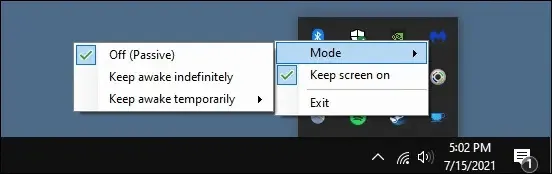
Il modulo Awake di PowerToys risolve elegantemente il problema inserendo una piccola icona (a forma di tazzina di caffè) direttamente nella tray area. Con un clic, puoi forzare il PC a rimanere attivo a tempo indeterminato oppure impostare un timer di attività limitato, mantenendo intatte le impostazioni energetiche di base di Windows 11.
Selettore colore (Color Picker): identifica i codici cromatici con precisione

Progettato per grafici, web designer e fotografi, il Color Picker funziona come uno strumento “contagocce” universale integrato in Windows 11. Ti consente di catturare e identificare il valore esatto di un colore semplicemente posizionando il cursore sopra qualsiasi elemento dell’interfaccia grafica.
Dopo averlo attivato con la combinazione Win+Maiusc+C, il selettore appare in sovraimpressione mostrando i codici cromatici nei formati Esadecimale (HEX) e RGB, pronti per essere implementati in altri software di editing.
Un singolo clic del mouse copierà in automatico il codice negli appunti. Se le tue necessità lavorative lo richiedono, puoi istruire lo strumento affinché copi di default i valori CMYK o altri formati direttamente dalle impostazioni del Selettore Colore.
PowerToys Run: il launcher veloce e intelligente per Windows 11
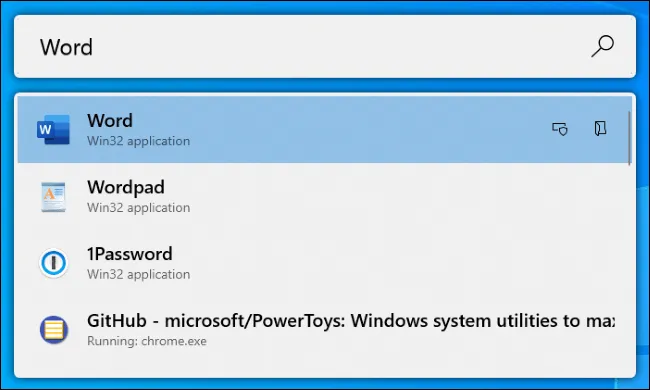
PowerToys Run è un launcher testuale moderno e potenziato. Concepito come evoluzione della classica finestra di dialogo Esegui (Win+R), si differenzia dal menu Start di Windows 11 perché si concentra esclusivamente sull’apertura istantanea di risorse locali, aggirando le distrazioni della ricerca web.
Oltre all’avvio rapido delle applicazioni, PowerToys Run è straordinario per individuare file nascosti nei dischi di archiviazione. Può persino passare in primo piano finestre già aperte in background ricercandone semplicemente il titolo.
Per richiamare la barra di ricerca, la scorciatoia di default è Alt+Spazio (facilmente personalizzabile nelle impostazioni del modulo).
Inizia a digitare: i risultati appariranno in tempo reale. Usa i tasti freccia per navigare tra le opzioni proposte e premi Invio per eseguire l’azione.
PowerToys Run include utilissime azioni secondarie, come “Apri come Amministratore” o “Apri percorso del file”. Inoltre, supporta plugin esterni per estendere le sue capacità, fungendo ad esempio da calcolatrice rapida.
Keyboard Manager: rimappatura completa della tastiera
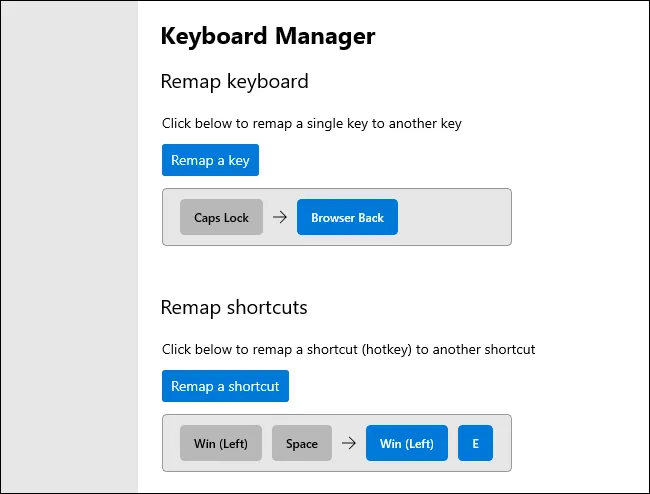
Il Keyboard Manager mette a disposizione un’interfaccia intuitiva per alterare la mappatura hardware di singoli tasti e creare scorciatoie personalizzate per massimizzare la produttività su Windows 11.
La funzione “Rimappa tastiera” ti consente di convertire fisicamente l’azione di un pulsante. Ad esempio, puoi trasformare il tasto Bloc Maiusc (Caps Lock) in un pulsante “Indietro” per la navigazione web, ottimizzando il tempo trascorso al browser.
Il riquadro “Rimappa scorciatoie” ti permette invece di sovrascrivere le combinazioni di sistema. Se solitamente Win+E apre l’Esplora File, puoi rimpiazzarlo assegnando l’azione alla combinazione Win+Spazio. Queste personalizzazioni bypassano i comandi predefiniti di Windows 11 e restano attive finché PowerToys è in esecuzione.
PowerRename: rinominare file in blocco con le espressioni regolari
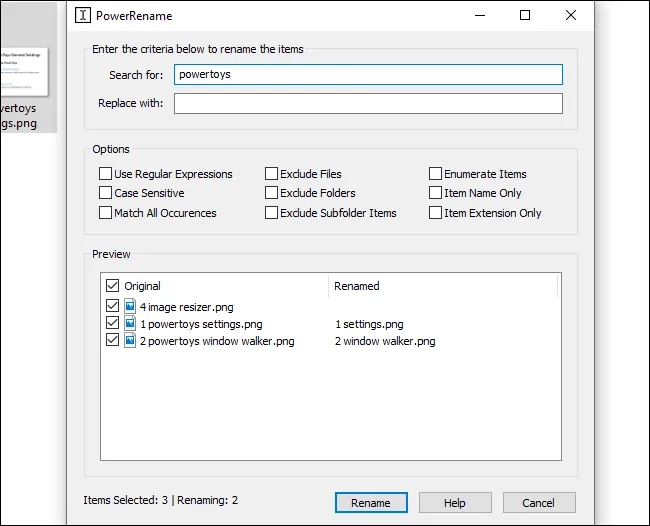
Tra le gemme assolute della suite spicca PowerRename, uno strumento avanzato per il renaming massivo o in batch. Per utilizzarlo, ti basta selezionare un gruppo di file o cartelle, fare clic con il tasto destro e scegliere “PowerRename” dal nuovo menu contestuale di Windows 11.
L’interfaccia operativa è incredibilmente potente: consente di sostituire parti di testo, rimuovere stringhe specifiche, aggiungere enumerazioni sequenziali e alterare estensioni di gruppo. Per gli utenti più esperti e i programmatori, il software supporta pienamente l’uso avanzato delle espressioni regolari (RegEx) introdotte da Microsoft. Un modulo di anteprima ti garantirà di verificare il risultato visivo di output prima di apportare modifiche definitive al file system.
Con l’integrazione di questa utility, i vecchi software di terze parti per la ridenominazione massiva diventano completamente superflui.
Image Resizer: ridimensionamento massivo delle immagini in due clic
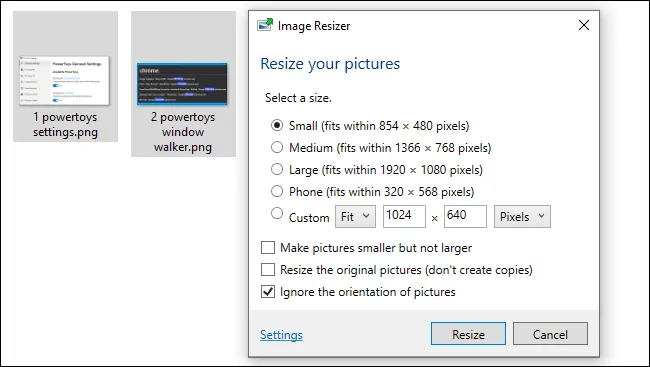
Image Resizer è un ridimensionatore istantaneo perfettamente innestato in Esplora File. Selezionando una o più immagini, ti sarà sufficiente cliccare con il tasto destro per accedere alla funzione dedicata “Ridimensiona immagini”.
Dalla finestra popup, potrai scegliere tra formati di dimensioni standard o inserire un valore personalizzato in pixel. Di default, per scongiurare perdite di dati, lo strumento creerà delle copie compresse dei file, ma è presente l’opzione per sovrascrivere gli originali. Il pulsante “Impostazioni” sblocca parametri approfonditi, come la gestione della qualità del codificatore visivo e il fallback del formato.
È la soluzione definitiva per alleggerire interi album fotografici per il web o per l’invio via e-mail, risparmiando tempo prezioso rispetto all’utilizzo di editor fotografici complessi.
FancyZones: gestione avanzata e personalizzata delle finestre del desktop
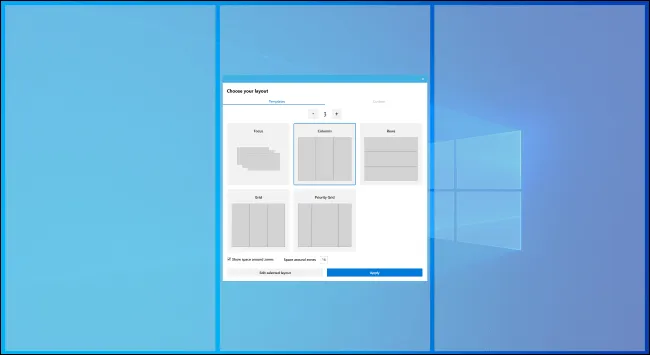
Il gestore nativo di Windows 11 per l’ancoraggio delle finestre (Snap Assist) ha fatto grandi passi avanti, ma FancyZones porta il concetto a un livello professionale, offrendoti gli strumenti per disegnare griglie e layout asimmetrici complessi sul tuo desktop.
Avviando l’Editor delle zone con la combinazione Windows+` (il tasto backtick/accento grave), potrai strutturare le tue aree di lavoro. Durante il trascinamento di una finestra, tenendo premuto il tasto Maiusc (Shift), le zone appariranno in sovrimpressione: ti basterà rilasciare il cursore in un quadrante per far agganciare la finestra in quel preciso spazio delimitato.
Questo window manager risulta essenziale per massimizzare la produttività in multitasking, rivelandosi perfetto soprattutto per chi utilizza schermi ultrawide ad alta densità.
Guida ai tasti di scelta rapida: padroneggia i comandi di Windows 11
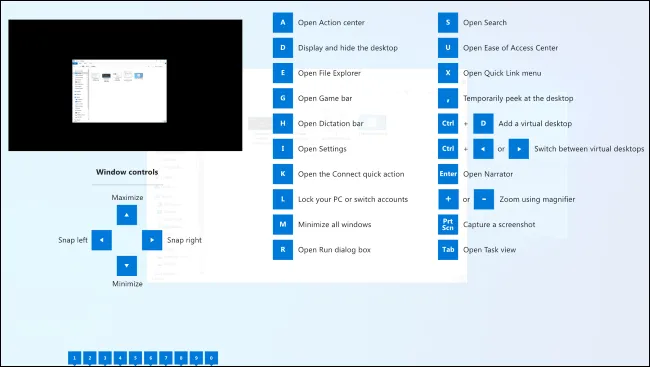
Il sistema operativo vanta decine di scorciatoie da tastiera ufficiali basate sul tasto Windows. Ad esempio, premendo Windows+E apri Esplora File, con Windows+I richiami il pannello Impostazioni, o con Windows+D visualizzi immediatamente il desktop. Persino le combinazioni numeriche (es. Windows+1) sono vitali per avviare i programmi fissati nella barra delle applicazioni.
La Guida ai tasti di scelta rapida agisce da pratico cheat sheet visivo. Tenendo premuto il tasto Windows per circa un secondo, verrà proiettato sullo schermo un pannello in trasparenza che mappa e spiega in tempo reale tutte le scorciatoie disponibili al momento. Rilasciando il tasto, l’overlay scomparirà all’istante.
Componenti aggiuntivi di Esplora File: anteprime avanzate dei file
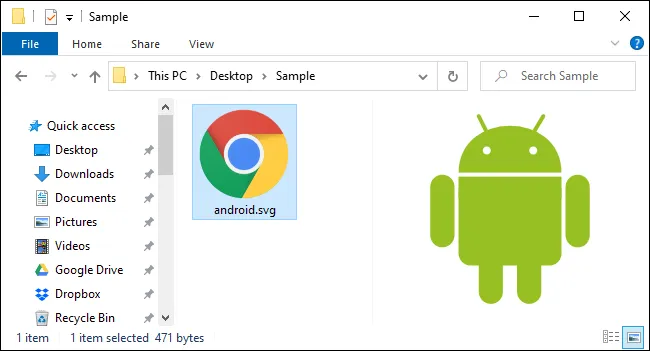
Il riquadro di anteprima standard di Esplora File in Windows 11 (richiamabile premendo Alt+P) è indubbiamente utile, ma offre un supporto molto basilare per i formati di file orientati allo sviluppo.
Attivando i Componenti aggiuntivi di Esplora File presenti nella suite PowerToys, il sistema operativo abiliterà la generazione nativa delle anteprime visive per file tecnici, come i formati vettoriali SVG (Scalable Vector Graphics), i documenti stilizzati in linguaggio testuale Markdown, i documenti PDF e persino i file G-code (estremamente diffusi nel settore della stampa 3D).
Cosa è successo a Window Walker in Windows 11?
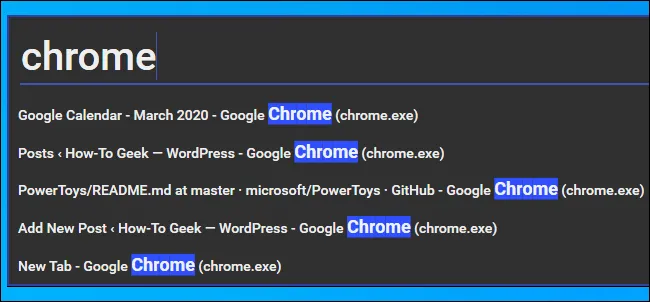
In passato, Window Walker era un’applicazione separata che offriva un’interfaccia testuale in sostituzione alla visuale classica offerta dallo switcher Alt+Tab. Attivandola con Ctrl+Win, appariva una minimale casella di testo.
L’obiettivo di Window Walker era consentire la ricerca dinamica tra decine di finestre aperte semplicemente digitandone il nome (ad esempio, inserendo “Chrome” per far riemergere solo le schede legate al browser di Google).
Questo formidabile strumento, a causa della sua profonda utilità per i power user, non è scomparso: è stato strategicamente assorbito e fuso all’interno del codice di PowerToys Run, consolidando un’unica, potentissima barra di ricerca omnicomprensiva per Windows 11.
Domande Frequenti (FAQ) su Microsoft PowerToys per Windows 11
Cos’è Microsoft PowerToys e perché usarlo su Windows 11?
Microsoft PowerToys è un pacchetto software open source sviluppato direttamente da Microsoft in collaborazione con la community. Su Windows 11, serve a massimizzare la produttività offrendo funzionalità che il sistema operativo base non integra, come utility avanzate di rinominazione, strumenti per l’editing in blocco e layout customizzati per gestire monitor di grandi dimensioni.
PowerToys rallenta il PC con Windows 11?
No, l’impatto di PowerToys sulle prestazioni generali del computer è assolutamente marginale. Il software è stato ottimizzato appositamente per le architetture moderne di Windows 11 e lavora in background con un uso irrisorio della CPU e della memoria RAM. Inoltre, è possibile disattivare singolarmente i moduli che non vengono utilizzati per alleggerire ulteriormente il processo.
Come si aggiorna PowerToys su Windows 11?
Se hai effettuato il download tramite il Microsoft Store di Windows 11, l’applicazione riceverà gli aggiornamenti in background in modo del tutto automatico e silenzioso. Se invece hai installato l’eseguibile manuale da GitHub, PowerToys mostrerà un avviso nell’area di notifica non appena sarà disponibile una nuova release, permettendoti di lanciare l’installazione dell’aggiornamento con un solo clic dalle impostazioni interne.


