Ecrã Remoto no Ubuntu do Windows: Guia e Configuração do Xrdp
Saiba como configurar seu Desktop Remoto (RDP) no Ubuntu do Windows. Guia passo a passo para instalar xrdp, configurar portas e usar o firewall UFW.
Nesta página
Remote Desktop Protocol (RDP) é uma tecnologia essencial que permite aos usuários estabelecer conexões seguras e gerenciar computadores remotamente através de uma rede local ou Internet. Originalmente desenvolvido por Microsoft para seus sistemas operacionais, o protocolo RDP agora é amplamente suportado e pode ser usado com sucesso para interface com dispositivos Linux, macOS, Android e iOS.
Requisitos básicos
- Um computador cliente Windows com uma conexão de rede estável.
- Uma máquina host com sistema operacional Ubuntu 22.04 ou Ubuntu 20.04 já instalada e configurada.
- Privilégios Sudo ou acesso root na máquina host para instalar os pacotes necessários.
Como instalar o xrdp no Ubuntu #
O pacote xrdp é um servidor RDP de código aberto para ambientes Linux que pode ouvir e aceitar solicitações de conexão de clientes externos. Como as distribuições Ubuntu não incluem este utilitário padrão, você deve prosseguir com sua instalação manual. Para instalar o xrdp no Ubuntu 22.04, siga estes passos:
- Acesse a linha de comando do servidor (Terminal) e atualize a lista de pacotes de software Ubuntu:
sudo apt update
- Prossiga com a instalação do xrdp usando o seguinte comando:
sudo apt install xrdp -y

- Verifique se o serviço do servidor xrdp está ativo e rodando corretamente:
sudo systemctl status xrdp

Configurar a Porta do Xrdp (Ação Opcional mas Recomendada) #
Por padrão, o servidor xrdp recebe conexões RDP de entrada na porta 3389. Escolher usar uma porta não padrão para o Remote Desktop é uma prática de proteção conhecida como “segurança através da obscuridade” (segurança através do sigilo). Embora não seja uma medida defensiva infalível, mudar a porta efetivamente contribui para desviar e mitigar os ataques de força bruta automática rudimentares da web.
Para educar o xrdp para continuar a ouvir numa porta diferente da padrão:
- Use um editor de texto terminal, como o nano, para abrir e editar o arquivo de configuração principal (xrdp.ini):
sudo nano /etc/xrdp/xrdp.ini
- Identificar a diretiva da porta na seção
[Globals]e definir o novo valor numérico desejado. No nosso exemplo, vamos verificar a porta RDP 49952:
port=49952

Pressione Ctrl+X, digite y (para confirmar) e finalmente pressione Enter para salvar as alterações e fechar o editor nano.
Reinicie o serviço do servidor xrdp para que as novas configurações sejam salvas:
sudo systemctl restart xrdp
Nota: O terminal não irá retornar nenhuma mensagem de confirmação ou saída se o serviço reiniciar for bem sucedido.
Configurar o Firewall UFW para tráfego RDP em entrada #
Para garantir o acesso remoto, é essencial verificar se o sistema de segurança não bloqueia a conexão. Ubuntu é geralmente ativo em um sistema UFW (Firewall não complicado). Você precisará configurar as regras deste firewall para autorizar explicitamente o tráfego na porta designada e permitir o correto aperto de mão RDP.
- Verifique o estado atual do firewall da ufw:
sudo ufw status

Se o status do firewall estiver inativo (inativo), use o seguinte comando para ligá-lo:
sudo ufw enable
- Permitir tráfego TCP na porta 3389, ou na porta personalizada que você escolheu para xrdp. O comando subjacente permite conexões para a porta 49952 que definimos anteriormente:
sudo ufw allow 49952/tcp

(Certifique-se de alterar o número do comando se optar por uma porta RDP diferente).
- Recarregue as regras da ferramenta de firewall da ufw para aplicar instantaneamente novas diretivas:
sudo ufw reload

Se você precisar acessar sua estação Ubuntu de uma rede externa para a rede local (por exemplo, de fora do escritório ou casa), lembre-se que você precisará configurar o Roteamento de Porto (Flat forward) em seu roteador principal ou atualizar as políticas de qualquer firewall de hardware de perímetro.
Iniciar a Ligação Remota ao Ambiente de Trabalho de Windows para Ubuntu #
Uma vez preparado o servidor, é assim que se inicia uma conexão RDP ao seu sistema Ubuntu diretamente de um cliente Windows:
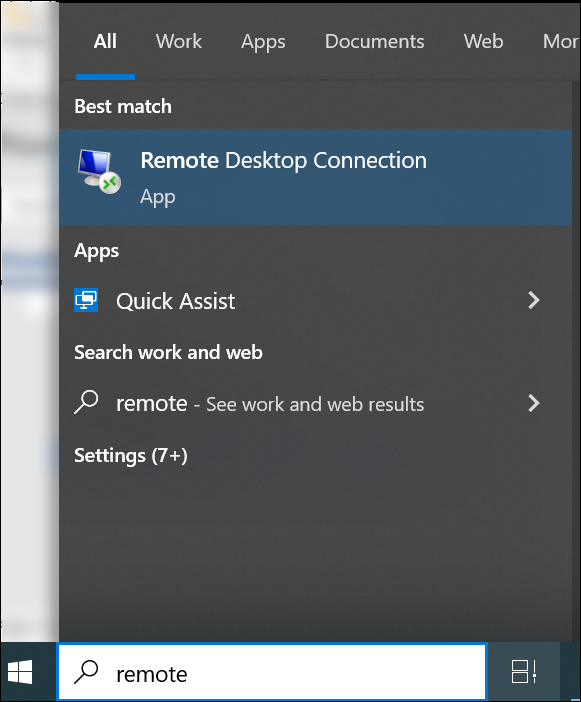
- Digite rdp na caixa de pesquisa na barra de aplicativos Windows.
- Apri l’applicazione nativa denominata Connessione Desktop Remoto.
- No campo Computador, digite o endereço IP local (ou o nome da máquina) do sistema remoto Ubuntu. Se você mudou a porta de escuta padrão nas etapas anteriores, você terá que especificá-la juntando o IP neste formato: Endereço IP:number port (por exemplo 192.168.1.50:49952).
- Nel campo Nome Utente, digita l’account utente Ubuntu associato con cui desideri autenticarti.
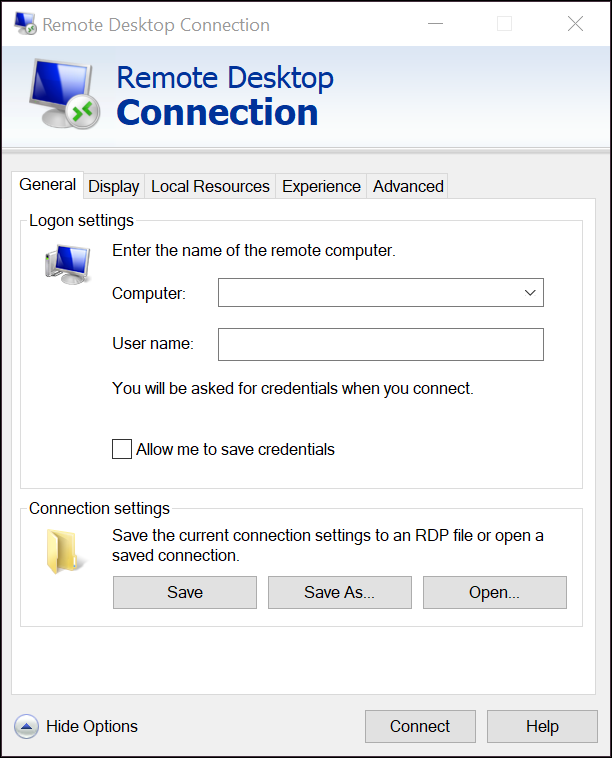
- (Opcional) Clique em “Salvar nome” para armazenar os detalhes da sessão na forma de arquivos vinculados, útil para o futuro acesso rápido.
- (Opcional) Expandindo o menu “Mostrar Opções”, o cliente Windows permite refinar o desempenho do RDP de acordo com sua largura de banda. As configurações são divididas em várias abas: Ver: Para ajustar a resolução da tela e profundidade de cor da janela de desktop remota. Recursos locais: Para mapear e compartilhar dispositivos de hardware de sua máquina local (teclados, microfones, áudio, impressoras ou chave USB) com o sistema Ubuntu. Experiência: Desativar efeitos visuais desnecessários como fundos de desktop e animações, melhorando a fluidez em conexões lentas. Avançado: Para gerenciar a autenticação de servidor de nível de rede e configurações de Gateway RDP.
- Clique no botão Conectar.


Acesso e Login no ambiente Linux #
Na primeira tentativa de conectar a tela de login do sistema xrdp aparecerá. Digite sua senha de usuário Ubuntu e clique em OK para prosseguir.

Parabéns! Agora você tem o controle total do seu ambiente de trabalho Ubuntu (GUI) gerenciando-o confortavelmente da sua estação Windows via sessão RDP.

Dicas para otimizar a conexão RDP Ubuntu do Windows #
Velocidade da Internet e Latitude: Para que a experiência do Desktop Remoto seja suave, é necessária uma conexão estável. Além da largura de banda (que afeta a renderização gráfica), manter um olho na rede ping/latency e servidor CPU carga, parâmetros que afetam profundamente os tempos de resposta para clicar e digitar.
Resolva a “Ecrã Negra” do xrdp no Ubuntu: Muitos administradores tropeçam em uma tela preta irritante depois de acessar com sucesso o xrdp. Este problema gráfico normalmente ocorre se o usuário com quem você tenta entrar já tiver uma sessão ativa aberta localmente na máquina Ubuntu. O Ubuntu Desktop Environment (como o GNOME) não suporta sessões de usuário gráficas simultâneas para a mesma conta. Solução: Certifique-se de fazer o logout físico do usuário na estação Ubuntu antes de inicializar a conexão RDP do Windows.
Perguntas frequentes (FAQ) na área de trabalho remota Ubuntu #
O que é xrdp e por que eu preciso dele no Ubuntu? #
xrdp é um código aberto e implementação gratuita do protocolo Microsoft Remote Desktop. Como os sistemas operacionais Linux se comunicam nativamente através de protocolos como SSH ou VNC, o xrdp atua como uma ponte, permitindo que clientes Windows nativos (ou outros aplicativos RDP compatíveis) visualmente se liguem ao ambiente de desktop gráfico do Ubuntu nativamente e responsavelmente, sem instalar software pesado de terceiros no Windows.
Mudar a porta 3389 torna o meu servidor completamente seguro? #
Não. Mudar a porta RDP padrão é uma técnica básica de “offuscation” que só rejeita a maioria dos bots e scripts automatizados que digitalizam passivamente a web em busca da porta 3389 aberta. Para garantir um nível de segurança corporativa e evitar intrusões, recomendamos fortemente que encapsule o tráfego RDP dentro de uma rede VPN (Rede Virtual Privada) ou de um túnel criptografado SSH, juntamente com a autenticação de dois fatores (2FA).
Posso compartilhar a área de transferência (copiar e colar) entre Windows e Ubuntu em RDP? #
Com certeza. O protocolo xrdp gerencia automaticamente o compartilhamento bidirecional de notas. Se não funcionar, certifique-se de que antes de iniciar a sessão, a opção “Appunti” (Clipboard) está marcada dentro da guia Recursos Locais entre as Opções Avançadas do aplicativo Windows Remote Desktop Connection.