Mac Lento no início? Como gerenciar elementos de login
O seu Mac demora muito para começar? Saiba como acelerar o macOS gerenciando e removendo elementos desnecessários de inicialização e login. Guia passo a passo.
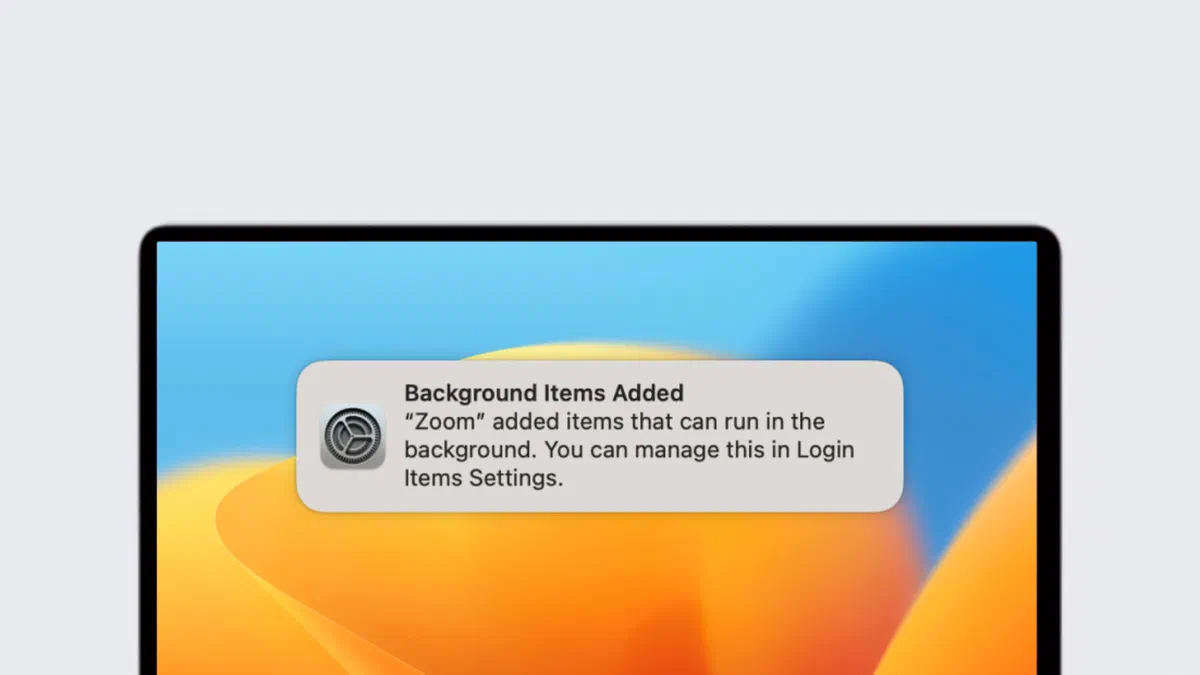
Se o Mac demorar muito tempo para iniciar, uma das principais causas pode ser a presença excessiva de elementos de inicialização e logins. Na verdade, ao acender o computador, o macOS carrega automaticamente diferentes programas, add-ons e processos de fundo. Embora a maioria destes são úteis, eles muitas vezes acumulam software que ignoramos. Otimizar esses processos é o primeiro passo para acelerar a inicialização do Mac e melhorar o desempenho geral.
Quais são os elementos de início e login no Mac? #
Os elementos de inicialização e login são aplicativos específicos ou serviços de sistema programados para se ativar assim que você acessar o macOS. Alguns são indispensáveis para o bom funcionamento do sistema operacional, mas outros são supérfluos, consumindo memória RAM preciosa e retardando o Mac durante o arranque. Descobrimos juntos como localizá-los, geri-los e, se necessário, removê-los em segurança.
Como gerenciar elementos de login #
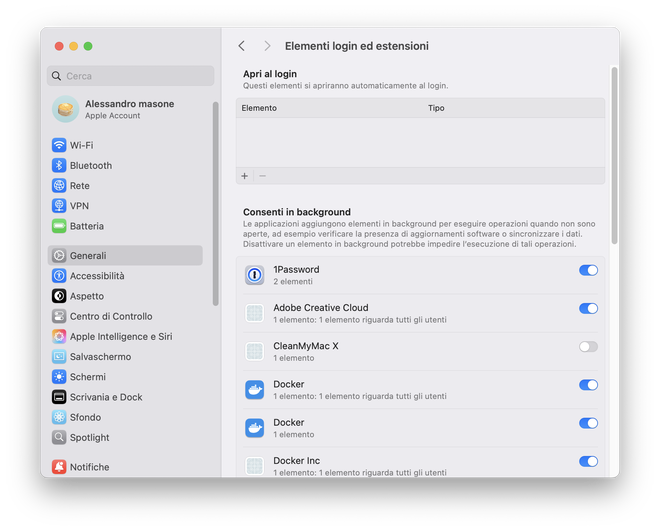
macOS 13 (Ventura) ou posterior: #
- Vai su Impostazioni di Sistema, clicca sulla voce Generali e seleziona Elementi di Login. In questa schermata troverai due sezioni distinte: una dedicata alle app che si aprono automaticamente all’accesso e un’altra per i software autorizzati a eseguire processi in background anche quando non sono attivamente in uso.

macOS 12 (Monterey) ou versões anteriores: #
- Apri le Preferenze di Sistema, seleziona Utenti e Gruppi e spostati sulla scheda Elementi di Login. Ti verrà mostrato l’elenco dei programmi, file e cartelle che partono in automatico. Ricorda che ogni account utente sul Mac ha la propria lista personalizzata.
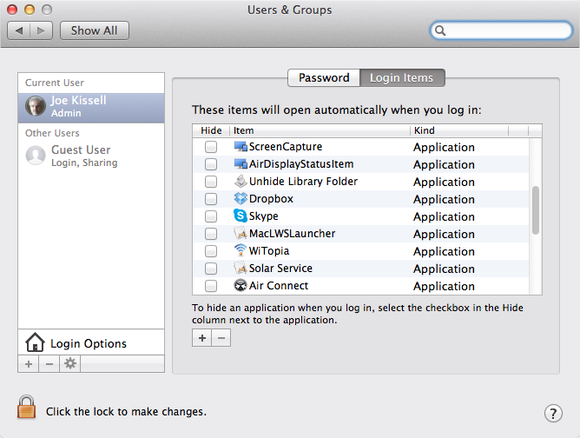

Normalmente, esses elementos são integrados automaticamente após instalar uma nova aplicação (que deve sempre exigir permissão). Para remover um item de login, selecione-o na lista e clique no botão com o sinal de menos (-). Pelo contrário, para adicionar um manualmente, use o botão com o sinal mais (+).
Limpeza da pasta StartupItems #
Em edições menos recentes do macOS, o sistema operacional baseou-se em duas pastas específicas para governar a inicialização: /Library/StartupItems /Sistema/Biblioteca/StartupItems Hoje, o Apple deprecou o uso desses diretórios, mas alguns aplicativos mais datados podem continuar a explorá-los, ponderando o sistema.
É um bom padrão inspecionar o caminho /System/Library/StartupItems para descobrir quaisquer elementos não utilizados. Se dentro de pastas individuais ou arquivos pertencentes ao software que você não reconhece ou que você já desinstalado, basta movê-los para a Lixeira. Isso impedirá seu carregamento inútil durante a ignição do Mac.
Lançadores e Agentes (Launch Daemons e Agentes) #
Começando com o lançamento do macOS 10.4 Tiger, o Apple introduziu um framework muito mais eficiente chamado lançado. Este componente gerencia o início de processos através da extensão de arquivo .plist (Property List), que indica para macOS quais processos começam e para quais condições exatas (por exemplo, boot do sistema ou em certas horas do dia).
Os arquivos plist podem ser localizados em caminhos muito precisos:
Pastas de sistema intocáveis (/System/Library/LaunchDaemons e /System/Library/LaunchAgents): eles hospedam processos nativos vitais para macOS. Eles nunca devem ser alterados, pois sua modificação poderia comprometer a estabilidade e o bom funcionamento do sistema operacional.
- Pastas de usuários e terceiros (~/Library/LaunchDaemons e ~/Library/LaunchAgents): incluem processos relacionados a softwares de terceiros instalados pelo usuário. Estes podem ser desativados ou removidos com o devido cautelo se você sentir que eles não são mais necessários.
Cuidado: aja nos diretórios do sistema somente se você tiver um conhecimento completo do que está fazendo. A exclusão acidental de arquivos críticos pode causar graves falhas.
Como gerenciar os processos iniciais do terminal #
Os usuários mais experientes que querem um controle granular e avançado sobre processos de inicialização podem usar a aplicação Terminal. Ao digitar o comando launchctl list, você pode visualizar toda a lista de processos atualmente em execução. Para parar com força um processo específico, você usa o comando launchctl descarregue seguido pelo caminho absoluto do arquivo .plist.
Aqui está um exemplo de comando prático para baixar (parar) um agente em segundo plano:
launchctl unload ~/Library/LaunchAgents/com.apple.FolderActions.enabled.plist
Em caso de segundos pensamentos, você vai apenas substituir uma carga com carga para restaurar a funcionalidade e recarregar o processo.
Outros processos ocultos que começam devagar #
Se você não conseguir localizar um processo “mistério” entre elementos de login clássicos, pastas de lançamento ou StartupItems, a causa pode residir em um desses dois fatores:
- Extensões Kernel (kext): Localizado no caminho /System/Library/Extensions, estas extensões são carregadas durante a primeira fase de inicialização para fornecer suporte de hardware de baixo nível e funcionalidade (por exemplo, drivers de terceiros). Para desinstalá-los com segurança, é sempre preferível usar o desinstalador oficial fornecido pelo fabricante de software.
- Cron Job: Embora tenha sido amplamente suplantado pelo lançamento em versões modernas do macOS, o clássico sistema de planejamento UNIX “Cron” ainda pode hospedar antigos scripts residuais configurados para ativar automaticamente o Mac.
Perguntas frequentes (FAQ) sobre os elementos iniciais #
É perigoso desativar elementos de inicialização no seu Mac? #
Desabilitar aplicativos da seção “Opções de Login” nas configurações do sistema é uma operação completamente segura. Esta etapa impede simplesmente a abertura automática da interface do utilizador no momento da ignição. Se você decidir excluir arquivos .plist em pastas do LaunchDaemons, você deve estar tampando Extensões do Kernel, procedimentos indicados apenas para usuários experientes.
Como entendo quais aplicativos consomem mais recursos na inicialização? #
O melhor método é usar o aplicativo nativo Monitoramento de Atividades (que você pode encontrar dentro da pasta Aplicativos > Utilitário). Ao verificar os painéis “CPU” e “Memory” nos primeiros minutos após a ignição do Mac, você pode isolar imediatamente os processos mais pesados que absorvem a maioria dos recursos do seu sistema.
Se eu mover um aplicativo para a Lixeira, o elemento de login é removido automaticamente? #
Nem sempre. Mover um aplicativo na Lixeira muitas vezes não é suficiente para excluir seus arquivos de suporte de fundo. Isso pode gerar os chamados “testes órfãos”, ou seja, elementos que tentam começar por não encontrar mais o programa de origem, retardando desnecessariamente o Mac. Para evitar esse problema, exclua o elemento login manualmente usando o botão (-) antes de excluir o aplicativo, ou use software de desinstalação especializado.