Mac Lento au début ? Comment gérer les éléments de connexion
Votre Mac prend-il trop de temps pour commencer ? Apprenez comment accélérer macOS en gérant et en supprimant les éléments de démarrage et de connexion inutiles. Guide étape par étape.
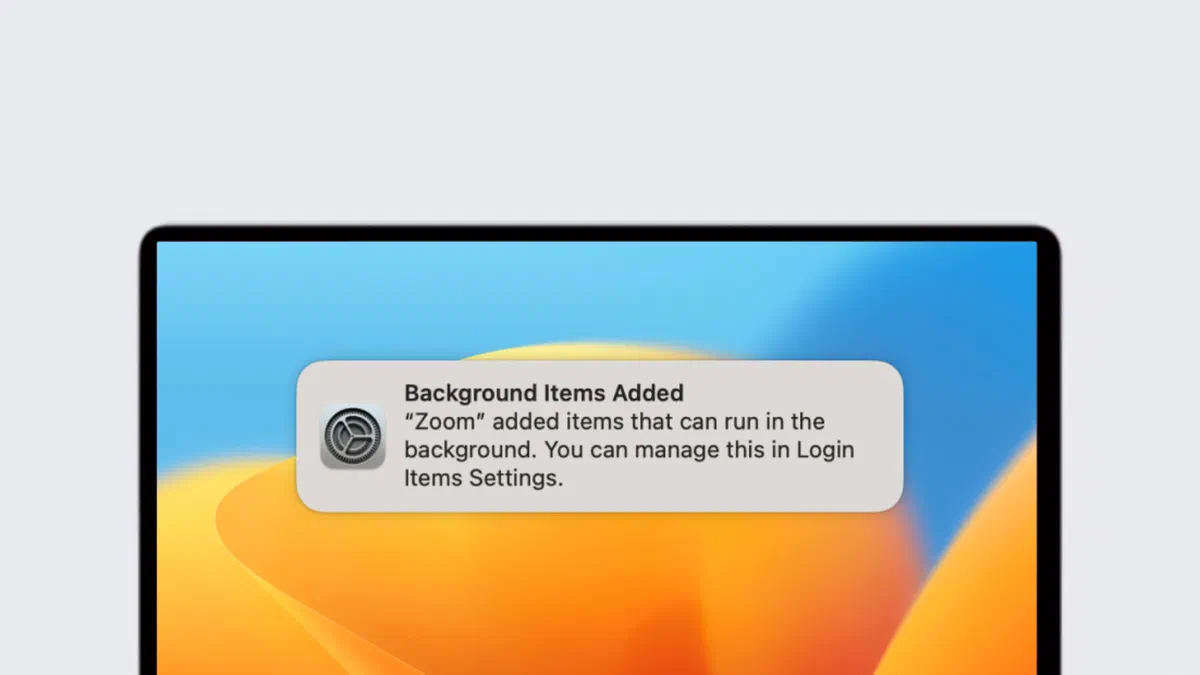
Si votre Mac prend trop de temps pour démarrer, l’une des principales causes peut être la présence excessive d’éléments de démarrage et de connexions. En fait, lors de l’allumage de l’ordinateur, macOS charge automatiquement différents programmes, add-ons et processus de fond. Bien que la plupart de ces logiciels soient utiles, ils accumulent souvent des logiciels que nous ignorons. Optimiser ces processus est la première étape pour accélérer le démarrage de Mac et améliorer les performances globales.
Quels sont les éléments de démarrage et de connexion sur Mac ? #
Les éléments de démarrage et de connexion sont des applications spécifiques ou des services système programmés pour s’activer dès que vous accédez à macOS. Certains sont indispensables au bon fonctionnement du système d’exploitation, mais d’autres sont superflus, consommant une précieuse mémoire RAM et ralentissant le Mac pendant le démarrage. Nous découvrons ensemble comment les localiser, les gérer et, si nécessaire, les retirer en toute sécurité.
Comment gérer les éléments de connexion #
macOS 13 (Ventura) ou supérieur: #
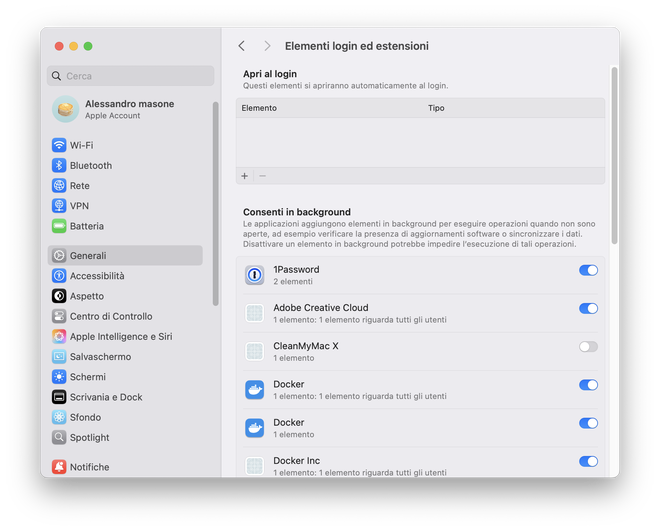
- Vai su Impostazioni di Sistema, clicca sulla voce Generali e seleziona Elementi di Login. In questa schermata troverai due sezioni distinte: una dedicata alle app che si aprono automaticamente all’accesso e un’altra per i software autorizzati a eseguire processi in background anche quando non sono attivamente in uso.

macOS 12 (Monterey) ou versions antérieures: #
- Apri le Preferenze di Sistema, seleziona Utenti e Gruppi e spostati sulla scheda Elementi di Login. Ti verrà mostrato l’elenco dei programmi, file e cartelle che partono in automatico. Ricorda che ogni account utente sul Mac ha la propria lista personalizzata.
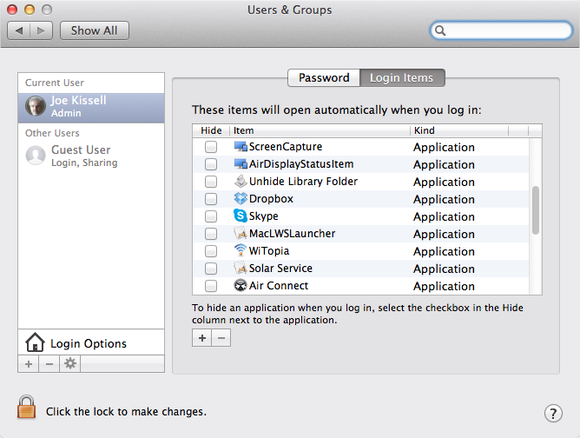

Habituellement, ces éléments sont automatiquement intégrés après l’installation d’une nouvelle application (qui devrait toujours nécessiter une autorisation). Pour supprimer un élément de connexion, sélectionnez-le dans la liste et cliquez sur le bouton avec le signe moins (-). Au contraire, pour en ajouter un manuellement, utilisez le bouton avec le signe plus (+).
Nettoyage du dossier de démarrage #
Dans les éditions moins récentes de macOS, le système d’exploitation s’est appuyé sur deux dossiers spécifiques pour gouverner le démarrage : /Bibliothèque/Points de démarrage /Système/bibliothèque/éléments de démarrage Aujourd’hui, Apple a déprécié l’utilisation de ces répertoires, mais certaines applications plus datées peuvent continuer à les exploiter, en pondérant le système.
Il est bon standard d’inspecter le chemin /System/Bibliothèque/StartupItems pour découvrir tous les éléments inutilisés. Si à l’intérieur des dossiers individuels ou des fichiers appartenant à un logiciel que vous ne reconnaissez pas ou que vous avez déjà désinstallé, il suffit de les déplacer à la Corbeille. Cela empêchera leur chargement inutile pendant l’allumage du Mac.
Lanceurs et agents (Démons et agents Launch) #
À partir de la sortie de macOS 10.4 Tiger, Apple a introduit un cadre beaucoup plus efficace appelé lancement. Ce composant gère le démarrage des processus via l’extension de fichier .plist (Property List), qui indique à macOS qui traite le démarrage et à quelles conditions exactes (par exemple démarrage du système ou à certains moments de la journée).
Les fichiers plist peuvent être situés dans des chemins très précis:
Dossiers système intouchables (/System/Library/LaunchDaemons et /System/Library/LaunchAgents) : ils hébergent des processus natifs vitaux pour macOS. Ils ne doivent jamais être modifiés, car leur modification pourrait compromettre la stabilité et le bon fonctionnement du système d’exploitation.
- Dossiers utilisateurs et tiers (~/Bibliothèque/LaunchDaemons et ~/Bibliothèque/LaunchAgents) : inclure les processus liés aux logiciels tiers installés par l’utilisateur. Ceux-ci peuvent être désactivés ou enlevés avec le cautelé dû si vous pensez qu’ils ne sont plus nécessaires.
Attention: n’agissez sur les répertoires système que si vous avez une connaissance approfondie de ce que vous faites. La suppression accidentelle de fichiers critiques peut causer de graves dysfonctionnements.
Comment gérer les processus de démarrage depuis le terminal #
Les utilisateurs les plus expérimentés qui veulent un contrôle granulaire et avancé sur les processus de démarrage peuvent utiliser l’application Terminal. En tapant la commande launchctl list, vous pouvez voir la liste complète des processus en cours d’exécution. Pour arrêter avec force un processus spécifique, vous utilisez la commande launchctl unload suivie du chemin absolu du fichier .plist.
Voici un exemple de commande pratique pour télécharger (stop) un agent en arrière-plan:
launchctl unload ~/Library/LaunchAgents/com.apple.FolderActions.enabled.plist
En cas de seconde réflexion, vous allez simplement remplacer une charge par une charge pour restaurer la fonctionnalité et recharger le processus.
Autres processus cachés qui démarrent lentement #
Si vous ne pouvez pas localiser un processus « mystérieux » entre des éléments de connexion classiques, des dossiers de lancement ou des éléments de démarrage, la cause peut résider dans l’un de ces deux facteurs :
- Extensions de noyau (kext): Situées dans le chemin /System/Bibliothèque/Extensions, ces extensions sont chargées pendant la toute première phase de démarrage pour fournir une assistance matérielle et des fonctionnalités de bas niveau (par exemple des pilotes tiers). Pour les désinstaller en toute sécurité, il est toujours préférable d’utiliser le désinstallateur officiel fourni par le fabricant du logiciel.
- Cron Job: Bien qu’il ait été largement supplanté par le lancement dans les versions modernes de macOS, le système de planification UNIX “Cron” classique pourrait encore héberger d’anciens scripts résiduels configurés pour activer automatiquement Mac.
Foire aux questions (FAQ) sur les éléments de départ #
Est-il dangereux de désactiver les éléments de démarrage sur votre Mac ? #
Désactiver les applications de la section " Options de connexion " dans Paramètres du système est une opération complètement sécurisée. Cette étape empêche simplement l’ouverture automatique de l’interface utilisateur au moment de l’allumage. Si vous décidez de supprimer les fichiers .plist dans les dossiers LaunchDaemons, vous devriez capter les extensions de noyau, procédures indiquées uniquement pour les utilisateurs expérimentés.
Comment puis-je comprendre quelles applications consomment plus de ressources au démarrage ? #
La meilleure méthode est d’utiliser l’application native de surveillance des activités (que vous pouvez trouver dans le dossier Applications > Utilitaires). En vérifiant les panneaux “CPU” et “Memory” dans les premières minutes après l’allumage du Mac, vous pouvez immédiatement isoler les processus les plus lourds qui absorbent la plupart des ressources de votre système.
Si je déplace une application dans la Corbeille, l’élément de connexion est-il supprimé automatiquement? #
Pas toujours. Déplacer une application dans la Corbeille n’est souvent pas suffisant pour supprimer ses fichiers de support de fond. Cela peut générer les soi-disant “essais orphelins”, c’est-à-dire des éléments qui essaient de commencer en ne trouvant plus le programme d’origine, ralentissant inutilement le Mac. Pour éviter ce problème, supprimer l’élément de connexion manuellement en utilisant le bouton (-) avant de supprimer l’application, ou utiliser un logiciel de désinstallation spécialisé.