Mac Lento en el inicio? Cómo manejar los elementos de acceso
¿Tu Mac tarda demasiado en empezar? Aprende a acelerar macOS gestionando y eliminando elementos de inicio y login innecesarios. Guía paso a paso.
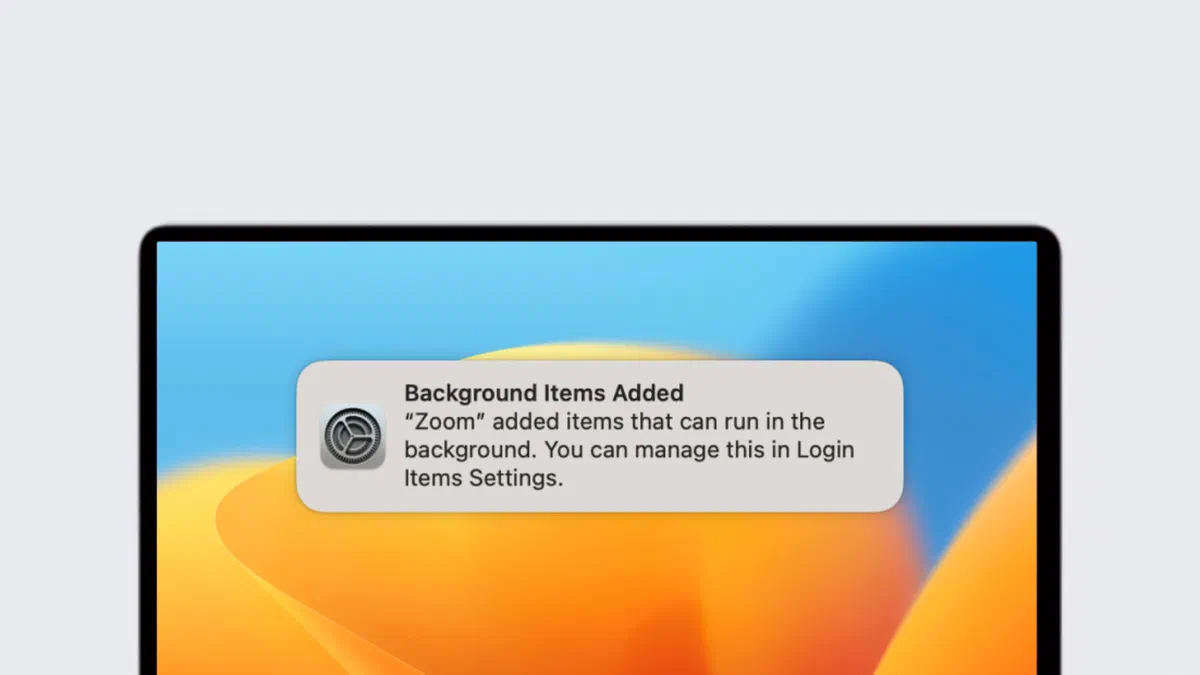
Si su Mac toma demasiado tiempo para empezar, una de las causas principales puede ser la presencia excesiva de elementos de arranque y los logins. De hecho, al encender el ordenador, macOS carga automáticamente diferentes programas, complementos y procesos de fondo. Aunque la mayoría de estos son útiles, a menudo acumulan software que ignoramos. Optimizar estos procesos es el primer paso para acelerar la puesta en marcha de Mac y mejorar el rendimiento general.
¿Cuáles son los elementos de inicio y de inicio de sesión en Mac? #
Los elementos de arranque y login son aplicaciones específicas o servicios de sistema programados para activarse tan pronto como acceda a macOS. Algunos son indispensables para el buen funcionamiento del sistema operativo, pero otros son superfluos, consumen la memoria RAM preciosa y ralentizan el Mac durante el arranque. Descubrimos juntos cómo localizarlos, gestionarlos y, si es necesario, eliminarlos con seguridad.
Cómo manejar los elementos de acceso #
macOS 13 (Ventura) o posterior: #
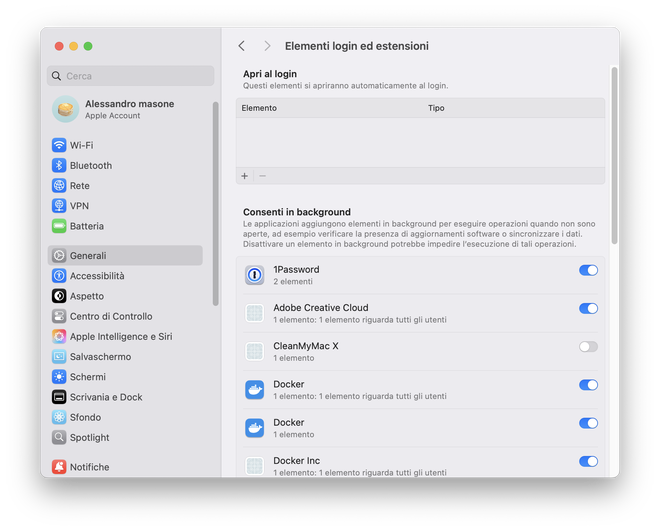
- Vai su Impostazioni di Sistema, clicca sulla voce Generali e seleziona Elementi di Login. In questa schermata troverai due sezioni distinte: una dedicata alle app che si aprono automaticamente all’accesso e un’altra per i software autorizzati a eseguire processi in background anche quando non sono attivamente in uso.

macOS 12 (Monterey) o versiones anteriores: #
- Apri le Preferenze di Sistema, seleziona Utenti e Gruppi e spostati sulla scheda Elementi di Login. Ti verrà mostrato l’elenco dei programmi, file e cartelle che partono in automatico. Ricorda che ogni account utente sul Mac ha la propria lista personalizzata.
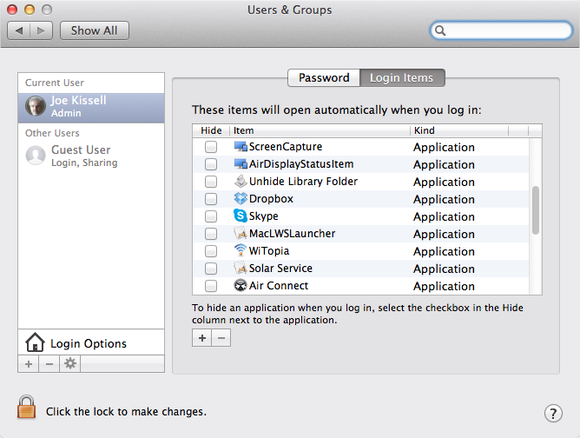

Por lo general, estos elementos se integran automáticamente después de instalar una nueva aplicación (que siempre debe requerir permiso). Para eliminar un elemento de inicio de sesión, seleccione la lista y haga clic en el botón con el signo menos (-). Por el contrario, para añadir manualmente, utilice el botón con el signo más (+).
Limpieza de la carpeta StartupItems #
En ediciones menos recientes de macOS, el sistema operativo se basó en dos carpetas específicas para gobernar la startup: /Library/StartupItems /System/Library/StartupItems Hoy Apple ha deprecado el uso de estos directorios, pero algunas aplicaciones más datadas pueden seguir explotando, ponderando el sistema.
Es un buen estándar para inspeccionar el /System/Library/StartupItems ruta para descubrir cualquier elemento no utilizado. Si dentro de individuos carpetas o archivos pertenecientes al software que usted no reconoce o que ya ha desinstalado, simplemente moverlos a la papelera de reciclaje. Esto evitará su carga inútil durante el encendido de la Mac.
Lanzadores y Agentes (Launch Daemons y Agentes) #
Empezando con la liberación de macOS 10.4 Tiger, Apple introdujo un marco mucho más eficiente llamado lanzado. Este componente gestiona el inicio de los procesos a través de la extensión de archivo .plist (Property List), que indica a macOS que los procesos comienzan y a qué condiciones exactas (por ejemplo, arranque del sistema o en ciertos momentos del día).
Los archivos plist se pueden encontrar en caminos muy precisos:
Carpetas de sistema intocable (/System/Library/LaunchDaemons y /System/Library/LaunchAgents): acogen procesos nativos vitales para macOS. Nunca deben ser alterados, ya que su modificación podría comprometer la estabilidad y el buen funcionamiento del sistema operativo.
- Carpetas de usuario y de terceros (~/Library/LaunchDaemons y ~/Library/LaunchAgents): incluyen procesos relacionados con software de terceros instalados por el usuario. Estos pueden ser deshabilitados o eliminados con el cautelo debido si usted siente que ya no son necesarios.
Precaución: actuar en los directorios del sistema sólo si usted tiene un conocimiento exhaustivo de lo que está haciendo. La eliminación accidental de archivos críticos puede causar fallos graves.
Cómo gestionar los procesos de inicio desde la terminal #
Los usuarios más experimentados que quieren un control granular y avanzado sobre los procesos de arranque pueden utilizar la aplicación Terminal. Al escribir el comando de lista de lanzamiento, puede ver toda la lista de procesos que se ejecutan actualmente. Para detener con fuerza un proceso específico, utiliza el comando de descarga de lanzamiento dectl seguido por la ruta absoluta del archivo .plist.
Aquí está un ejemplo de comando práctico para descargar (stop) un agente en el fondo:
launchctl unload ~/Library/LaunchAgents/com.apple.FolderActions.enabled.plist
En caso de segundos pensamientos, sólo reemplazará una carga con carga para restaurar la funcionalidad y recargar el proceso.
Otros procesos ocultos que comienzan lentamente #
Si no puede localizar un proceso “misterio” entre elementos de inicio de sesión clásicos, carpetas de lanzamiento o StartupItems, la causa puede residir en uno de estos dos factores:
- Extensiones de kernel (kext): Situado en el /System/Library/Extensions path, estas extensiones se cargan durante la primera fase de arranque para proporcionar soporte y funcionalidad de hardware de bajo nivel (por ejemplo, controladores de terceros). Para desinstalarlos de forma segura, siempre es preferible utilizar el desinstalador oficial proporcionado por el fabricante de software.
- Trabajo de Cron: Aunque ha sido suplantado en gran medida por el lanzamiento en versiones modernas de macOS, el sistema clásico de planificación UNIX “Cron” todavía podría albergar viejos scripts residuales configurados para encender automáticamente Mac.
Preguntas frecuentes (FAQ) sobre el inicio de elementos #
¿Es peligroso desactivar elementos de arranque en su Mac? #
Desactivar aplicaciones de la sección " Opciones de acceso" en Configuración de sistema es una operación completamente segura. Este paso simplemente evita la apertura automática de la interfaz de usuario en el momento del encendido. Si decide eliminar archivos .plist en carpetas de LaunchDaemons, debe estar capping Kernel Extensiones, procedimientos indicados sólo para usuarios experimentados.
¿Cómo entiendo qué aplicaciones consumen más recursos al inicio? #
El mejor método es utilizar la aplicación nativa de Monitorización de Actividad (que puede encontrar dentro de la carpeta Aplicaciones ≤ Utility). Al comprobar los paneles “CPU” y “Memory” en los primeros minutos después del encendido de la Mac, puede aislar inmediatamente los procesos más pesados que absorben la mayoría de los recursos de su sistema.
Si muevo una aplicación en la papelera de reciclaje, ¿se elimina automáticamente el elemento de inicio de sesión? #
No siempre. Moving an application in Recycle Bin often is not enough to delete its background support files. Esto puede generar los denominados “pruebas huérfanas”, es decir, elementos que intentan comenzar por no encontrar el programa de origen, desacelerando innecesariamente el Mac. Para evitar este problema, elimine el elemento de inicio de sesión manualmente utilizando el botón (-) antes de eliminar la aplicación, o utilice el software de desinstalación especializado.