Instalar Windows 11 Sem conta Microsoft
Saiba como instalar Windows 11 sem conta Microsoft criando uma conta local. Guia atualizado com prompt de comando (OOBE) e chave USB Rufus.
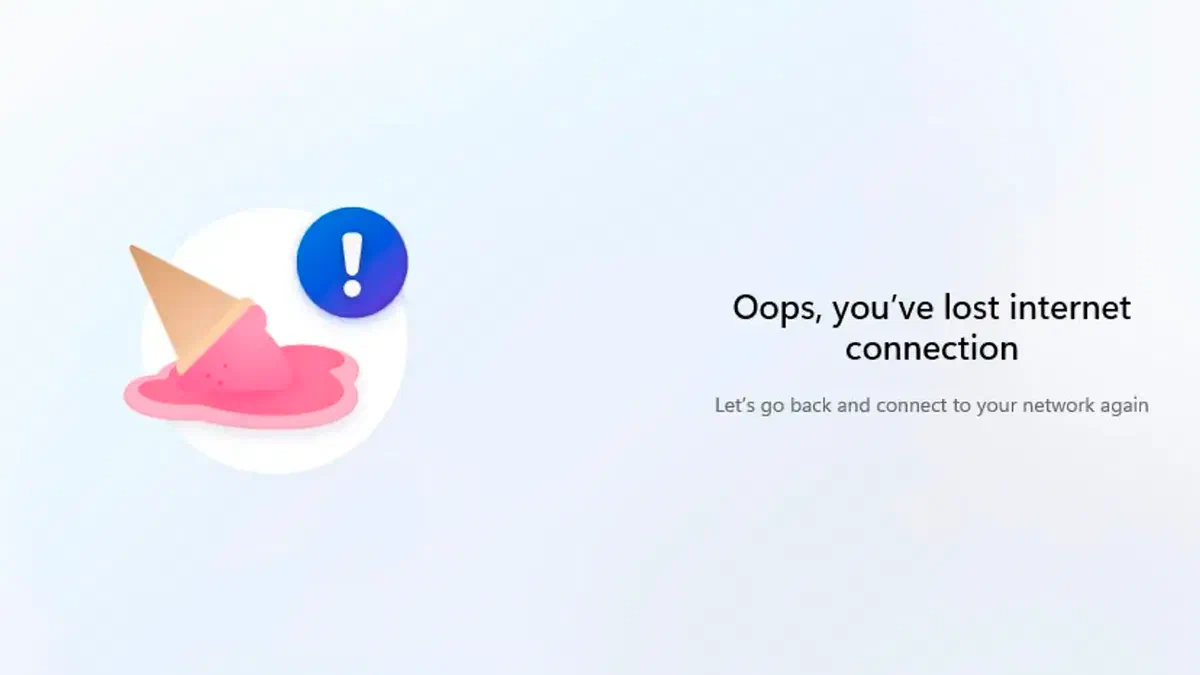
Quando você começa a configurar um novo PC com Windows 11, o padrão requer acesso obrigatório através de um perfil online. No entanto, as razões para preferir a criação de uma conta local são múltiplas: você pode precisar preparar um dispositivo para uma criança, configurar um computador destinado à venda, ou simplesmente querer maximizar sua privacidade, reduzindo o compartilhamento de dados na nuvem.
Felizmente, você pode contornar esta restrição imposta pelo Microsoft. Neste guia, você vai descobrir como instalar Windows 11 sem conta Microsoft usando dois procedimentos de teste: o primeiro usa o Prompt de comandos para desativar a rede durante a configuração inicial, enquanto o segundo envolve o uso de uma chave de inicialização pré-configurada USB.
Método 1: Instale o Windows 11 com uma Conta Local via Prompt #
Existe um método integrado no sistema, conhecido como bypass OOBE (Out-Of-Box Experience), para evitar conectar o PC à Internet durante a primeira configuração e forçar a criação de uma conta offline local. Siga estes passos:
- Inizia l’installazione di Windows 11 normalmente, seguendo le istruzioni a schermo, fino a raggiungere la prima schermata in cui ti viene chiesto di selezionare il tuo paese o area geografica.
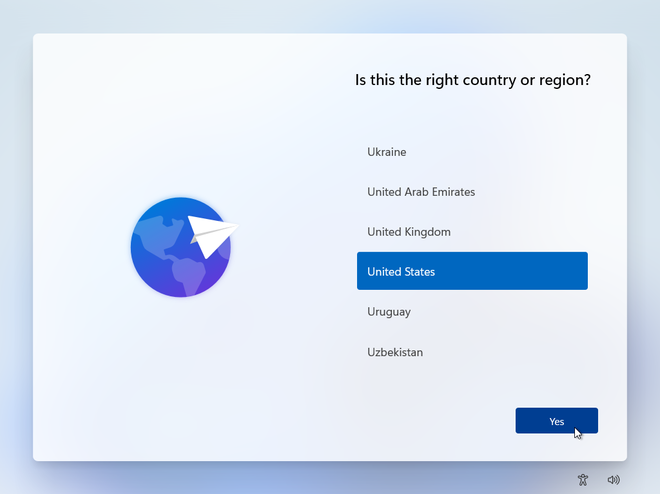
- Apri il Prompt dei Comandi: Premi contemporaneamente i tasti Shift + F10 (su alcuni portatili potrebbe essere necessario premere Shift + Fn + F10) per richiamare la finestra del prompt dei comandi con privilegi di amministratore.
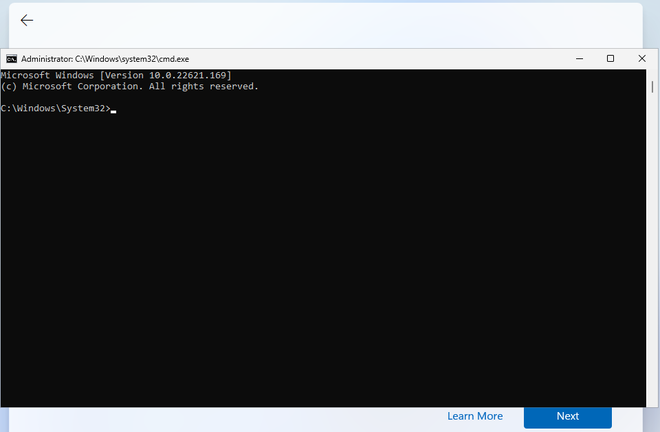
- Desativar o requisito de conexão à Internet: Dentro do console preto, digite exatamente o comando
OOBE\BYPASSNROe pressione Enter. O computador irá reiniciar automaticamente o sistema.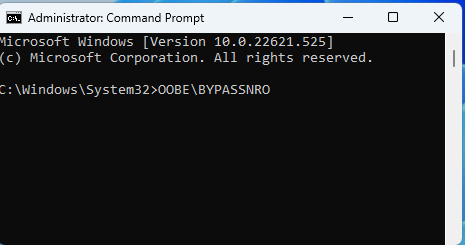
- Quando você começar novamente na tela inicial, repita Shift + F10 para reabrir o prompt de comando. Agora digite
ipconfig /releasee pressione Enter. Esta operação desligará fortemente quaisquer interfaces de rede activas.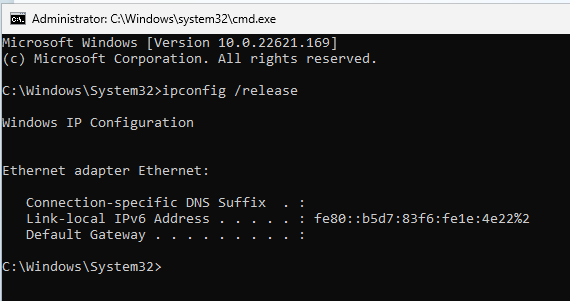
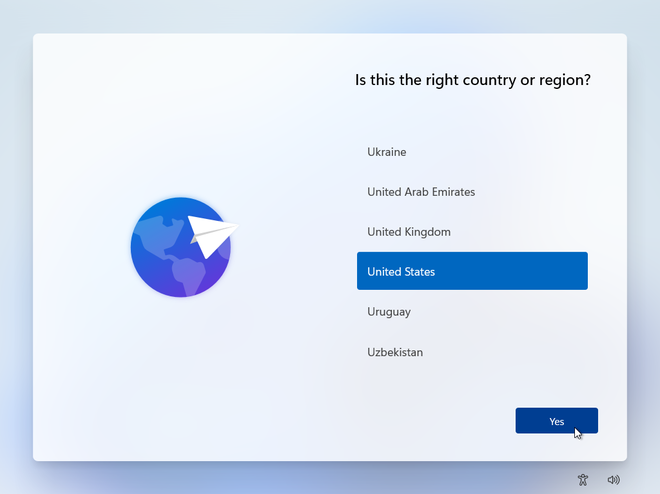
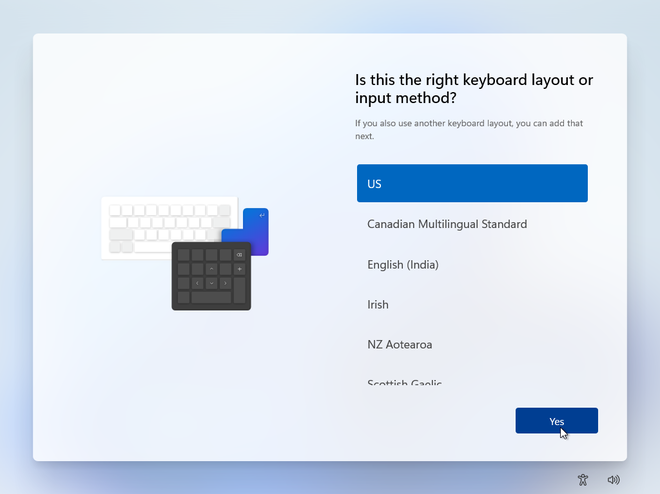
- Feche o prompt de comando (você pode clicar no X ou digitar saída) e continue com a configuração padrão, definindo sua região e layout de teclado.
- Quando a tela aparece que requer que você se conecte a uma rede Wi-Fi ou Ethernet, você notará uma nova opção abaixo. Clique em “Eu não tenho a Internet” e, na próxima tela, selecione “Continue com uma configuração limitada”.
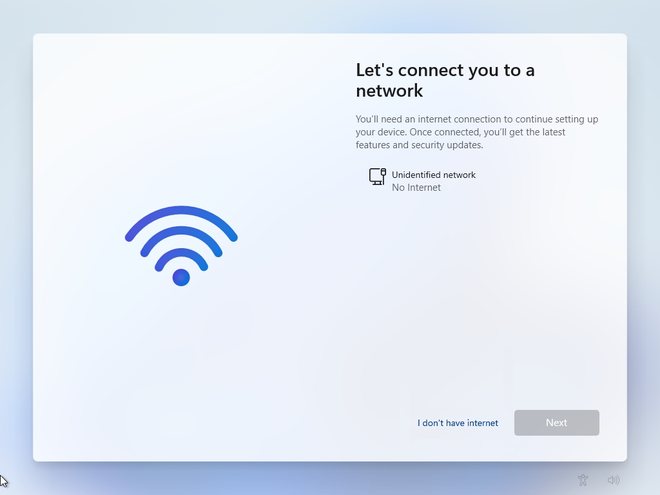
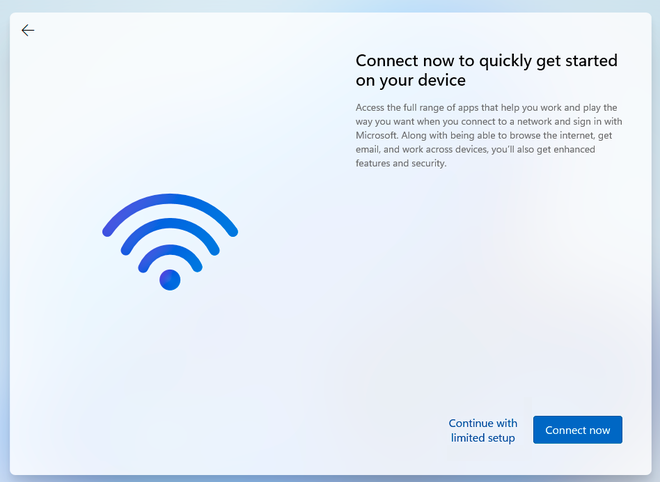
- Digite um nome de usuário agora e, se quiser garantir maior segurança local, defina uma senha para seu novo perfil.


A partir deste momento, a instalação será concluída normalmente carregando o desktop Windows sem a necessidade de autenticar nos servidores Microsoft.
Método 2: Criar uma chave de instalação USB modificada com Rufus #
Se você precisar formatar ou configurar vários PCs e procurar uma solução automatizada, você pode preparar um pendrive inicializável com antecedência. Esta ferramenta permitirá que você ignore os blocos de rede nativamente sem ter que digitar qualquer linha de código durante a configuração.
- Vá para a página oficial e baixar a imagem ISO original do Windows 11 do site Microsoft.
- Prossiga para baixar Rufus, o utilitário de código aberto mais seguro e confiável para criar unidades USB inicializáveis. Recomenda-se o uso da versão 4.4 ou posterior para compatibilidade total.
- Insira uma chave USB com uma capacidade mínima de 8 GB no seu PC. Atenção: todos os dados nele serão irreparavelmente formatados e excluídos.
- Inicie o executável Rufus, selecione sua chave USB no menu “Dispositivo/Unidade” e clique em “Selecionar” para carregar o arquivo ISO Windows 11.
- Clicca sul pulsante Avvia (Start). Verrà visualizzata una finestra di dialogo con alcune opzioni per personalizzare l’installazione. Spunta l’opzione “Rimuovi il requisito di un account Microsoft online”. Se il PC su cui andrai a installare il sistema è obsoleto, puoi anche flaggare “Rimuovi i requisiti di Secure Boot/TPM 2.0 e RAM” per assicurarne il funzionamento.
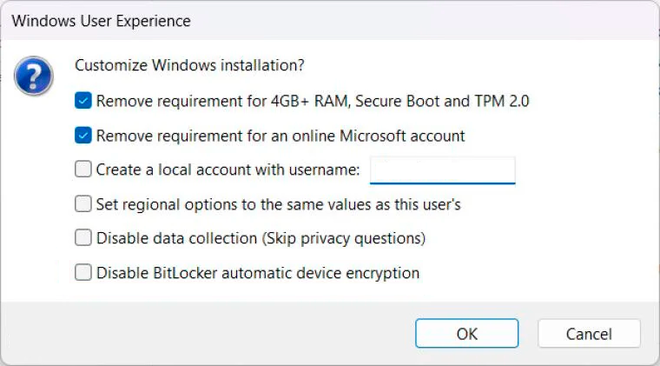
- Confirme a operação. Rufus levará alguns minutos para formatar a unidade e copiar os arquivos do sistema, retornando uma chave perfeitamente pronta para usar.

Desligue a chave, insira-a no novo PC, inicie-a a partir do USB e desfrute de uma instalação limpa e completamente desamarrada a partir de contas em nuvem.
FAQ: FAQ #
Posso adicionar minha conta Microsoft mais tarde? #
Sim, a escolha não é definitiva. Se você precisar de serviços de nuvem no futuro (como OneDrive ou Microsoft Store), você pode mudar de um perfil local para um online, indo para Configurações > Conta > Suas informações e clicando na opção para acessar uma conta Microsoft.
O método de prompt de comando (OOBE\BYPASSNRO) é seguro e legal? #
Com certeza. O comando faz parte das ferramentas oficiais de diagnóstico fornecidas no sistema operacional. Ele não viola qualquer licença de uso, não compromete a segurança do PC e não requer o download de software não autorizado de terceiros.
O que eu perco usando uma conta local no Windows 11? #
Optando pelo modo local, você renunciará à sincronização automática de configurações entre dispositivos, backup silencioso de arquivos no OneDrive, rastreamento em caso de roubo (Encontrar meu dispositivo) e login unificado para aplicativos do pacote Office ou Xbox. Todos esses aplicativos, no entanto, podem ser usados acessando individualmente no momento da necessidade.