Mac Lento am Anfang? Wie man Login-Elemente verwaltet
Ihr Mac braucht zu lange, um zu starten? Erfahren Sie, wie Sie macOS beschleunigen, indem Sie unnötige Start- und Anmeldeelemente verwalten und entfernen. Schritt für Schritt Anleitung.
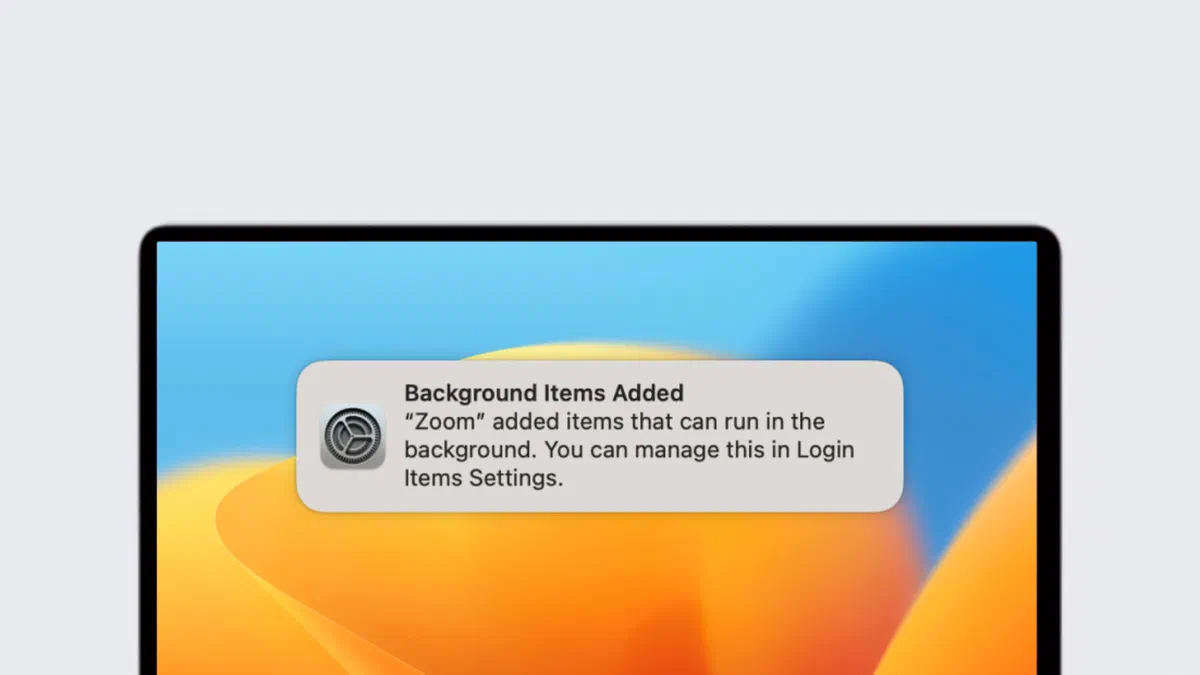
Wenn Ihr Mac zu lange braucht, um zu starten, kann eine der Hauptursachen das übermäßige Vorhandensein von Boot-Elementen und Logins sein. Beim Zünden des Computers lädt macOS automatisch verschiedene Programme, Add-ons und Hintergrundprozesse. Obwohl die meisten davon nützlich sind, akkumulieren sie oft Software, die wir ignorieren. Die Optimierung dieser Prozesse ist der erste Schritt, um den Mac-Start zu beschleunigen und die Gesamtleistung zu verbessern.
Was sind die Start- und Anmeldeelemente auf dem Mac? #
Die Boot- und Login-Elemente sind spezifische Anwendungen oder Systemdienste, die so programmiert sind, dass sie sich selbst aktivieren, sobald Sie auf macOS zugreifen. Einige sind für das ordnungsgemäße Funktionieren des Betriebssystems unerlässlich, andere sind überflüssig, verbrauchen wertvollen RAM-Speicher und verlangsamen den Mac während des Bootens. Wir entdecken gemeinsam, wie wir sie lokalisieren, verwalten und gegebenenfalls sicher entfernen können.
Wie man Login-Elemente verwaltet #
macOS 13 (Ventura) oder höher: #
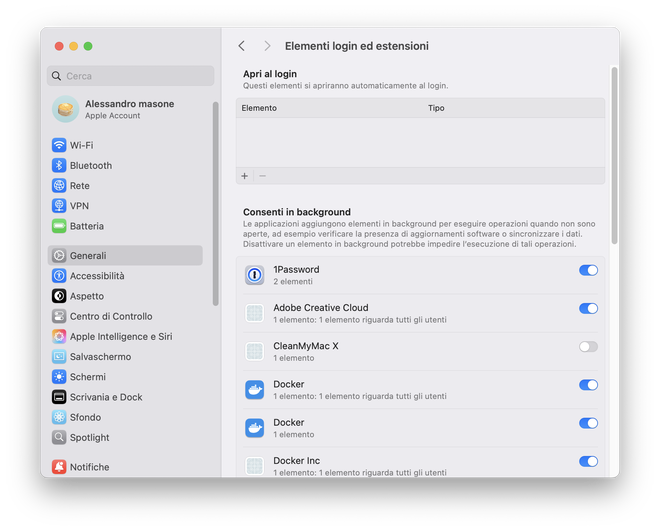
- Vai su Impostazioni di Sistema, clicca sulla voce Generali e seleziona Elementi di Login. In questa schermata troverai due sezioni distinte: una dedicata alle app che si aprono automaticamente all’accesso e un’altra per i software autorizzati a eseguire processi in background anche quando non sono attivamente in uso.

macOS 12 (Monterey) oder frühere Versionen: #
- Apri le Preferenze di Sistema, seleziona Utenti e Gruppi e spostati sulla scheda Elementi di Login. Ti verrà mostrato l’elenco dei programmi, file e cartelle che partono in automatico. Ricorda che ogni account utente sul Mac ha la propria lista personalizzata.
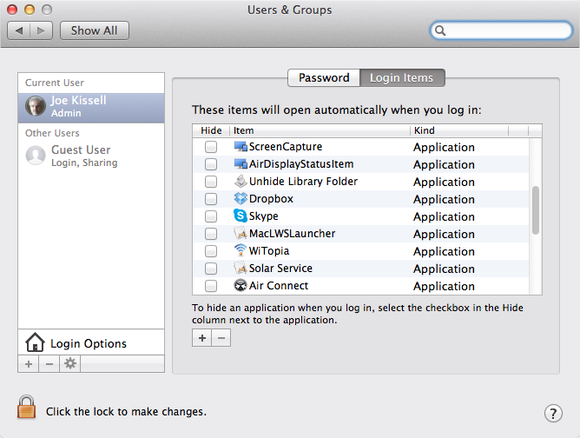

Normalerweise werden diese Elemente nach der Installation einer neuen Anwendung automatisch integriert (was immer eine Berechtigung erfordern sollte). Um ein Anmeldeelement zu entfernen, wählen Sie es einfach aus der Liste aus und klicken Sie auf die Schaltfläche mit dem Minuszeichen (-). Im Gegenteil, um eine manuell hinzuzufügen, verwenden Sie die Schaltfläche mit dem Zeichen plus (+).
Reinigung des StartupItems Ordners #
In weniger aktuellen Ausgaben von macOS stützte sich das Betriebssystem auf zwei spezifische Ordner, um das Starten zu steuern: Bibliothek/StartupItems /System/Bibliothek/StartupItems Heute hat Apple die Verwendung dieser Verzeichnisse veraltet, aber einige mehr datierte Anwendungen können sie weiterhin ausnutzen und das System gewichten.
Es ist ein guter Standard, den Pfad /System/Library/StartupItems zu inspizieren, um nicht verwendete Elemente zu entdecken. Wenn in einzelnen Ordnern oder Dateien, die zu Software gehören, die Sie nicht erkennen oder die Sie bereits deinstalliert haben, verschieben Sie sie einfach in den Papierkorb. Dies verhindert ihre nutzlose Belastung während der Zündung des Mac.
Launcher und Agenten (Launch Daemons und Agenten) #
Beginnend mit der Veröffentlichung von macOS 10.4 Tiger führte Apple ein viel effizienteres Framework namens launchd ein. Diese Komponente verwaltet den Start von Prozessen durch .plist Dateierweiterung (Eigenschaftsliste), die macOS anzeigt, welche Prozesse starten und zu welchen genauen Bedingungen (z.B. Systemboot oder zu bestimmten Tageszeiten).
Die plist Dateien können in sehr präzisen Pfaden lokalisiert werden:
Unberührbare Systemordner (/System/Library/LaunchDaemons und /System/Library/LaunchAgents): Sie hosten wichtige native Prozesse für macOS. Sie dürfen niemals geändert werden, da ihre Änderung die Stabilität und das ordnungsgemäße Funktionieren des Betriebssystems beeinträchtigen könnte.
- Ordner von Benutzern und Drittanbietern (~/Library/LaunchDaemons und ~/Library/LaunchAgents): schließen Prozesse ein, die sich auf die vom Benutzer installierte Software von Drittanbietern beziehen. Diese können mit fälligem cautele deaktiviert oder entfernt werden, wenn sie das gefühl haben, dass sie nicht mehr notwendig sind.
Achtung: Handeln Sie nur auf Systemverzeichnisse, wenn Sie gründlich wissen, was Sie tun. Das versehentliche Löschen kritischer Dateien kann zu schweren Fehlfunktionen führen.
So verwalten Sie Startprozesse vom Terminal aus #
Die erfahrensten Benutzer, die eine detaillierte und erweiterte Kontrolle über Startprozesse wünschen, können die Terminal-Anwendung verwenden. Indem Sie den Befehl launchctl list eingeben, können Sie die gesamte Liste der derzeit ausgeführten Prozesse anzeigen. Um einen bestimmten Prozess gewaltsam zu stoppen, verwenden Sie den Befehl launchctl entladen, gefolgt vom absoluten Pfad der .plist-Datei.
Hier ist ein praktisches Befehlsbeispiel zum Herunterladen (Stoppen) eines Agenten im Hintergrund:
launchctl unload ~/Library/LaunchAgents/com.apple.FolderActions.enabled.plist
Im Falle eines zweiten Gedankens ersetzen Sie einfach eine Ladung durch Ladung, um die Funktionalität wiederherzustellen und den Prozess neu zu laden.
Andere versteckte Prozesse, die langsam starten #
Wenn Sie keinen “geheimnisvollen” Prozess zwischen klassischen Anmeldeelementen, Startordnern oder StartupItems finden können, liegt die Ursache möglicherweise in einem dieser beiden Faktoren:
- Kernel-Erweiterungen (kext): Diese Erweiterungen befinden sich im /System/Library/Extensions-Pfad und werden während der ersten Bootphase geladen, um Hardware-Unterstützung und Funktionalität auf niedriger Ebene (z. B. Treiber von Drittanbietern) bereitzustellen. Um sie sicher zu deinstallieren, ist es immer vorzuziehen, das offizielle Deinstallationsprogramm des Softwareherstellers zu verwenden.
- Cron Job: Obwohl es weitgehend durch moderne macOS-Versionen ersetzt wurde, könnte das klassische UNIX-Planungssystem “Cron” immer noch alte Restskripte hosten, die so konfiguriert sind, dass sie den Mac automatisch einschalten.
Häufig gestellte Fragen (FAQ) zu Startelementen #
Ist es gefährlich, Boot-Elemente auf Ihrem Mac zu deaktivieren? #
Das Deaktivieren von Apps aus dem Abschnitt “Anmeldeoptionen” in den Systemeinstellungen ist ein absolut sicherer Vorgang. Dieser Schritt verhindert lediglich ein automatisches Öffnen der Benutzeroberfläche zum Zeitpunkt der Zündung. Wenn Sie sich entscheiden, .plist-Dateien in LaunchDaemons-Ordnern zu löschen, sollten Sie Kernel-Erweiterungen kappen, Verfahren, die nur für erfahrene Benutzer angezeigt werden.
Wie verstehe ich, welche Apps beim Start mehr Ressourcen verbrauchen? #
Die beste Methode ist die Verwendung der nativen Aktivitätsüberwachungsanwendung (die Sie im Ordner Anwendungen > Dienstprogramm finden). Wenn Sie die Panels “CPU” und “Memory” in den ersten Minuten nach dem Zünden des Mac überprüfen, können Sie sofort die schwersten Prozesse isolieren, die den größten Teil der Ressourcen Ihres Systems absorbieren.
Wenn ich eine App in den Papierkorb ziehe, wird das Anmeldeelement automatisch entfernt? #
Nicht immer. Das Verschieben einer Anwendung in Recycle Bin reicht oft nicht aus, um die Hintergrundunterstützungsdateien zu löschen. Dies kann die sogenannten “Orphan Trials” erzeugen, d.h. Elemente, die versuchen, damit zu beginnen, dass sie das Herkunftsprogramm nicht mehr finden und den Mac unnötig verlangsamen. Um dieses Problem zu vermeiden, löschen Sie das Anmeldeelement manuell über die Schaltfläche (-), bevor Sie die App löschen, oder verwenden Sie spezielle Deinstallationssoftware.