Installer Windows 11 Pas de compte Microsoft
Découvrez comment installer Windows 11 sans compte Microsoft en créant un compte local. Guide mis à jour avec l'invite de commande (OOBE) et la touche USB Rufus.
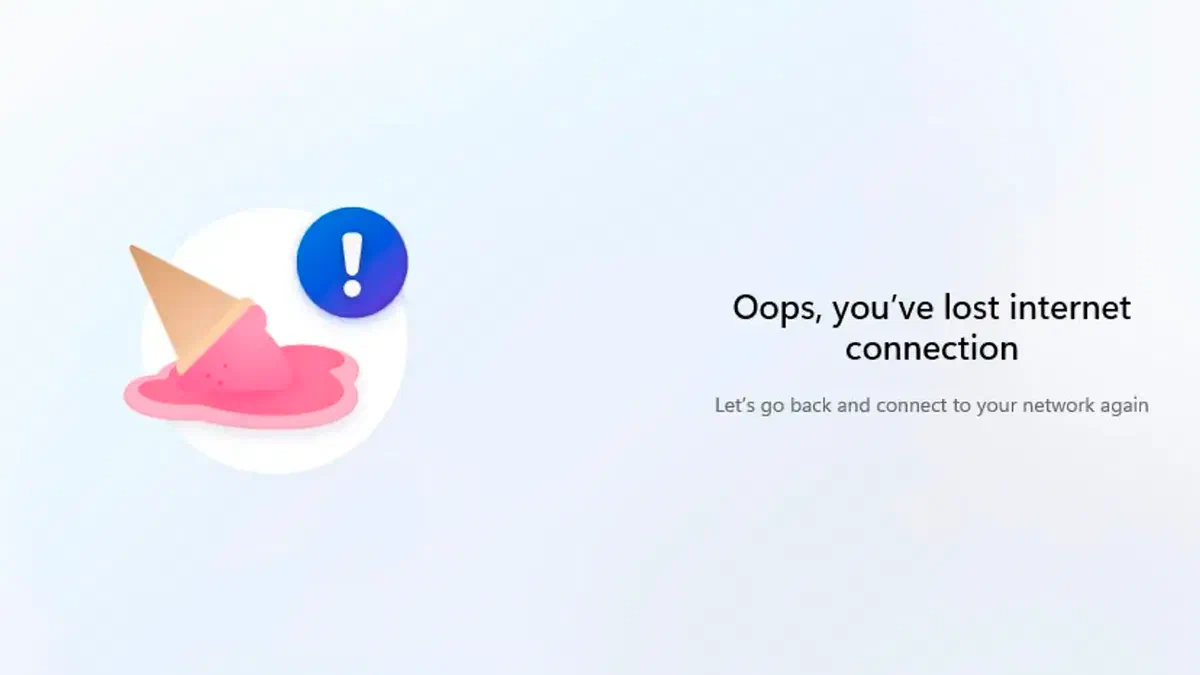
Lorsque vous commencez à configurer un nouveau PC avec Windows 11, l’accès par défaut est obligatoire via un profil en ligne. Cependant, les raisons de préférer la création d’un compte local sont multiples : vous devrez peut-être préparer un appareil pour un enfant, configurer un ordinateur destiné à la vente ou simplement vouloir maximiser votre vie privée en réduisant le partage de données dans le cloud.
Heureusement, vous pouvez contourner cette restriction imposée par Microsoft. Dans ce guide, vous découvrirez comment installer Windows 11 sans compte Microsoft en utilisant deux procédures de test : la première utilise la Prompt des commandes pour désactiver le réseau lors de la configuration initiale, tandis que la seconde implique l’utilisation d’une touche USB amorçable préconfigurable.
Méthode 1 : Installer Windows 11 avec un compte local via Prompt #
Il existe une méthode intégrée dans le système, connue sous le nom de contournement OOBE (Out-Of-Box Experience), pour éviter de connecter le PC à Internet lors de la première configuration et forcer la création d’un compte local hors ligne. Suivez ces étapes :
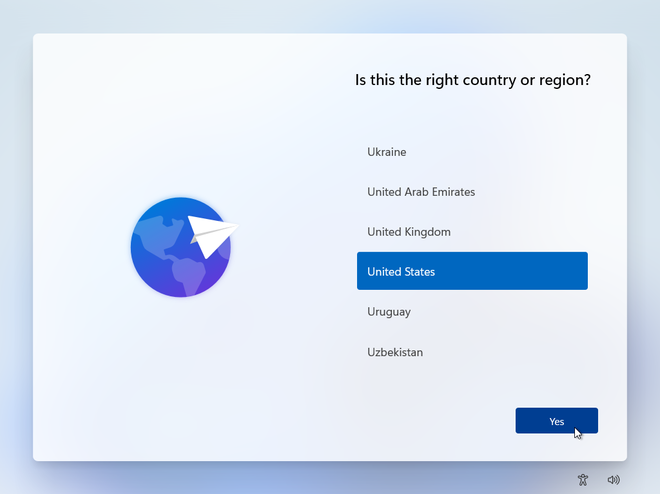
- Inizia l’installazione di Windows 11 normalmente, seguendo le istruzioni a schermo, fino a raggiungere la prima schermata in cui ti viene chiesto di selezionare il tuo paese o area geografica.
- Apri il Prompt dei Comandi: Premi contemporaneamente i tasti Shift + F10 (su alcuni portatili potrebbe essere necessario premere Shift + Fn + F10) per richiamare la finestra del prompt dei comandi con privilegi di amministratore.
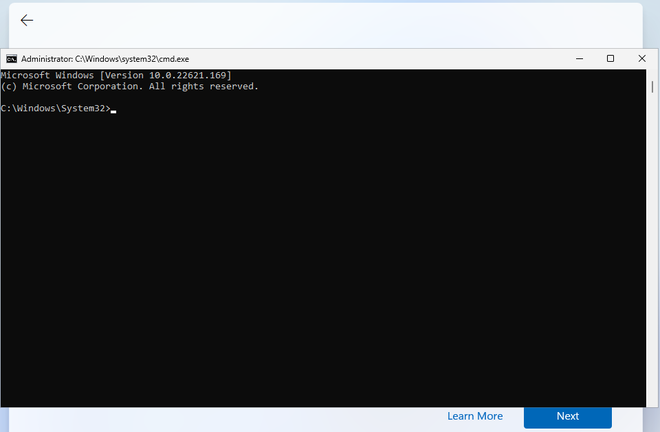
- Désactiver l’exigence de connexion Internet : Dans la console noire, tapez exactement la commande
OOBE\BYPASSNROet appuyez sur Entrée. L’ordinateur redémarre automatiquement le système.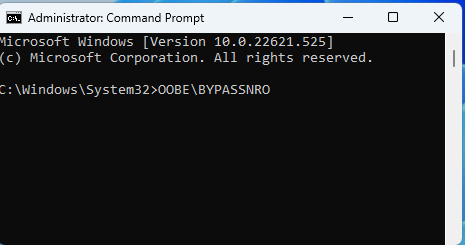
- Lorsque vous recommencez à l’écran de démarrage, répétez Maj + F10 pour rouvrir l’invite de commande. Saisissez maintenant
ipconfig /releaseet appuyez sur Entrée. Cette opération déconnectera fortement les interfaces réseau actives.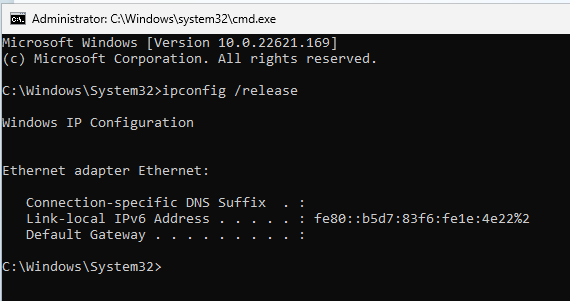
- Fermez l’invite de commande (vous pouvez cliquer sur la sortie X ou type) et continuez avec la configuration standard, en définissant votre région et la disposition du clavier.
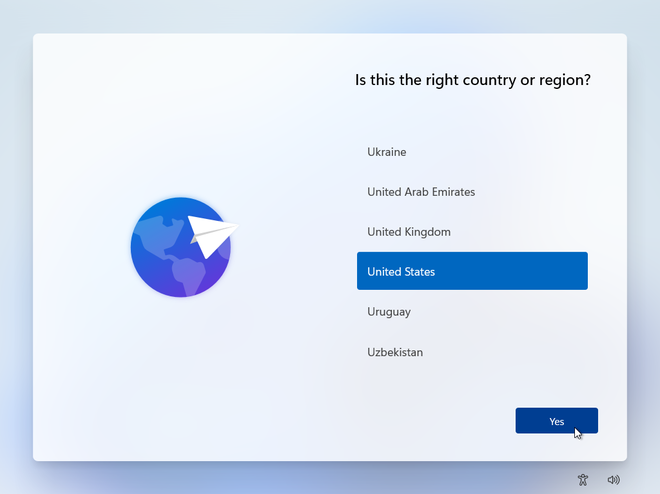
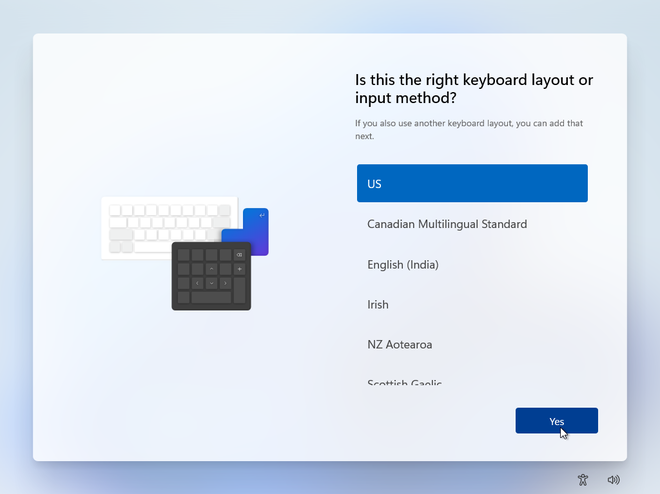
- Lorsque l’écran apparaît qui vous oblige à vous connecter à un réseau Wi-Fi ou Ethernet, vous remarquerez une nouvelle option ci-dessous. Cliquez sur “Je n’ai pas Internet” et sur l’écran suivant, sélectionnez “Continuer avec une configuration limitée”.
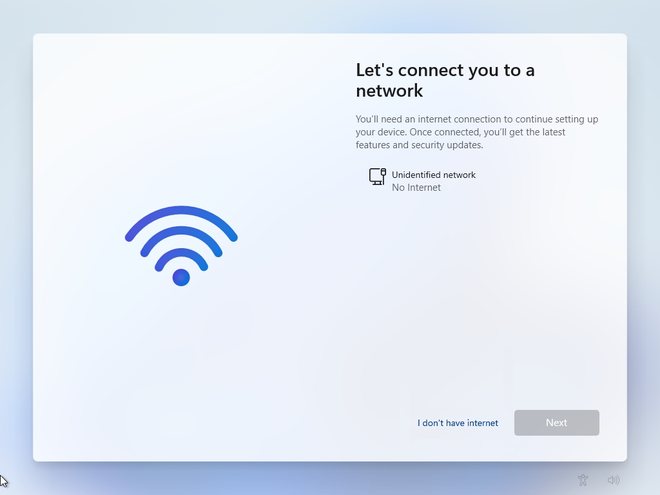
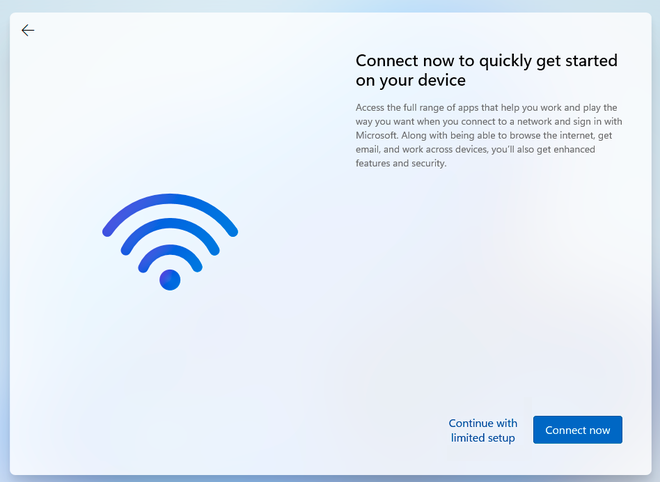
- Saisissez un nom d’utilisateur maintenant et, si vous voulez assurer une plus grande sécurité locale, définissez un mot de passe pour votre nouveau profil.


À partir de ce moment, l’installation sera effectuée normalement en chargeant le bureau Windows sans avoir à authentifier les serveurs Microsoft.
Méthode 2: Créer une clé d’installation USB modifiée avec Rufus #
Si vous devez formater ou configurer plusieurs PC et rechercher une solution automatisée, vous pouvez préparer un pendrive amorçable à l’avance. Cet outil vous permettra de contourner les blocs réseau nativement sans avoir à taper n’importe quelle ligne de code pendant la configuration.
- Allez sur la page officielle et télécharger l’image ISO originale de Windows 11 du site Microsoft.
- Passez à télécharger Rufus, l’utilitaire open source le plus sûr et fiable pour créer des unités USB amorçables. Il est recommandé d’utiliser la version 4.4 ou ultérieure pour une compatibilité complète.
- Insérez une clé USB d’une capacité minimale de 8 Go sur votre PC. Attention: toutes les données seront irréparablement formatées et supprimées.
- Lancez Rufus exécutable, sélectionnez votre clé USB dans le menu “Dispositif/Unité” et cliquez sur “Sélectionner” pour télécharger le fichier ISO Windows 11 déjà téléchargé.
- Clicca sul pulsante Avvia (Start). Verrà visualizzata una finestra di dialogo con alcune opzioni per personalizzare l’installazione. Spunta l’opzione “Rimuovi il requisito di un account Microsoft online”. Se il PC su cui andrai a installare il sistema è obsoleto, puoi anche flaggare “Rimuovi i requisiti di Secure Boot/TPM 2.0 e RAM” per assicurarne il funzionamento.
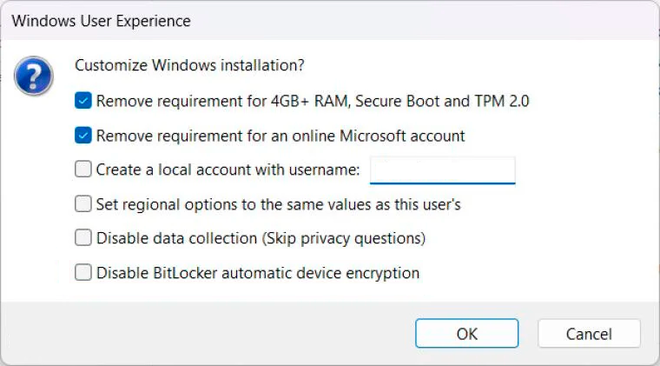
- Confirmez l’opération. Rufus prendra quelques minutes pour formater le lecteur et copier les fichiers système, en retournant une clé parfaitement prête à utiliser.

Débranchez la clé, insérez-la dans le nouveau PC, démarrez à partir de USB et profitez d’une installation propre et complètement déliée à partir des comptes cloud.
FAQ: FAQ #
Puis-je ajouter mon compte Microsoft plus tard ? #
Oui, le choix n’est pas définitif. Si vous avez besoin de services cloud à l’avenir (comme OneDrive ou Microsoft Store), vous pouvez passer d’un profil local à un profil en ligne en allant à Paramètres > Compte > Vos informations et cliquez sur l’option pour accéder à un compte Microsoft.
La méthode d’invite de commande (OOBE\BYPASSNRO) est-elle sûre et légale? #
Absolument. La commande fait partie des outils de diagnostic officiels fournis dans le système d’exploitation. Il ne viole aucune licence d’utilisation, ne compromet pas la sécurité du PC et ne nécessite pas le téléchargement de logiciels tiers non autorisés.
Que dois-je perdre en utilisant un compte local sur Windows 11? #
En optant pour le mode local, vous renoncerez à la synchronisation automatique des paramètres entre les appareils, à la sauvegarde silencieuse des fichiers sur OneDrive, au suivi en cas de vol (Trouver mon appareil) et à la connexion unifiée pour les applications du paquet Office ou Xbox. Toutes ces applications, cependant, peuvent être utilisées en accédant individuellement au moment nécessaire.