Installieren Windows 11 No Microsoft Account
Erfahren Sie, wie Sie Windows 11 ohne Microsoft-Konto installieren, indem Sie ein lokales Konto erstellen. Aktualisierte Anleitung mit Befehlsaufforderung (OOBE) und USB Rufus-Schlüssel.

Wenn Sie mit der Konfiguration eines neuen PCs mit Windows 11 beginnen, ist standardmäßig ein obligatorischer Zugriff über ein Online-Profil erforderlich. Die Gründe, warum Sie die Erstellung eines lokalen Kontos bevorzugen, sind jedoch vielfältig: Möglicherweise müssen Sie ein Gerät für ein Kind vorbereiten, einen zum Verkauf bestimmten Computer einrichten oder einfach nur Ihre Privatsphäre maximieren, indem Sie den Datenaustausch in der Cloud reduzieren.
Glücklicherweise können Sie diese durch Microsoft auferlegte Einschränkung umgehen. In diesem Handbuch erfahren Sie, wie Sie Windows 11 ohne Microsoft-Konto mit zwei Testverfahren installieren: Das erste verwendet die Eingabeaufforderung, um das Netzwerk während der Ersteinrichtung zu deaktivieren, während das zweite die Verwendung eines vorkonfigurierten bootfähigen USB-Schlüssels beinhaltet.
Methode 1: Installieren Sie Windows 11 mit einem lokalen Konto über Prompt #
Es gibt eine integrierte Methode im System, bekannt als OOBE-Bypass (Out-Of-Box Experience), um zu vermeiden, dass der PC während der ersten Konfiguration mit dem Internet verbunden wird und die Erstellung eines lokalen Offline-Kontos erzwungen wird. Befolgen Sie diese Schritte:
- Inizia l’installazione di Windows 11 normalmente, seguendo le istruzioni a schermo, fino a raggiungere la prima schermata in cui ti viene chiesto di selezionare il tuo paese o area geografica.
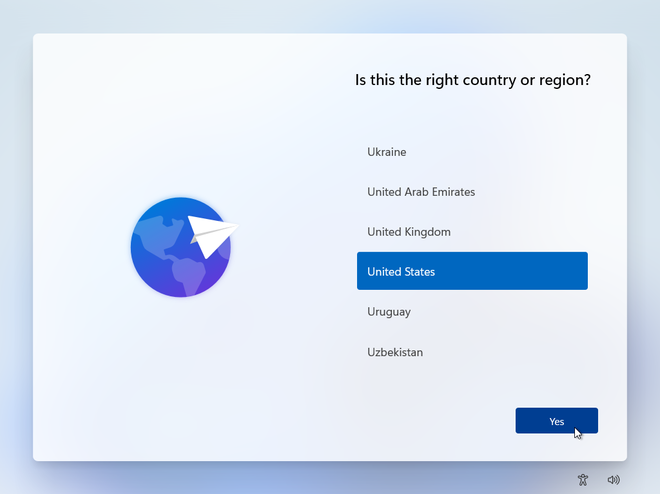
- Apri il Prompt dei Comandi: Premi contemporaneamente i tasti Shift + F10 (su alcuni portatili potrebbe essere necessario premere Shift + Fn + F10) per richiamare la finestra del prompt dei comandi con privilegi di amministratore.
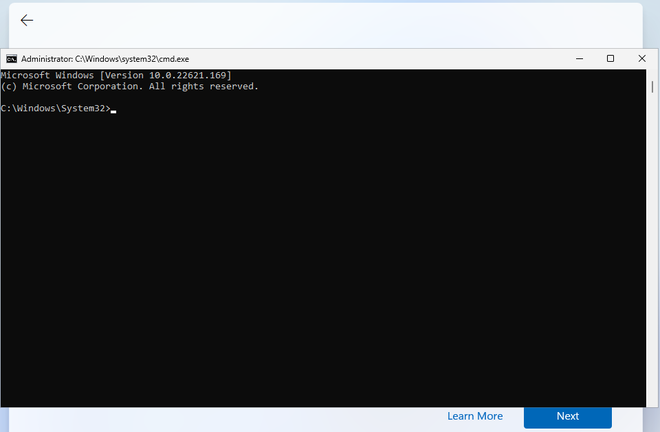
- Deaktivieren Sie die Anforderung an die Internetverbindung: Geben Sie in der schwarzen Konsole genau den Befehl
OOBE\BYPASSNROein und drücken Sie Enter. Der Computer startet das System automatisch neu.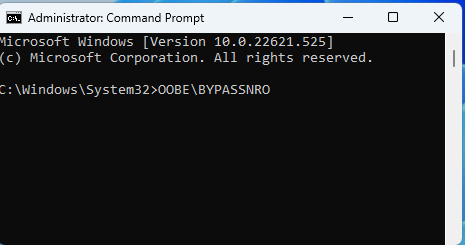
- Wenn Sie am Startbildschirm erneut starten, wiederholen Sie Shift + F10, um die Eingabeaufforderung erneut zu öffnen. Geben Sie jetzt
ipconfig /releaseein und drücken Sie Enter. Dieser Vorgang wird alle aktiven Netzwerkschnittstellen stark trennen.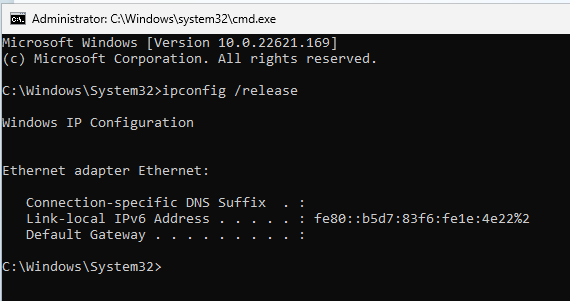
- Schließen Sie die Eingabeaufforderung (Sie können auf das X klicken oder den Ausgang eingeben) und fahren Sie mit dem Standard-Setup fort, indem Sie Ihr Regions- und Tastaturlayout festlegen.
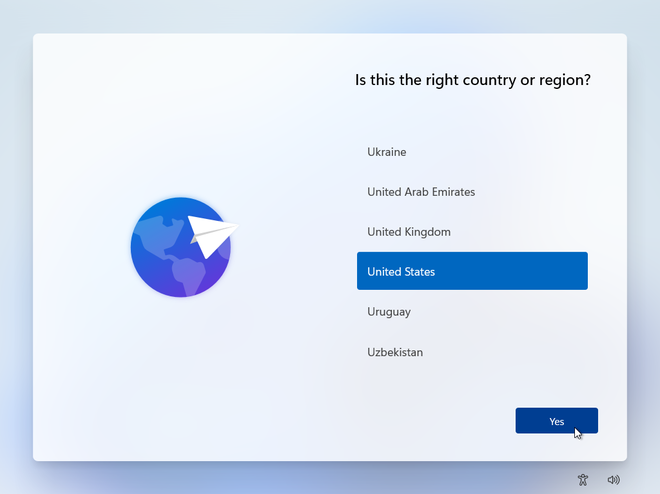
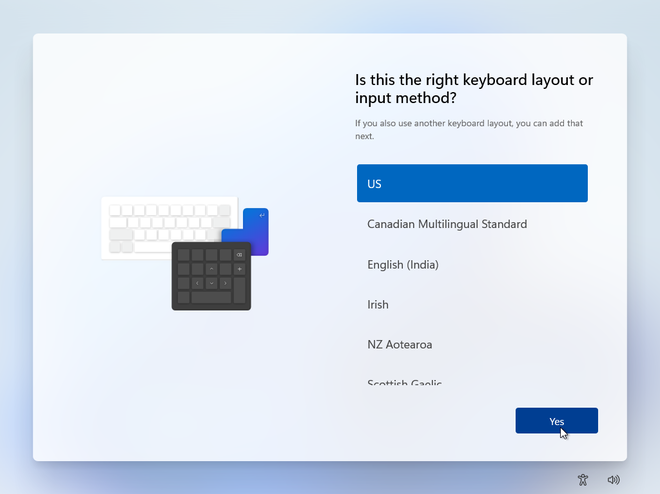
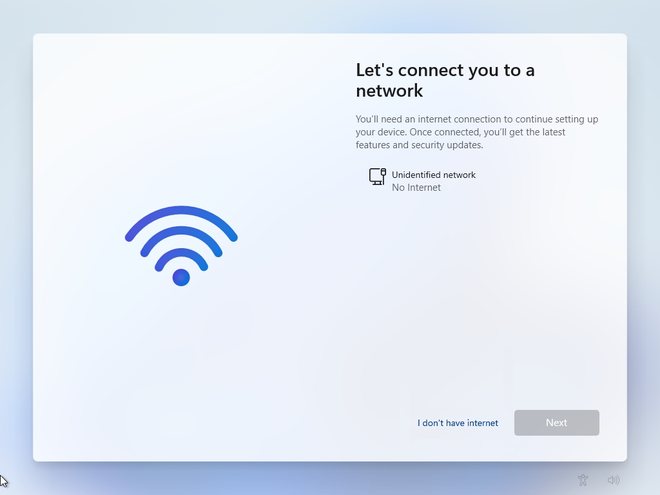
- Wenn der Bildschirm angezeigt wird, für den Sie eine Verbindung zu einem Wi-Fi- oder Ethernet-Netzwerk herstellen müssen, wird unten eine neue Option angezeigt. Klicken Sie auf “Ich habe kein Internet” und wählen Sie auf dem nächsten Bildschirm “Weiter mit eingeschränkter Konfiguration”.
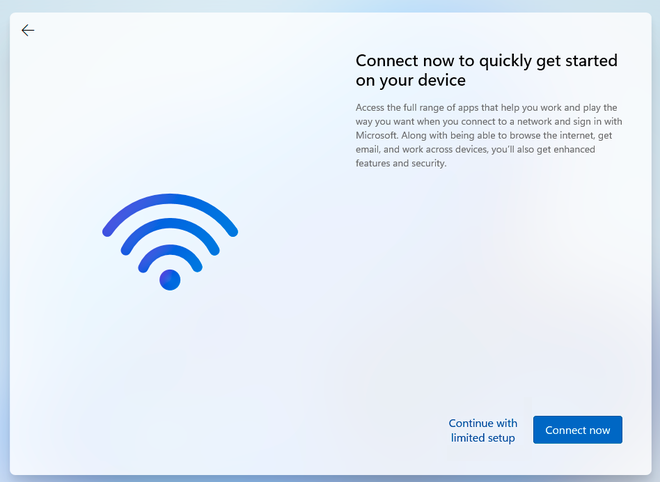
- Geben Sie jetzt einen Benutzernamen ein und legen Sie, wenn Sie eine höhere lokale Sicherheit gewährleisten möchten, ein Passwort für Ihr neues Profil fest.


Ab diesem Zeitpunkt wird die Installation normalerweise abgeschlossen, indem der Windows-Desktop geladen wird, ohne dass eine Authentifizierung auf den Microsoft-Servern erforderlich ist.
Methode 2: Erstellen Sie einen modifizierten USB Installationsschlüssel mit Rufus #
Wenn Sie mehrere PCs formatieren oder konfigurieren und nach einer automatisierten Lösung suchen müssen, können Sie im Voraus einen bootfähigen Pendrive vorbereiten. Mit diesem Tool können Sie Netzwerkblöcke nativ umgehen, ohne während der Einrichtung eine Codezeile eingeben zu müssen.
- Gehen Sie zur offiziellen Seite und Laden Sie das Original-ISO-Image von Windows 11 herunter von der Microsoft-Website.
- Gehen Sie zu Download von Rufus, dem sichersten und zuverlässigsten Open-Source-Dienstprogramm zum Erstellen bootfähiger USB-Einheiten. Es wird empfohlen, Version 4.4 oder höher für die volle Kompatibilität zu verwenden.
- Legen Sie einen USB-Schlüssel mit einer Mindestkapazität von 8 GB in Ihren PC ein. Achtung: Alle darin enthaltenen Daten werden irreparabel formatiert und gelöscht.
- Starten Sie die ausführbare Rufus-Datei, wählen Sie Ihren USB-Schlüssel im Menü “Gerät / Einheit” aus und klicken Sie auf “Auswählen”, um die zuvor heruntergeladene Windows 11 ISO-Datei hochzuladen.
- Clicca sul pulsante Avvia (Start). Verrà visualizzata una finestra di dialogo con alcune opzioni per personalizzare l’installazione. Spunta l’opzione “Rimuovi il requisito di un account Microsoft online”. Se il PC su cui andrai a installare il sistema è obsoleto, puoi anche flaggare “Rimuovi i requisiti di Secure Boot/TPM 2.0 e RAM” per assicurarne il funzionamento.
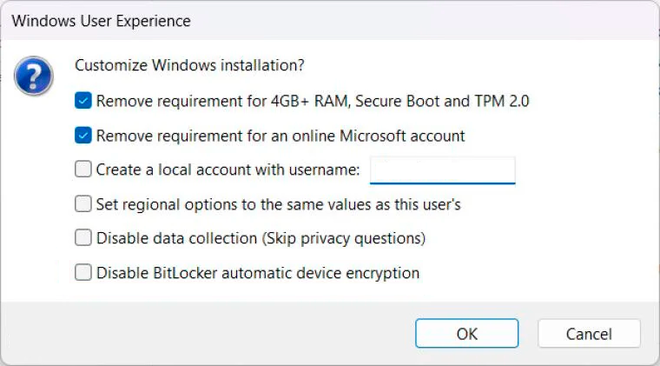
- Bestätige die Operation. Rufus benötigt einige Minuten, um das Laufwerk zu formatieren und die Systemdateien zu kopieren, wodurch ein perfekt einsatzbereiter Schlüssel zurückgegeben wird.

Ziehen Sie den Schlüssel ab, legen Sie ihn in den neuen PC ein, starten Sie ihn von USB aus und genießen Sie eine saubere und völlig ungebundene Installation von Cloud-Konten.
FAQ: FAQ #
Kann ich mein Microsoft-Konto später hinzufügen? #
Ja, die Wahl ist nicht endgültig. Wenn Sie in Zukunft Cloud-Dienste benötigen (z. B. OneDrive oder Microsoft Store), können Sie von einem lokalen Profil zu einem Online-Profil wechseln, indem Sie zu Einstellungen > Konto > Ihre Informationen und klicken Sie auf die Option zum Zugriff auf ein Microsoft-Konto.
Ist die Befehlsaufforderungsmethode (OOBE\BYPASSNRO) sicher und legal? #
Absolut. Der Befehl ist Teil der offiziellen Diagnose-Tools, die im Betriebssystem bereitgestellt werden. Es verletzt keine Nutzungslizenz, beeinträchtigt nicht die Sicherheit des PCs und erfordert nicht den Download von nicht autorisierter Software von Drittanbietern.
Was verliere ich mit einem lokalen Konto auf Windows 11? #
Wenn Sie sich für den lokalen Modus entscheiden, verzichten Sie auf die automatische Synchronisierung der Einstellungen zwischen Geräten, die stille Sicherung von Dateien auf OneDrive, die Verfolgung im Falle eines Diebstahls (Find my device) und die einheitliche Anmeldung für Anwendungen des Office- oder Xbox-Pakets. Alle diese Apps können jedoch verwendet werden, indem Sie zum Zeitpunkt des Bedarfs einzeln zugreifen.