Instala la cuenta Windows 11 No Microsoft
Aprenda a instalar Windows 11 sin cuenta Microsoft creando una cuenta local. Guía actualizada con la tecla de comando (OOBE) y USB Rufus.

Cuando comienza a configurar un nuevo PC con Windows 11, el predeterminado requiere acceso obligatorio a través de un perfil en línea. Sin embargo, las razones para preferir la creación de una cuenta local son múltiples: es posible que necesite preparar un dispositivo para un niño, configurar un ordenador destinado a la venta, o simplemente desea maximizar su privacidad reduciendo el intercambio de datos en la nube.
Afortunadamente, puede evitar esta restricción impuesta por Microsoft. En esta guía encontrarás cómo instalar Windows 11 sin cuenta Microsoft usando dos procedimientos de prueba: la primera utiliza el Prompt de comandos para desactivar la red durante la configuración inicial, mientras que la segunda implica el uso de una tecla USB preconfigurada.
Método 1: Instalar Windows 11 con una Cuenta Local vía Prompt #
Hay un método integrado en el sistema, conocido como el bypass OOBE (Out-Of-Box Experience), para evitar conectar el PC a Internet durante la primera configuración y forzar la creación de una cuenta local fuera de línea. Siga estos pasos:
- Inizia l’installazione di Windows 11 normalmente, seguendo le istruzioni a schermo, fino a raggiungere la prima schermata in cui ti viene chiesto di selezionare il tuo paese o area geografica.
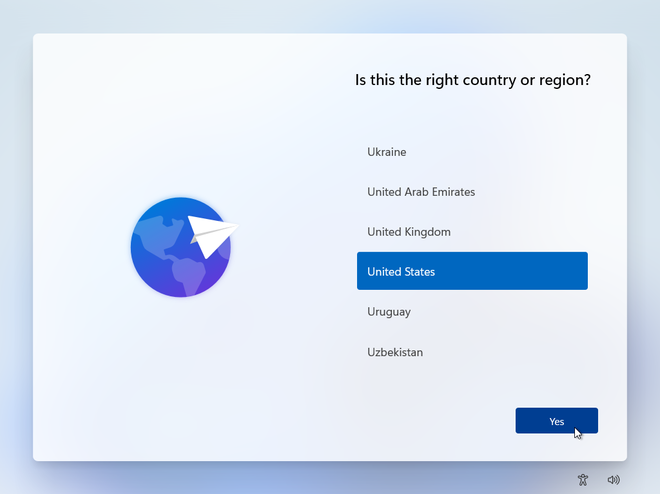
- Apri il Prompt dei Comandi: Premi contemporaneamente i tasti Shift + F10 (su alcuni portatili potrebbe essere necessario premere Shift + Fn + F10) per richiamare la finestra del prompt dei comandi con privilegi di amministratore.
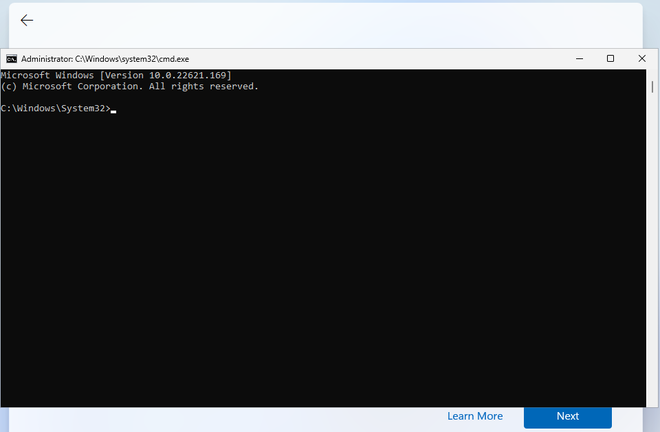
- Desactivar el requisito de conexión a Internet: Dentro de la consola negra, escriba exactamente el comando
OOBE\BYPASSNROy presione Enter. El ordenador reiniciará automáticamente el sistema.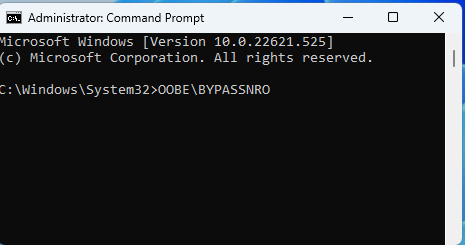
- Cuando empieces de nuevo en la pantalla de inicio, repite Shift + F10 para reabrir el aviso de comando. Ahora escriba
ipconfig /releasey presione Enter. Esta operación desconectará fuertemente cualquier interfaz de red activa.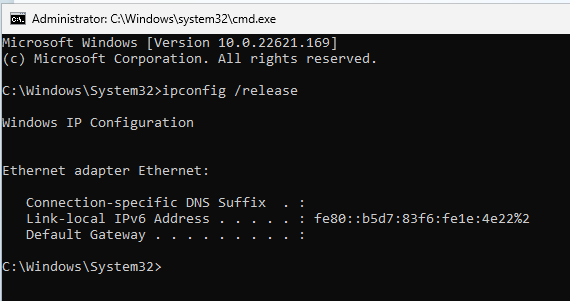
- Cerrar el comando prompt (puede hacer clic en la salida X o tipo) y continuar con la configuración estándar, estableciendo su región y el diseño del teclado.
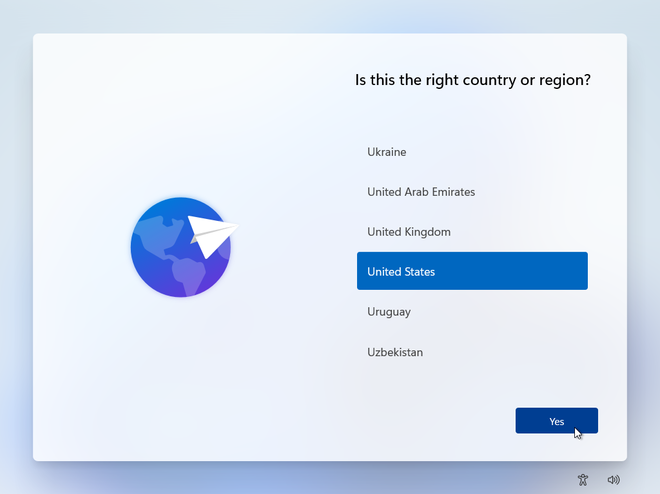
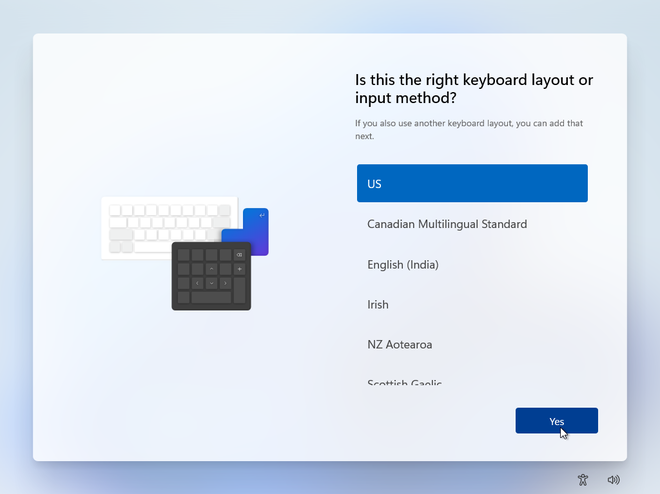
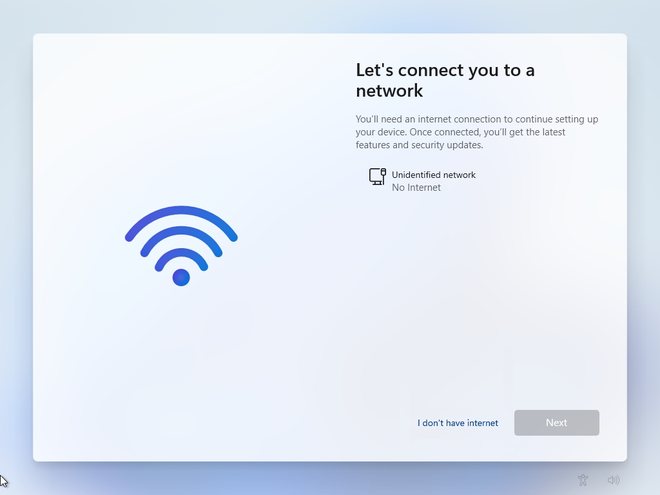
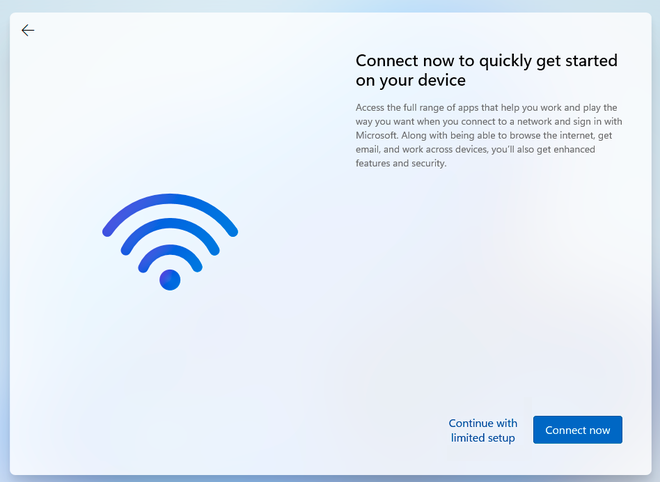
- Cuando la pantalla aparezca que requiere que se conecte a una red Wi-Fi o Ethernet, notará una nueva opción a continuación. Haga clic en “No tengo Internet” y, en la siguiente pantalla, seleccione “Continúe con una configuración limitada”.
- Introduzca un nombre de usuario ahora y, si desea garantizar una mayor seguridad local, establezca una contraseña para su nuevo perfil.


Desde este momento, la instalación se completará normalmente cargando el escritorio Windows sin necesidad de autenticar en los servidores Microsoft.
Método 2: Crear una llave de instalación USB modificada con Rufus #
Si necesita formatear o configurar múltiples PCs y buscar una solución automatizada, puede preparar un pendrive de arranque con antelación. Esta herramienta le permitirá pasar bloques de red nativamente sin tener que escribir cualquier línea de código durante la configuración.
- Vaya a la página oficial y descargar la imagen ISO original de Windows 11 desde el sitio Microsoft.
- Procedido a descargar Rufus, la utilidad de código abierto más segura y confiable para crear unidades USB de arranque. Se recomienda utilizar la versión 4.4 o posterior para la compatibilidad completa.
- Inserte una tecla USB con una capacidad mínima de 8 GB en su PC. Precaución: todos los datos en él serán formateados y eliminados irreparablemente.
- Inicie Rufus ejecutable, seleccione la tecla USB en el menú “Device/Unity” y haga clic en “Select” para cargar el archivo Windows 11 ISO previamente descargado.
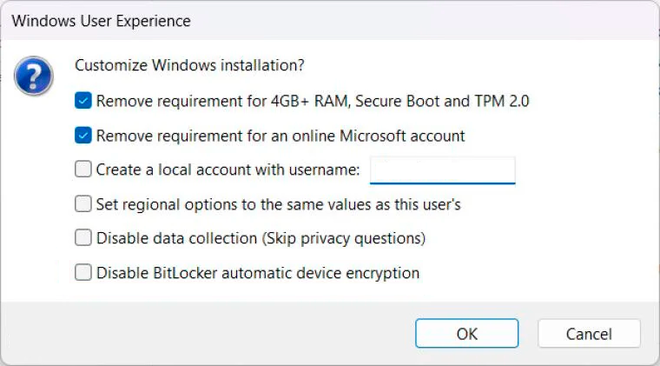
- Clicca sul pulsante Avvia (Start). Verrà visualizzata una finestra di dialogo con alcune opzioni per personalizzare l’installazione. Spunta l’opzione “Rimuovi il requisito di un account Microsoft online”. Se il PC su cui andrai a installare il sistema è obsoleto, puoi anche flaggare “Rimuovi i requisiti di Secure Boot/TPM 2.0 e RAM” per assicurarne il funzionamento.
- Confirme la operación. Rufus tomará unos minutos para formatear la unidad y copiar los archivos del sistema, devolviendo una llave perfectamente lista para usar.

Desplificar la clave, insertarla en el nuevo PC, iniciarla desde USB y disfrutar de una instalación limpia y completamente desactivada de cuentas de nube.
FAQ: FAQ #
¿Puedo añadir mi cuenta Microsoft más tarde? #
Sí, la elección no es definitiva. Si necesita servicios en la nube en el futuro (como OneDrive o Microsoft Store), puede cambiar de un perfil local a uno en línea yendo a Ajustes > Cuenta Su información y haga clic en la opción para acceder a una cuenta Microsoft.
¿El método de comando prompt (OOBE\BYPASSNRO) es seguro y legal? #
Por supuesto. El comando es parte de las herramientas de diagnóstico oficiales proporcionadas en el sistema operativo. No viola ninguna licencia de uso, no compromete la seguridad del PC y no requiere la descarga de software no autorizado de terceros.
¿Qué pierdo usando una cuenta local en Windows 11? #
Optando para el modo local, renunciará a la sincronización automática de configuraciones entre dispositivos, copia de seguridad silenciosa de archivos en OneDrive, seguimiento en caso de robo (Encontrar mi dispositivo) y login unificado para aplicaciones del paquete Office o Xbox. Todas estas aplicaciones, sin embargo, se pueden utilizar accediendo individualmente en el momento de la necesidad.