

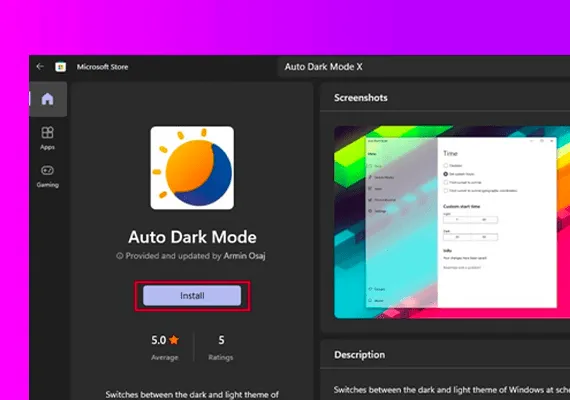
In questa guida illustreremo come attivare la modalità oscura automatica in Windows 11 sfruttando un’applicazione di terze parti open source. Questo strumento permette di gestire in modo avanzato il passaggio dal tema chiaro al tema scuro del sistema operativo di Microsoft.
Puoi effettuare il download gratuito del software, noto come Auto Dark Mode, direttamente dalla sua repository ufficiale. Scegli se scaricare Auto Dark Mode da Github oppure visitare la pagina ufficiale delle release di GitHub.
In alternativa, l’applicazione è disponibile per il download diretto e sicuro tramite il Microsoft Store ufficiale. Basterà cercare Auto Dark Mode all’interno dello store di Windows 11 per individuare e installare rapidamente il programma corretto.
Una volta completata l’installazione, l’interfaccia utente si presenterà in modo intuitivo e minimale. Il pannello di controllo è suddiviso in comode sezioni di navigazione sul lato sinistro, mentre a destra troverai le impostazioni di configurazione specifiche per il tema di Windows 11.
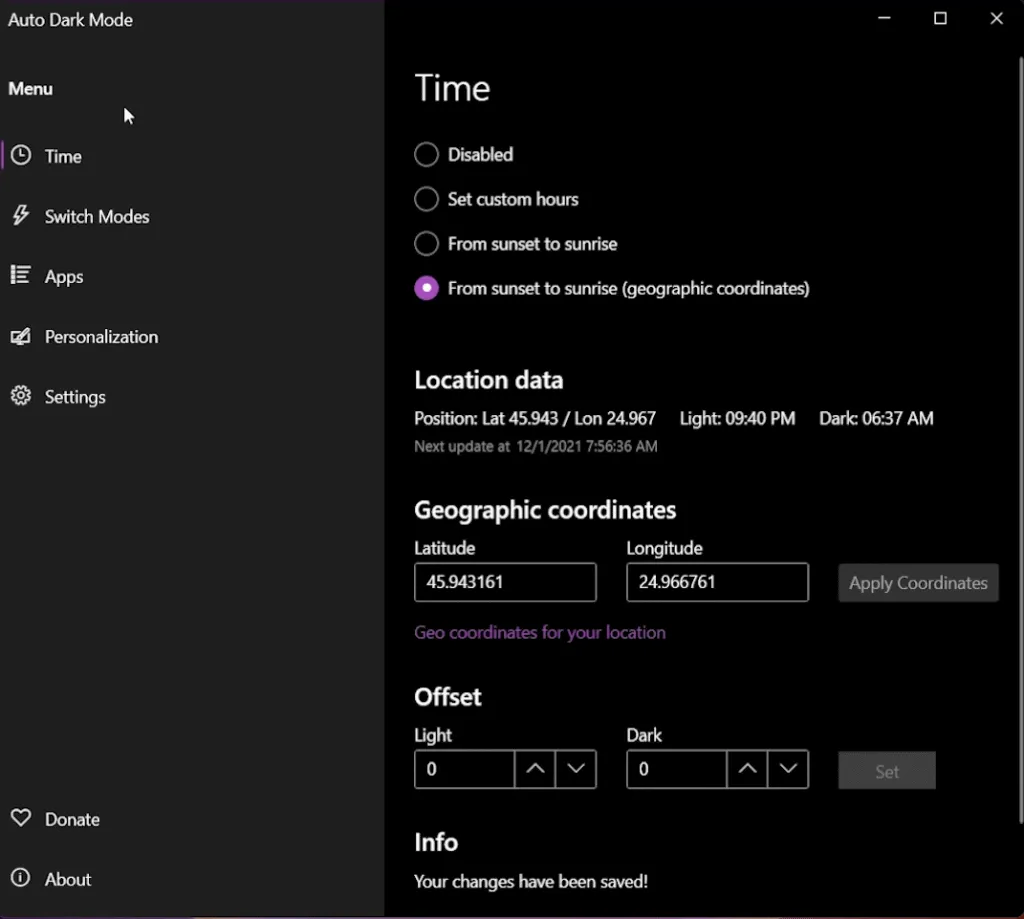
Accedendo alla scheda Ora, potrai definire le condizioni principali per l’attivazione della Dark Mode automatica.
Il software offre diverse opzioni di pianificazione: puoi impostare orari personalizzati per l’alternanza dei temi, sincronizzare il passaggio dalla modalità chiara a quella scura dal tramonto all’alba sfruttando i servizi di localizzazione integrati di Windows 11, oppure configurare il cambio tema in base alle tue precise coordinate geografiche.
Se opti per la geolocalizzazione manuale, dovrai inserire i parametri di latitudine e longitudine della tua città. Basterà incollarli nell’apposita sezione e cliccare su Applica coordinate per sincronizzare il tema con i cicli solari locali.
Per una precisione ancora maggiore, le opzioni legate al tramonto e all’alba consentono di configurare un Offset (scostamento temporale) separato sia per l’attivazione del tema chiaro che per quello scuro.
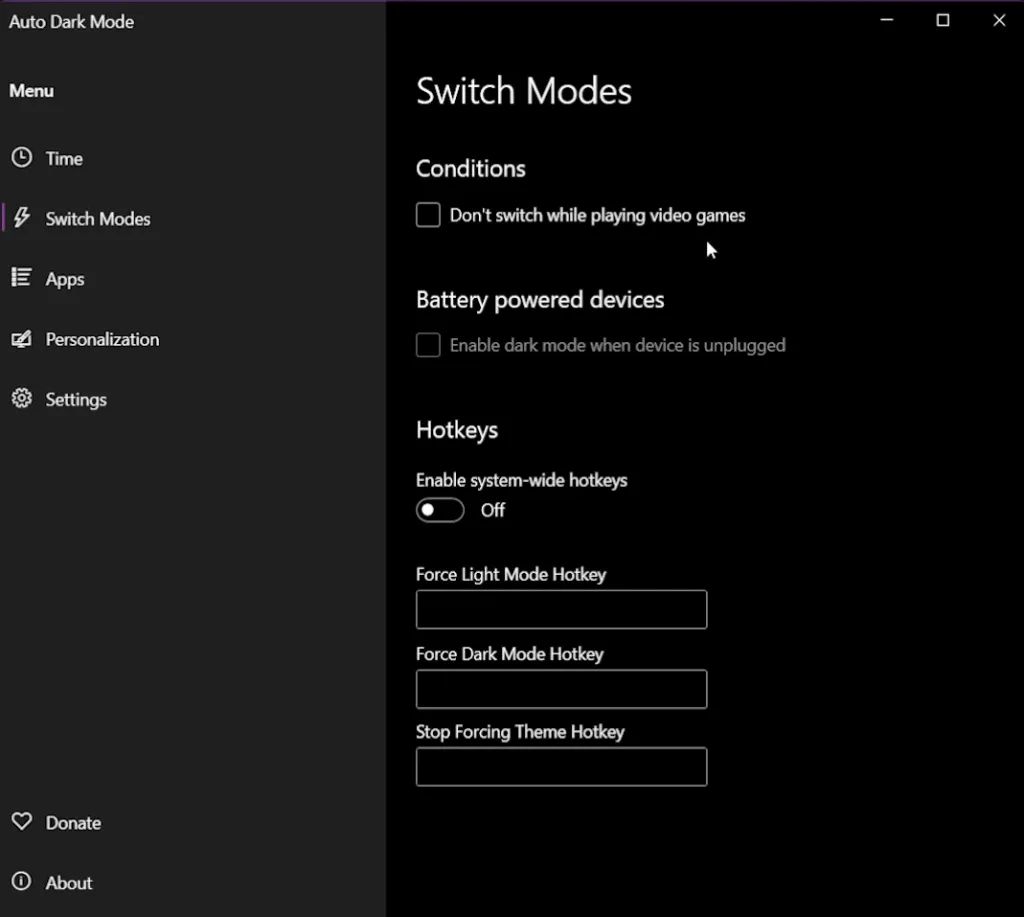
Spostandoti nella scheda Cambia modalità, avrai a disposizione ulteriori funzionalità di personalizzazione avanzata per il tuo ambiente di lavoro.
Una funzione molto utile è l’opzione Non cambiare mentre giochi ai videogiochi. Attivandola, eviterai fastidiosi cali di framerate e interruzioni, un’impostazione caldamente raccomandata per ottimizzare le risorse di sistema durante le sessioni di gaming.
Per i dispositivi portatili, è presente l’opzione per abilitare la modalità oscura quando il dispositivo è scollegato dall’alimentazione. Sfruttando i temi scuri, specialmente su schermi compatibili, è possibile migliorare la durata della batteria del tuo laptop.
Inoltre, il pannello ti consente di configurare pratiche scorciatoie da tastiera (hotkey) per forzare istantaneamente il passaggio da una modalità all’altra senza dover aprire il software.
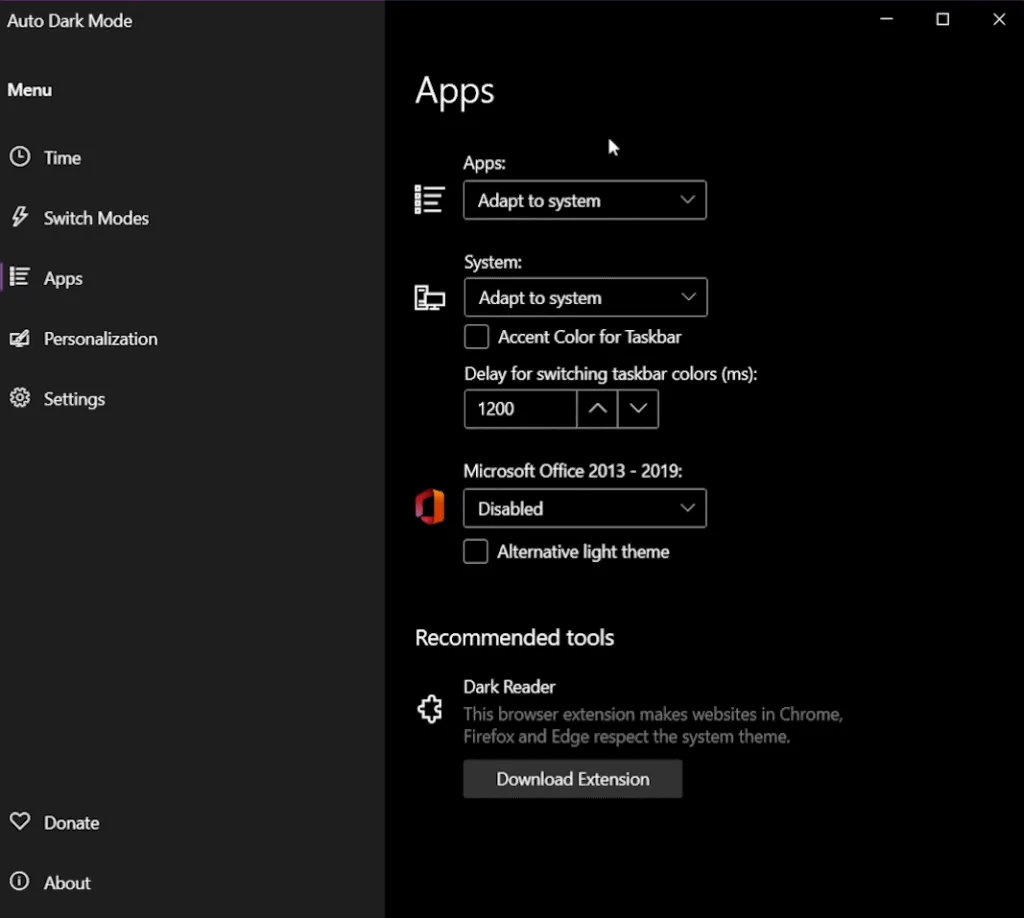
La sezione App è dedicata alla gestione del comportamento dei singoli programmi al variare del tema principale del sistema operativo.
Da qui puoi decidere se le applicazioni di terze parti e gli elementi di sistema debbano seguire la modalità globale. È anche inclusa una voce dedicata per personalizzare separatamente il comportamento della suite Microsoft Office.
Per un’esperienza visiva coerente durante la navigazione web, gli sviluppatori suggeriscono di integrare Dark Reader, una celebre estensione open source per browser (Chrome, Firefox ed Edge) che applica automaticamente un tema scuro ai siti web visitati.
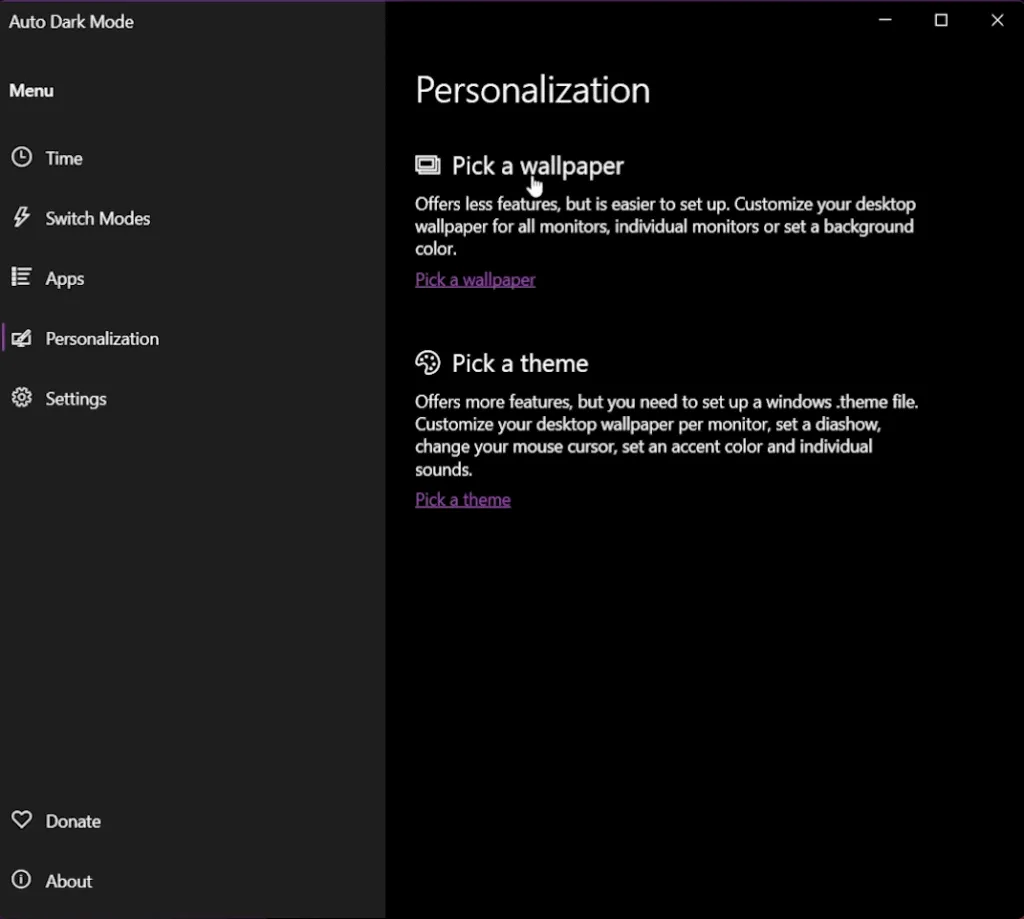
Entrando nella scheda Personalizzazione, avrai il pieno controllo estetico del desktop, con la possibilità di automatizzare il cambio dello sfondo o del tema di sistema.
Questa funzione è ideale per assegnare un wallpaper specifico per il giorno (tema chiaro) e uno diverso per la notte (tema scuro), rendendo l’ambiente di Windows 11 dinamico e riposante per gli occhi.
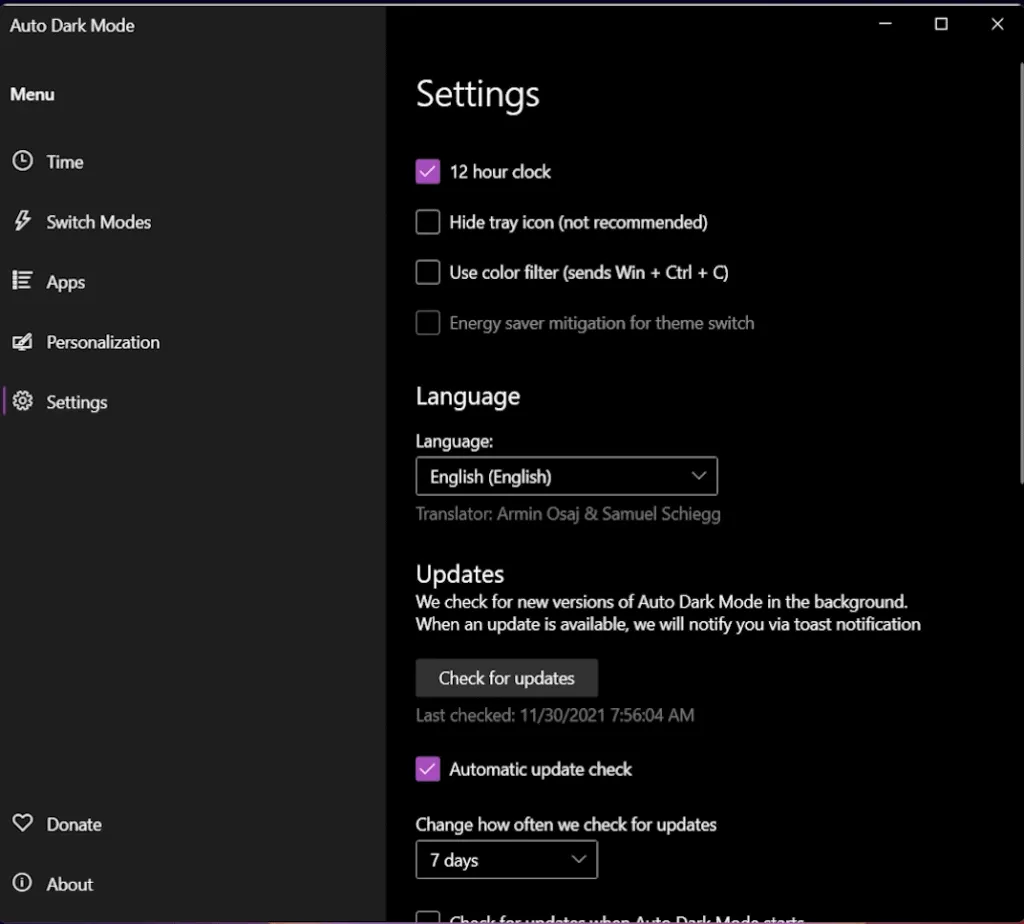
Infine, la scheda Impostazioni raccoglie le preferenze generali del programma. Si raccomanda di mantenere attive le opzioni relative alla ricerca automatica degli Aggiornamenti e all’Avvio automatico con Windows, per garantire che il software funzioni regolarmente in background fin dall’accensione del PC.
In conclusione, Auto Dark Mode si conferma un’utility indispensabile per chi desidera una personalizzazione profonda e automatizzata dell’interfaccia utente, colmando una delle mancanze attuali nelle impostazioni di default di Windows 11.
Domande Frequenti (FAQ)
Cos’è Auto Dark Mode per Windows 11?
È un’applicazione gratuita e open source che permette di automatizzare il passaggio dal tema chiaro al tema scuro su Windows 11, basandosi su orari personalizzati, coordinate geografiche o il naturale ciclo del tramonto e dell’alba.
Auto Dark Mode rallenta i videogiochi o consuma troppa batteria?
No, il software è progettato per essere estremamente leggero. Inoltre, include impostazioni specifiche per sospendere il cambio di tema durante l’esecuzione dei videogiochi e per attivare forzatamente il tema scuro quando il portatile è alimentato a batteria, aiutando a preservare l’autonomia energetica.
È possibile cambiare automaticamente lo sfondo del desktop insieme al tema?
Sì, attraverso la sezione Personalizzazione dell’app, puoi impostare un wallpaper specifico che verrà applicato in automatico quando Windows passa alla modalità chiara, e un altro per quando entra in modalità scura.


