Modo escuro automático em Windows 11: Guia completo
Descubra como ativar o modo escuro automático no Windows 11 usando o aplicativo Auto Dark Mode. Guia passo a passo para definir horários, temas e otimizar seu PC.
Neste guia vamos ilustrar como ativar o modo escuro automático no Windows 11 usando um aplicativo de terceiros de código aberto. Esta ferramenta permite-lhe gerenciar a transição do tema luz para o tema escuro do sistema operacional Microsoft.
Você pode baixar o software gratuito, conhecido como Auto Dark Mode, diretamente de seu repositório oficial. Escolha se baixar Auto Dark Mode de Github ou visite a página oficial Lançamento do GitHub.
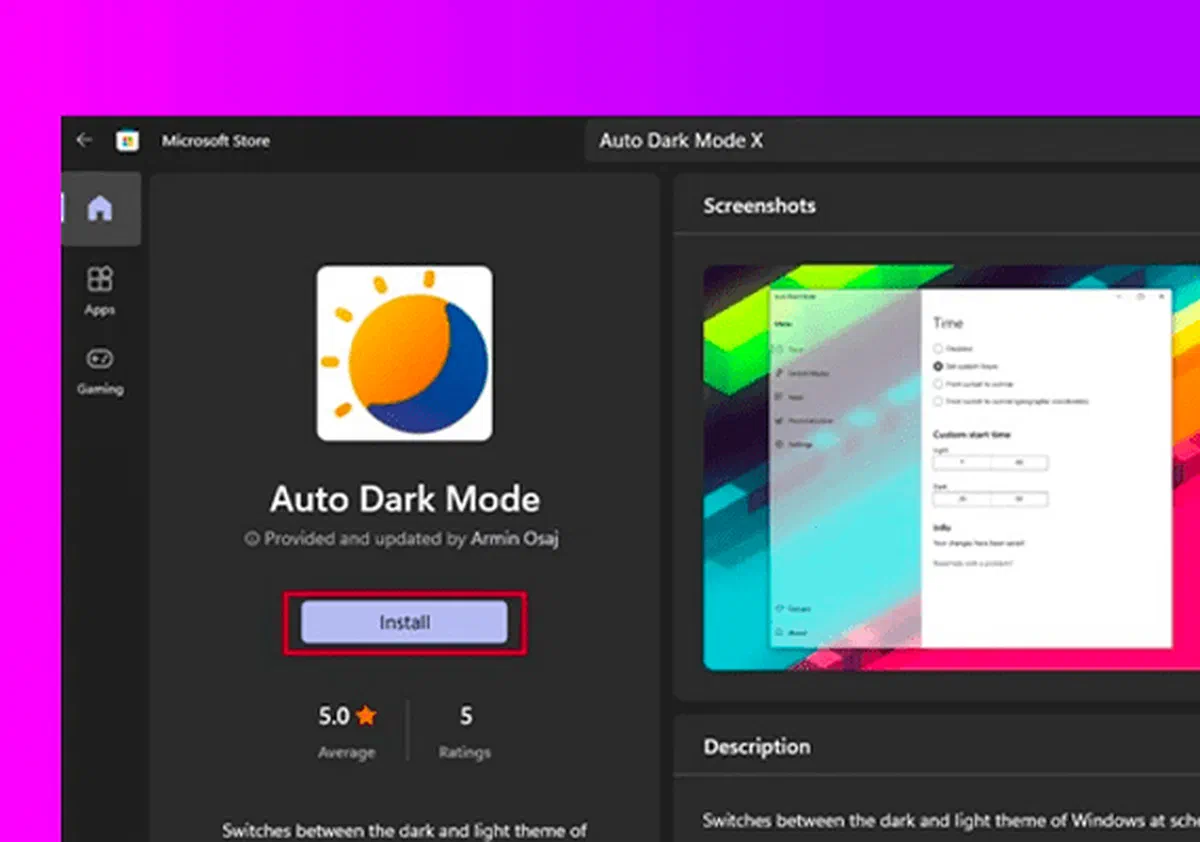
Alternativamente, o aplicativo está disponível para download direto e seguro através do Loja Oficial Microsoft. Basta procurar o Auto Dark Mode dentro da loja Windows 11 para localizar e instalar rapidamente o programa correto.
Uma vez concluída a instalação, a interface do usuário será apresentada intuitiva e minimamente. O painel de controle é dividido em seções de navegação confortáveis no lado esquerdo, enquanto à direita você encontrará as configurações específicas do tema Windows 11.
Ao acessar a aba Agora, você pode definir as principais condições para ativação automática do modo escuro.
O software oferece diferentes opções de planejamento: você pode definir o cronograma personalizado para a alternância de temas, sincronizar a transição do modo claro para escuro do pôr do sol para o amanhecer usando serviços integrados de localização do Windows 11, ou configurar o tema de mudança de acordo com suas coordenadas geográficas precisas.
Se optar pela geolocalização manual, terá de introduzir os parâmetros de latitude e longitude da sua cidade. Basta colá-los na seção apropriada e clique em Aplicar coordenadas para sincronizar o tema com ciclos solares locais.
Para uma precisão ainda maior, as opções de pôr-do-sol e amanhecer permitem que você configure um Offset separado (custo do tempo) para a ativação do tema claro e escuro.

Movendo para a aba Modo de Mudança, você terá recursos de personalização avançados adicionais para seu ambiente de trabalho.
Um recurso muito útil é a opção Não mude ao jogar videogames. Ao ativá-lo, você evitará quadros irritantes e interrupções, uma configuração calorosamente recomendada para otimizar os recursos do sistema durante as sessões de jogos.
Para dispositivos portáteis, há a opção de ativar o modo escuro quando o dispositivo é desconectado da energia. Usando temas escuros, especialmente em telas compatíveis, você pode melhorar a duração da bateria do seu laptop.
Além disso, o painel permite que você configure atalhos de teclado práticos (hotkey) para forçar instantaneamente o interruptor de um modo para outro sem ter que abrir o software.

A seção App é dedicada a gerenciar o comportamento de programas individuais para variar o tema principal do sistema operacional.
A partir daqui você pode decidir se aplicativos e elementos do sistema de terceiros devem seguir o modo global. Uma voz dedicada também está incluída para personalizar o comportamento da suíte Microsoft Office separadamente.
Para uma experiência visual consistente durante a navegação na web, os desenvolvedores sugerem integrar Escuridão, uma famosa extensão de navegador de código aberto (Chrome, Firefox e Edge) que automaticamente aplica um tema escuro para sites visitados.

Ao entrar na guia Personalização, você terá controle estético completo do desktop, com a capacidade de automatizar a mudança de fundo ou tema do sistema.
Esta função é ideal para atribuir um papel de parede específico para o dia (texto claro) e um diferente para a noite (cabeça escura), tornando o ambiente de Windows 11 dinâmico e descansando para os olhos.

Finalmente, a aba Configurações coleta preferências gerais do programa. Recomenda-se manter ativa as opções relacionadas à busca automática de atualizações e entrada automática com Windows, para garantir que o software funcione regularmente em segundo plano desde a ignição do PC.

Em conclusão, o Auto Dark Mode confirma um utilitário indispensável para aqueles que querem uma personalização profunda e automatizada da interface do usuário, preenchendo uma das falhas atuais nas configurações padrão do Windows 11.
Perguntas frequentes (FAQ) #
O que é o modo escuro automático para Windows 11? #
É uma aplicação livre e de código aberto que permite automatizar a passagem do tema luz para o tema escuro no Windows 11, com base em tempos personalizados, coordenadas geográficas ou o ciclo natural de pôr-do-sol e amanhecer.
Auto Dark Mode atrasa jogos de vídeo ou consome bateria demais? #
Não, o software foi projetado para ser extremamente leve. Além disso, inclui configurações específicas para suspender a mudança de tema durante a execução de jogos de vídeo e para ativar com força o tema escuro quando o laptop é alimentado a bateria, ajudando a preservar a autonomia energética.
Você pode alterar automaticamente o fundo do desktop junto com o tema? #
Sim, através da seção Personalização do aplicativo, você pode definir um papel de parede específico que será aplicado automaticamente quando o Windows mudar para o modo de limpeza, e outro para quando entrar no modo escuro.