Modo Oscuro automático en Windows 11: Guía completa
Descubra cómo activar el modo oscuro automático en Windows 11 usando la aplicación Auto Dark Mode. Guía paso a paso para establecer horarios, temas y optimizar su PC.
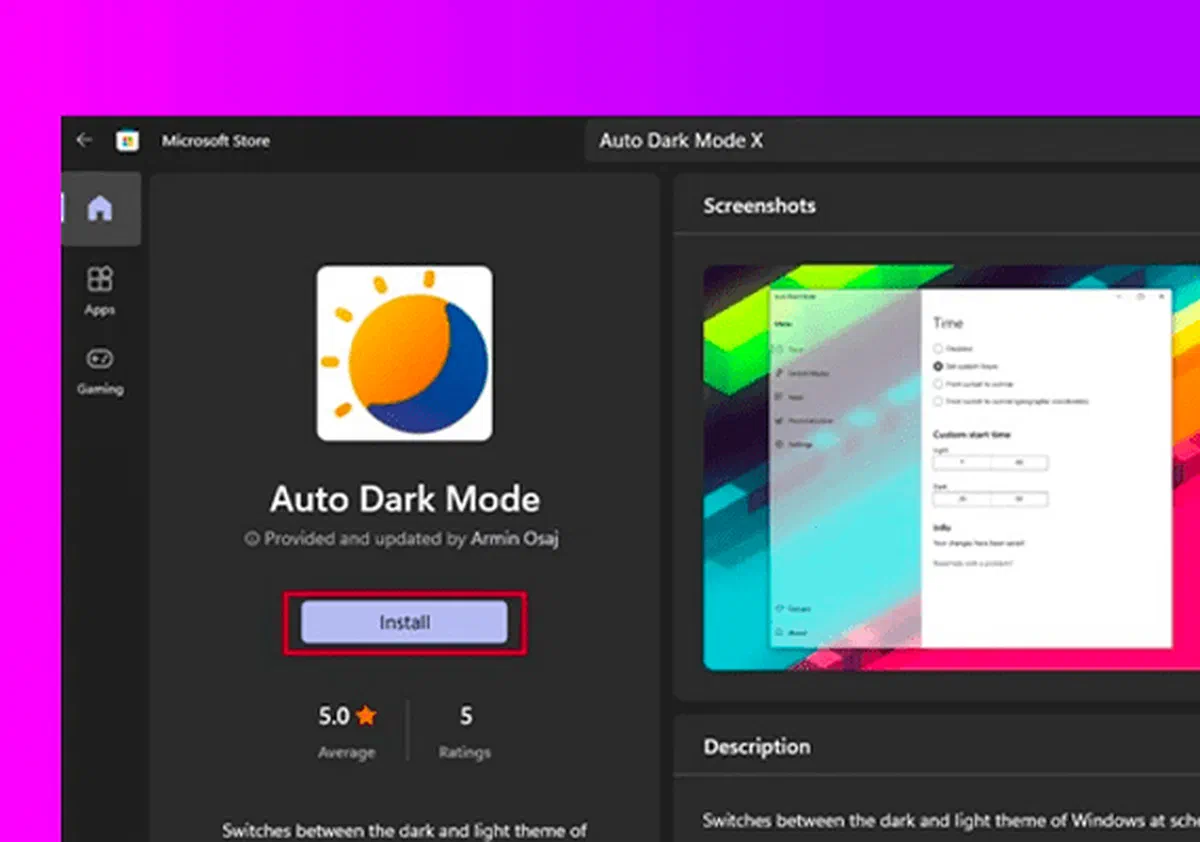
En esta guía ilustraremos cómo activar el modo oscuro automático en Windows 11 usando una aplicación de terceros de código abierto. Esta herramienta le permite gestionar la transición del tema de la luz al tema oscuro del sistema operativo Microsoft.
Puede descargar el software libre, conocido como Auto Dark Mode, directamente desde su repositorio oficial. Elija si descargar Auto Dark Mode de Github o visite la página oficial GitHub release.
Alternativamente, la aplicación está disponible para descarga directa y segura a través de Microsoft Official Store. Sólo busque Auto Dark Mode dentro de la tienda Windows 11 para localizar e instalar rápidamente el programa correcto.
Una vez finalizada la instalación, la interfaz de usuario se presentará intuitiva y mínimamente. El panel de control se divide en cómodas secciones de navegación en el lado izquierdo, mientras que a la derecha encontrará la configuración específica para el tema Windows 11.
Al acceder a la pestaña Ahora, puede definir las condiciones principales para la activación automática del modo oscuro.
El software ofrece diferentes opciones de planificación: puede establecer un horario personalizado para la alternancia de temas, sincronizar la transición de modo claro a oscuro desde el atardecer hasta el amanecer utilizando servicios de localización integrados de Windows 11, o configurar el tema de cambio según sus coordenadas geográficas precisas.
Si opta por geolocalización manual, deberá introducir los parámetros de latitud y longitud de su ciudad. Simplemente pegarlos en la sección apropiada y haga clic en Aplicar coordenadas para sincronizar el tema con los ciclos solares locales.
Para mayor precisión, las opciones de puesta de sol y alba le permiten configurar un Offset separado (costo de tiempo) tanto para la activación de la luz y el tema oscuro.

Mover a la pestaña Cambiar modo, tendrá características de personalización avanzadas adicionales para su entorno de trabajo.
Una característica muy útil es la opción No cambiar mientras juega videojuegos. Al activarlo, evitarás incomodidades e interrupciones molestas, un ajuste bien recomendado para optimizar los recursos del sistema durante las sesiones de juego.
Para dispositivos portátiles, hay la opción de habilitar el modo oscuro cuando el dispositivo está desconectado de la energía. Usando temas oscuros, especialmente en pantallas compatibles, puede mejorar la vida de la batería de su portátil.
Además, el panel permite configurar atajos prácticos de teclado (hotkey) para forzar instantáneamente el interruptor de un modo a otro sin tener que abrir el software.

La sección App está dedicada a gestionar el comportamiento de programas individuales para variar el tema principal del sistema operativo.
Desde aquí se puede decidir si las aplicaciones de terceros y los elementos del sistema deben seguir el modo global. También se incluye una voz dedicada para personalizar el comportamiento de la suite Microsoft Office por separado.
Para una experiencia visual consistente durante la navegación web, los desarrolladores sugieren integrar Oscuridad, una famosa extensión del navegador de código abierto (Chrome, Firefox y Edge) que aplica automáticamente un tema oscuro a los sitios web visitados.

Al entrar en la pestaña Personalización, tendrá el control estético completo del escritorio, con la capacidad de automatizar el cambio de fondo o tema del sistema.
Esta función es ideal para asignar un fondo de pantalla específico para el día (texto ligero) y otro para la noche (cabeza oscura), haciendo el ambiente de Windows 11 dinámica y descansando para los ojos.

Finalmente, la pestaña Ajustes recoge las preferencias generales del programa. Se recomienda mantener activas las opciones relacionadas con la búsqueda automática de Actualizaciones y Admisión Automática con Windows, para asegurar que el software funciona regularmente en el fondo desde el encendido del PC.

En conclusión, Auto Dark Mode confirma una utilidad indispensable para aquellos que quieren una personalización profunda y automatizada de la interfaz de usuario, llenando una de las deficiencias actuales en la configuración predeterminada de Windows 11.
Preguntas frecuentes (FAQ) #
¿Qué es el Modo Oscuro Auto para Windows 11? #
Es una aplicación de código abierto y libre que le permite automatizar el paso del tema de la luz al tema oscuro en Windows 11, basado en tiempos personalizados, coordenadas geográficas o el ciclo natural del atardecer y el amanecer.
Auto Dark Mode ralentiza los videojuegos o consume demasiada batería? #
No, el software está diseñado para ser extremadamente ligero. Además, incluye ajustes específicos para suspender el cambio de tema durante la ejecución de videojuegos y activar enérgicamente el tema oscuro cuando el portátil es alimentado por batería, ayudando a preservar la autonomía energética.
¿Puede cambiar automáticamente el fondo de escritorio junto con el tema? #
Sí, a través de la sección de Personalización de la aplicación, puede establecer un papel pintado específico que se aplicará automáticamente cuando Windows cambie a modo claro, y otro para cuando entra en modo oscuro.

