

Non utilizzi la funzione di sincronizzazione e desideri fare ordine sul tuo PC? Segui questa guida per sbloccare e rimuovere la cartella Creative Cloud Files dalla barra laterale di Esplora File in Windows 11 in modo semplice e definitivo.
Quando installi un nuovo programma grafico, come Adobe Photoshop, Illustrator o Adobe XD, viene aggiunta in automatico la cartella Creative Cloud Files al menu laterale del file manager. Questa cartella, situata all’interno della directory principale (unità C), viene impiegata dal sistema per archiviare e sincronizzare i file con il cloud di Adobe.
Se preferisci salvare i tuoi progetti localmente o su drive esterni e non usi i servizi di Adobe Sync, puoi semplicemente eliminare questo collegamento. Questa operazione ti consentirà di liberare spazio prezioso nella barra laterale di Windows 11, ottimizzando la navigazione tra i dischi e le directory di lavoro quotidiano.
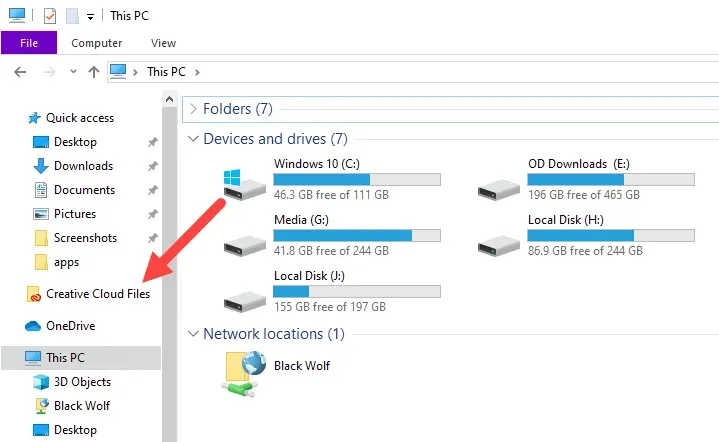
Vediamo quindi la procedura esatta per nascondere la cartella di Adobe Creative Cloud dall’interfaccia utente di Windows 11.
Come rimuovere Creative Cloud Files dal Registro di sistema
Poiché Adobe non integra un’opzione diretta nelle impostazioni classiche, è necessario intervenire tramite l’Editor del Registro di sistema di Windows. Seguendo attentamente i prossimi passaggi, completerai l’operazione in totale sicurezza.
Nota importante: Prima di iniziare, ti raccomandiamo vivamente di eseguire un backup del Registro di sistema come suggerito dalle linee guida ufficiali Microsoft. Questo passaggio garantisce la possibilità di ripristinare il PC in caso di modifiche accidentali.
1. Per iniziare, apri l’applicazione digitando “Editor del Registro di sistema” direttamente nel menu Start di Windows 11. In alternativa, puoi premere la combinazione da tastiera Windows + R, digitare il comando “regedit” nella finestra Esegui e dare invio.
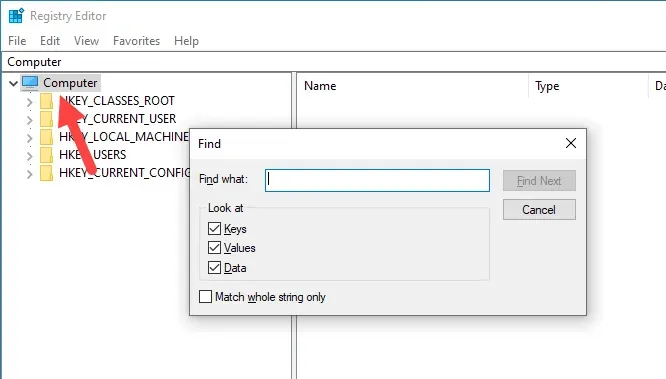
2. Nel pannello di sinistra della nuova finestra, clicca su “Computer” per selezionare l’intera gerarchia del registro. Fatto ciò, premi i tasti Ctrl + F per lanciare lo strumento Trova (puoi anche navigare dal menu superiore cliccando su “Modifica → Trova”).
3. Nel campo di ricerca vuoto, inserisci l’esatta stringa Creative Cloud Files e fai clic sul pulsante “Trova successivo” per avviare la scansione di sistema.
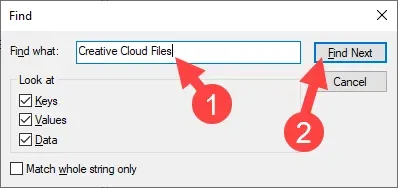
4. La ricerca identificherà la chiave associata, portandoti direttamente in una sottocartella all’interno della directory primaria denominata HKEY_CLASSES_ROOT.
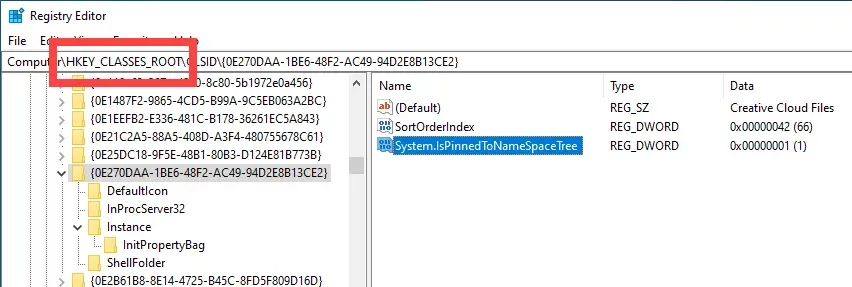
5. Spostati nel pannello di destra. Scorri gli elementi fino a individuare la stringa denominata System.IsPinnedToNameSpaceTree e fai doppio clic su di essa.
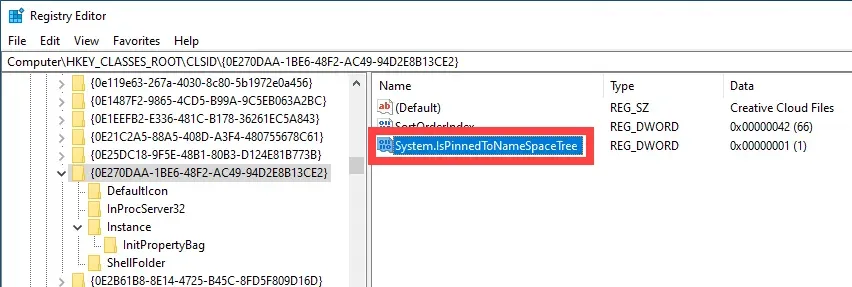
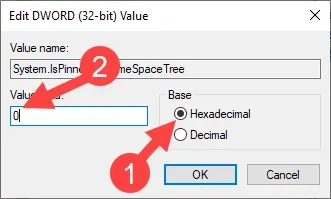
6. Si aprirà una finestra di modifica del valore. Cancella il numero esistente, digita “0” (zero) all’interno del campo Dati valore e premi “OK” per salvare e applicare le modifiche.
7. A questo punto, chiudi correttamente l’Editor del Registro di sistema e assicurati di chiudere anche le finestre attive di Esplora File.
8. Avviando nuovamente Esplora File, noterai che il collegamento a Creative Cloud Files è stato rimosso dalla barra laterale di navigazione di Windows 11.
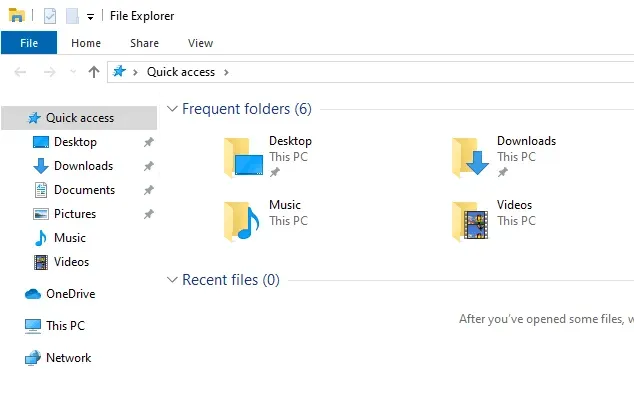
Qualora la cartella dovesse risultare ancora visibile, è probabile che Windows non abbia aggiornato immediatamente la cache grafica. Un semplice riavvio del sistema operativo sarà sufficiente per farle applicare l’impostazione definitiva.
I tuoi dati non corrono alcun rischio: la directory fisica rimane totalmente inalterata. Potrai accedervi manualmente navigando in C:\Utenti\[Il tuo nome utente]\Creative Cloud Files. Trattandosi di un intervento prettamente visivo sull’interfaccia, i servizi in background di sincronizzazione non subiranno alcuna interruzione.
Nel caso in cui decidessi di ripristinare il collegamento originario, dovrai solo rieseguire la procedura sopra indicata, fermarti al passaggio 6 e cambiare il valore reinserendo il numero “1“.
Domande Frequenti (FAQ) su Creative Cloud Files
La rimozione del collegamento da Esplora File cancella i miei progetti Adobe?
Assolutamente no. Questo intervento agisce solo ed esclusivamente sull’aspetto estetico della barra laterale di Windows 11. Tutti i file creati con Photoshop, Illustrator o altri programmi Adobe continueranno a essere archiviati in totale sicurezza sul tuo disco rigido e all’interno dello spazio cloud.
Modificare il Registro di sistema di Windows 11 è un’operazione sicura?
Le variazioni al Registro di sistema sono sicure purché ci si limiti a intervenire unicamente sui parametri indicati nelle istruzioni. Cambiando solo il valore specifico “System.IsPinnedToNameSpaceTree”, la stabilità e le prestazioni del tuo computer rimarranno immutate. Consigliamo comunque di effettuare un backup di sicurezza preventivo del Registro prima di apportare alterazioni.
La sincronizzazione di Adobe Sync in background smetterà di funzionare?
No, l’eliminazione dell’icona visiva dal file manager non interferisce con le funzionalità dell’ecosistema Adobe. I software di gestione della Creative Cloud continueranno a operare in background per sincronizzare e aggiornare i documenti pertinenti sui server, in modo del tutto indipendente dalla visibilità del collegamento nella barra laterale.


