Mode noir automatique en Windows 11: Guide complet
Découvrez comment activer le mode dark automatique sur Windows 11 en utilisant l'application Auto Dark Mode. Guide étape par étape pour définir les horaires, les thèmes et optimiser votre PC.
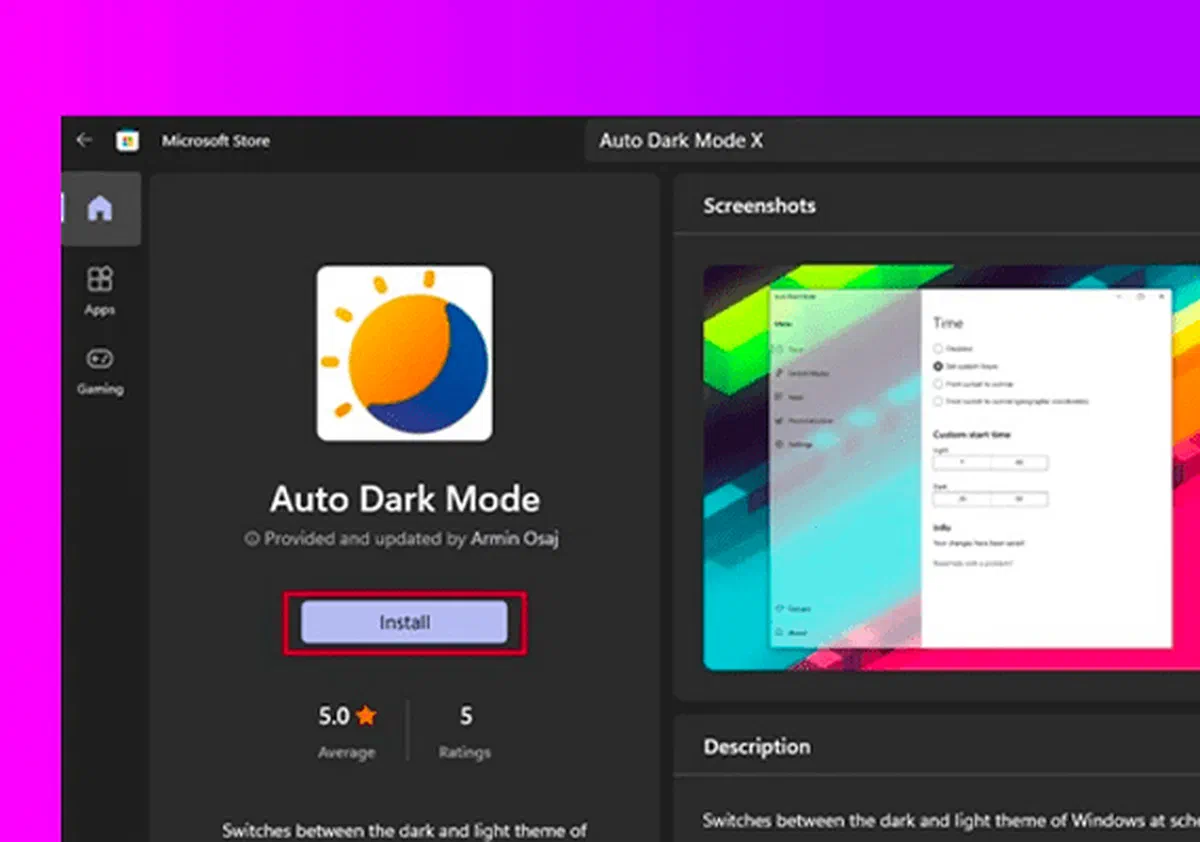
Dans ce guide, nous allons illustrer comment activer le mode dark automatique en Windows 11 en utilisant une application tiers open source. Cet outil vous permet de gérer la transition du thème lumineux au thème sombre du système d’exploitation Microsoft.
Vous pouvez télécharger le logiciel gratuitement, appelé Auto Dark Mode, directement depuis son dépôt officiel. Choisissez si télécharger Auto Dark Mode depuis Github ou visitez la page officielle Sortie de GitHub.
Alternativement, l’application est disponible pour téléchargement direct et sécurisé via le Microsoft Magasin officiel. Il suffit de rechercher Auto Dark Mode dans le magasin Windows 11 pour localiser et installer rapidement le bon programme.
Une fois l’installation terminée, l’interface utilisateur sera présentée de manière intuitive et minimale. Le panneau de commande est divisé en sections de navigation confortables sur le côté gauche, tandis que sur la droite vous trouverez les paramètres de configuration spécifiques au thème de Windows 11.
En accédant à l’onglet Now, vous pouvez définir les principales conditions d’activation automatique en mode sombre.
Le logiciel offre différentes options de planification: vous pouvez définir un calendrier personnalisé pour l’alternance des thèmes, synchroniser la transition du mode clair au mode sombre du coucher du soleil à l’aube en utilisant des services de localisation intégrés de Windows 11 ou configurer le thème de changement en fonction de vos coordonnées géographiques précises.
Si vous optez pour la géolocalisation manuelle, vous devrez entrer les paramètres de latitude et de longitude de votre ville. Il suffit de les coller dans la section appropriée et cliquez sur Appliquer les coordonnées pour synchroniser le thème avec les cycles solaires locaux.
Pour une précision encore plus grande, les options coucher de soleil et aube vous permettent de configurer un Offset séparé (coût temps) pour l’activation du thème clair et sombre.

En passant à l’onglet Modifier le mode, vous aurez des fonctionnalités de personnalisation avancées supplémentaires pour votre environnement de travail.
Une fonctionnalité très utile est l’option Ne changez pas en jouant aux jeux vidéo. En l’activant, vous éviterez les framerates et les interruptions agaçantes, un réglage vivement recommandé pour optimiser les ressources du système pendant les séances de jeu.
Pour les appareils portables, il est possible d’activer le mode sombre lorsque l’appareil est déconnecté de la puissance. En utilisant des thèmes sombres, en particulier sur des écrans compatibles, vous pouvez améliorer la durée de vie des batteries de votre ordinateur portable.
En outre, le panneau vous permet de configurer des raccourcis clavier pratiques (hotkey) pour forcer instantanément le passage d’un mode à un autre sans avoir à ouvrir le logiciel.

La section App est dédiée à la gestion du comportement des programmes individuels pour varier le thème principal du système d’exploitation.
De là, vous pouvez décider si des applications tierces et des éléments système doivent suivre le mode global. Une voix dédiée est également incluse pour personnaliser le comportement de la suite Microsoft Office séparément.
Pour une expérience visuelle cohérente pendant la navigation web, les développeurs suggèrent d’intégrer Ténèbre, une célèbre extension de navigateur open source (Chrome, Firefox et Edge) qui applique automatiquement un thème sombre aux sites visités.

En entrant dans l’onglet Personnalisation, vous aurez le contrôle esthétique complet du bureau, avec la possibilité d’automatiser le changement de fond ou de thème système.
Cette fonction est idéale pour attribuer un papier peint spécifique pour la journée (texte clair) et un autre pour la nuit (tête sombre), rendant l’environnement de Windows 11 dynamique et reposant pour les yeux.

Enfin, l’onglet Paramètres recueille les préférences générales du programme. Il est recommandé de garder actif les options liées à la recherche automatique de mises à jour et d’admission automatique avec Windows, pour s’assurer que le logiciel fonctionne régulièrement en arrière-plan depuis l’allumage du PC.

En conclusion, Auto Dark Mode confirme un utilitaire indispensable pour ceux qui veulent une personnalisation profonde et automatisée de l’interface utilisateur, en remplissant une des lacunes actuelles dans les paramètres par défaut de Windows 11.
Foire aux questions (FAQ) #
Qu’est-ce que Auto Dark Mode pour Windows 11 ? #
C’est une application libre et open source qui vous permet d’automatiser le passage du thème lumineux au thème sombre sur Windows 11, basé sur des temps personnalisés, des coordonnées géographiques ou le cycle naturel du coucher du soleil et de l’aube.
Auto Dark Mode ralentit les jeux vidéo ou consomme trop de batterie ? #
Non, le logiciel est conçu pour être extrêmement léger. En outre, il comprend des paramètres spécifiques pour suspendre le changement de thème lors de l’exécution de jeux vidéo et pour activer avec force le thème sombre lorsque l’ordinateur portable est alimenté par batterie, aidant à préserver l’autonomie énergétique.
Pouvez-vous changer automatiquement l’arrière-plan du bureau avec le thème? #
Oui, à travers la section Personnalisation de l’application, vous pouvez définir un fond d’écran spécifique qui sera appliqué automatiquement lorsque Windows passe en mode clair, et un autre pour lorsque vous entrez en mode sombre.

