Automatischer Dark Mode in Windows 11: Komplette Anleitung
Erfahren Sie, wie Sie den automatischen Dunkelmodus auf Windows 11 mit der Auto Dark Mode App aktivieren. Schritt für Schritt Anleitung, um Zeitpläne, Themen festzulegen und Ihren PC zu optimieren.
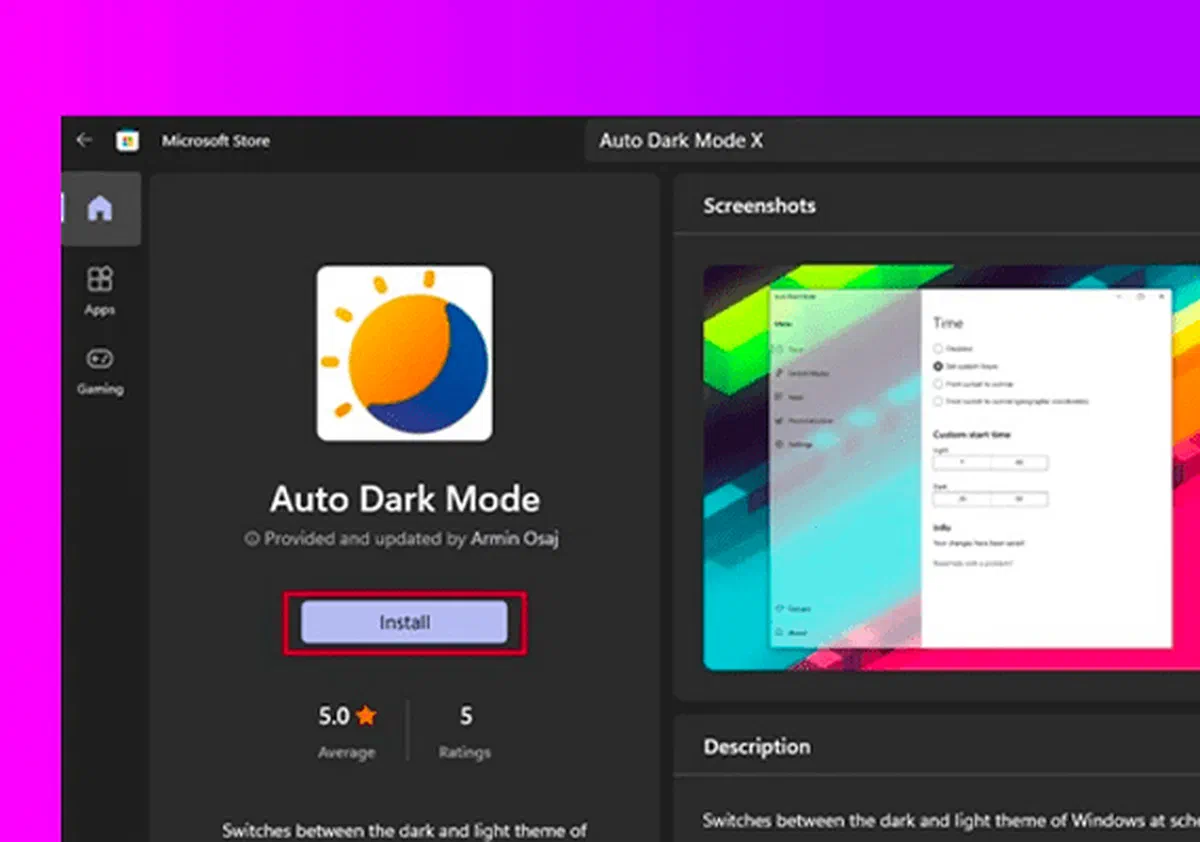
In diesem Handbuch zeigen wir, wie Sie den automatischen Dunkelmodus in Windows 11 mit einer Open-Source-Drittanwendung aktivieren können. Mit diesem Tool können Sie den Übergang vom hellen zum dunklen Thema des Microsoft-Betriebssystems verwalten.
Sie können die Software kostenlos herunterladen, bekannt als Auto Dark Mode, direkt aus dem offiziellen Repository. Wählen Sie, ob Download Auto Dark Mode von Github oder besuchen Sie die offizielle GitHub Release Seite.
Alternativ steht die Anwendung zum direkten und sicheren Download über das Microsoft Offizieller Shop zur Verfügung. Suchen Sie einfach nach Auto Dark Mode im Windows 11 Store, um schnell das richtige Programm zu finden und zu installieren.
Sobald die Installation abgeschlossen ist, wird die Benutzeroberfläche intuitiv und minimal dargestellt. Das Bedienfeld ist auf der linken Seite in komfortable Navigationsabschnitte unterteilt, während Sie auf der rechten Seite die Konfigurationseinstellungen finden, die für das Thema von Windows 11 spezifisch sind.
Durch den Zugriff auf die Registerkarte Jetzt können Sie die Hauptbedingungen für die automatische Aktivierung des Dunkelmodus definieren.
Die Software bietet verschiedene Planungsmöglichkeiten: Sie können einen benutzerdefinierten Zeitplan für den Wechsel von Themen festlegen, den Übergang vom klaren zum dunklen Modus von Sonnenuntergang zu Morgendämmerung mithilfe integrierter Lokalisierungsdienste von Windows 11 synchronisieren oder das Änderungsthema nach Ihren genauen geografischen Koordinaten konfigurieren.
Wenn Sie sich für die manuelle Geolokalisierung entscheiden, müssen Sie die Breiten- und Längenparameter Ihrer Stadt eingeben. Fügen Sie sie einfach in den entsprechenden Abschnitt ein und klicken Sie auf Koordinaten anwenden, um das Thema mit lokalen Sonnenzyklen zu synchronisieren.
Für noch mehr Präzision können Sie mit den Optionen Sonnenuntergang und Morgendämmerung einen separaten Offset (Zeitaufwand) sowohl für die Aktivierung des hellen als auch des dunklen Themas konfigurieren.

Wenn Sie zur Registerkarte Änderungsmodus wechseln, haben Sie zusätzliche erweiterte Anpassungsfunktionen für Ihre Arbeitsumgebung.
Eine sehr nützliche Funktion ist die Option Nicht ändern beim Spielen von Videospielen. Wenn Sie es aktivieren, vermeiden Sie lästige Framerate und Unterbrechungen, eine dringend empfohlene Einstellung zur Optimierung der Systemressourcen während der Spielsitzungen.
Bei tragbaren Geräten besteht die Möglichkeit, den Dunkelmodus zu aktivieren, wenn das Gerät vom Strom getrennt ist. Mit dunklen Themen, insbesondere auf kompatiblen Bildschirmen, können Sie Verbesserung der Batterielebensdauer Ihres Laptops verwenden.
Darüber hinaus können Sie mit dem Panel praktische Tastenkombinationen (Hotkey) konfigurieren, um den Wechsel von einem Modus in einen anderen sofort zu erzwingen, ohne die Software öffnen zu müssen.

Der App-Bereich widmet sich der Verwaltung des Verhaltens einzelner Programme, um das Hauptthema des Betriebssystems zu variieren.
Von hier aus können Sie entscheiden, ob Anwendungen und Systemelemente von Drittanbietern dem globalen Modus folgen sollen. Eine dedizierte Stimme ist ebenfalls enthalten, um das Verhalten der Microsoft Office-Suite separat anzupassen.
Für ein konsistentes visuelles Erlebnis während des Webbrowsens empfehlen Entwickler die Integration von Dunkelheit, einer berühmten Open-Source-Browsererweiterung (Chrome, Firefox und Edge), die automatisch ein dunkles Thema auf besuchte Websites anwendet.

Durch Eingabe der Registerkarte Anpassung haben Sie die volle ästhetische Kontrolle über den Desktop und können die Änderung des Hintergrunds oder des Systemthemas automatisieren.
Diese Funktion ist ideal, um eine bestimmte Tapete für den Tag (heller Text) und eine andere für die Nacht (dunkler Kopf) zuzuweisen, wodurch die Umgebung von Windows 11 dynamisch und für die Augen ruhend wird.

Schließlich sammelt die Registerkarte Einstellungen allgemeine Programmeinstellungen. Es wird empfohlen, die Optionen für die automatische Suche nach Updates und den automatischen Zugang mit Windows aktiv zu halten, um sicherzustellen, dass die Software seit der PC-Zündung regelmäßig im Hintergrund funktioniert.

Abschließend bestätigt Auto Dark Mode ein unverzichtbares Dienstprogramm für diejenigen, die eine tiefgreifende und automatisierte Anpassung der Benutzeroberfläche wünschen, die einen der aktuellen Mängel in den Standardeinstellungen von Windows 11 ausfüllt.
Häufig gestellte Fragen (FAQ) #
Was ist Auto Dark Mode für Windows 11? #
Es ist eine kostenlose Open-Source-Anwendung, mit der Sie den Übergang vom hellen Thema zum dunklen Thema auf Windows 11 automatisieren können, basierend auf personalisierten Zeiten, geografischen Koordinaten oder dem natürlichen Zyklus von Sonnenuntergang und Morgendämmerung.
Auto Dark Mode verlangsamt Videospiele oder verbraucht zu viel Batterie? #
Nein, die Software ist so konzipiert, dass sie extrem leicht ist. Darüber hinaus enthält es spezifische Einstellungen, um die Theme-Änderung während der Ausführung von Videospielen auszusetzen und das dunkle Theme zwangsweise zu aktivieren, wenn der Laptop batteriebetrieben ist, was dazu beiträgt, die Energieautonomie zu erhalten.
Können Sie den Desktop-Hintergrund zusammen mit dem Theme automatisch ändern? #
Ja, über den Abschnitt Anpassung der App können Sie ein bestimmtes Hintergrundbild festlegen, das automatisch angewendet wird, wenn Windows in den Deaktivierungsmodus wechselt, und ein anderes, wenn Sie in den dunklen Modus eintreten.

