

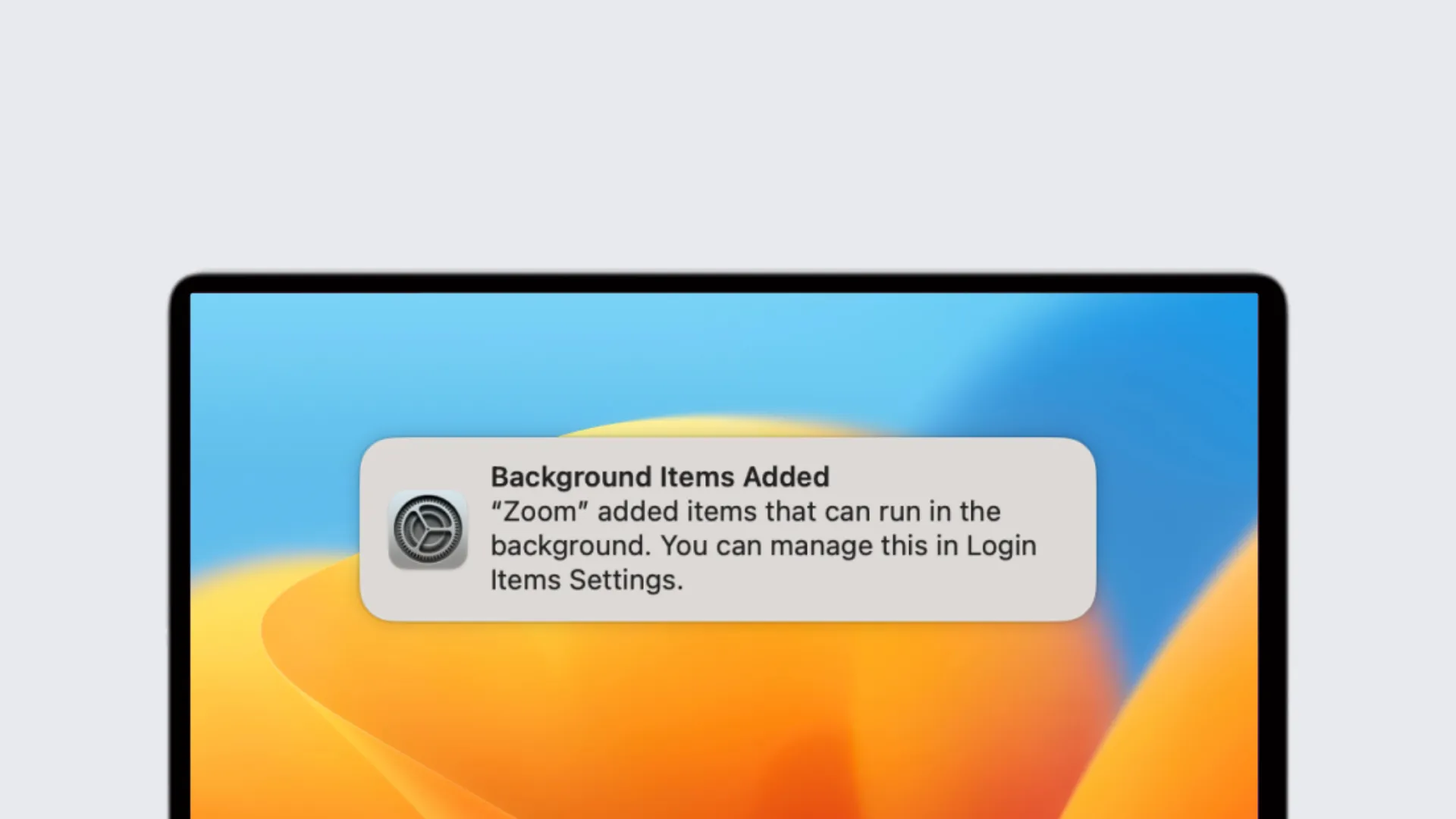
Se il tuo Mac impiega troppo tempo ad avviarsi, una delle cause principali potrebbe essere la presenza eccessiva di elementi di avvio e login. All’accensione del computer, infatti, macOS carica automaticamente diversi programmi, componenti aggiuntivi e processi in background. Sebbene la maggior parte di questi sia utile, spesso si accumulano software di cui ignoriamo l’esistenza. Ottimizzare questi processi è il primo passo per velocizzare l’avvio del Mac e migliorarne le prestazioni generali.
Cosa Sono gli Elementi di Avvio e Login su Mac?
Gli elementi di avvio e login sono specifiche applicazioni o servizi di sistema programmati per attivarsi autonomamente non appena effettui l’accesso a macOS. Alcuni sono indispensabili per il corretto funzionamento del sistema operativo, ma altri sono superflui, consumano memoria RAM preziosa e rallentano il Mac in fase di boot. Scopriamo insieme come individuarli, gestirli e, se necessario, rimuoverli in modo sicuro.
Come Gestire gli Elementi di Login
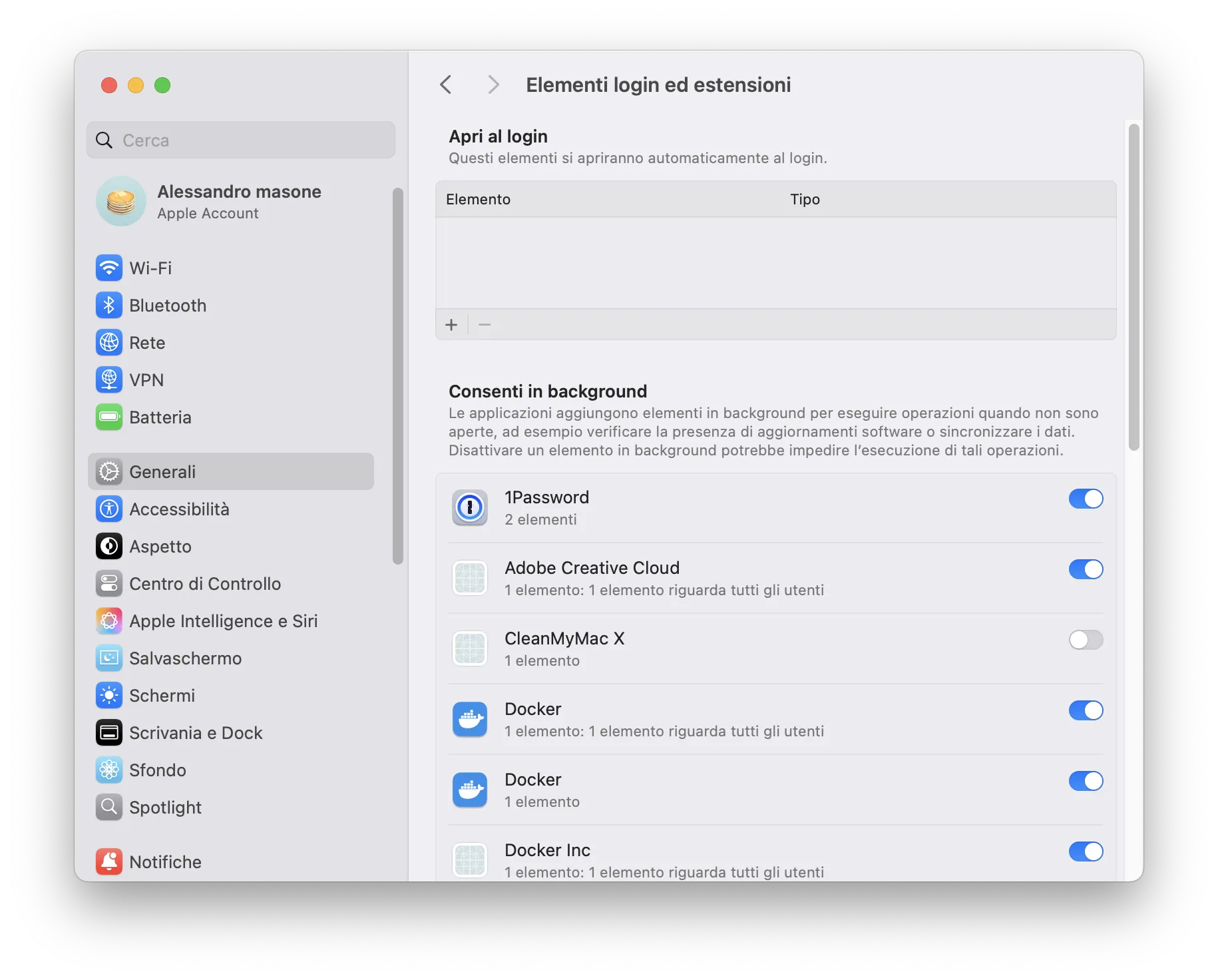
macOS 13 (Ventura) o versioni successive:
- Vai su Impostazioni di Sistema, clicca sulla voce Generali e seleziona Elementi di Login. In questa schermata troverai due sezioni distinte: una dedicata alle app che si aprono automaticamente all’accesso e un’altra per i software autorizzati a eseguire processi in background anche quando non sono attivamente in uso.
macOS 12 (Monterey) o versioni precedenti:
- Apri le Preferenze di Sistema, seleziona Utenti e Gruppi e spostati sulla scheda Elementi di Login. Ti verrà mostrato l’elenco dei programmi, file e cartelle che partono in automatico. Ricorda che ogni account utente sul Mac ha la propria lista personalizzata.
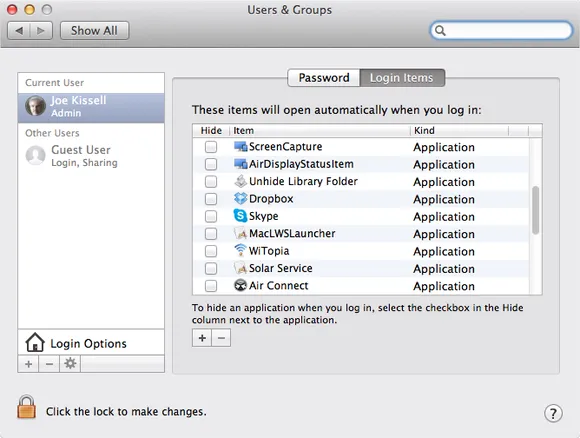
Solitamente, questi elementi vengono integrati automaticamente dopo l’installazione di una nuova applicazione (che dovrebbe sempre richiederti il permesso). Per rimuovere un elemento di login, ti basta selezionarlo dall’elenco e cliccare sul pulsante con il segno meno (-). Al contrario, per aggiungerne uno manualmente, utilizza il pulsante con il segno più (+).
Pulizia della Cartella StartupItems
Nelle edizioni meno recenti di macOS, il sistema operativo faceva affidamento su due cartelle specifiche per governare l’avvio:
/Library/StartupItems
/System/Library/StartupItems
Oggi Apple ha deprecato l’uso di queste directory, ma alcune applicazioni più datate potrebbero continuare a sfruttarle, appesantendo il sistema.
È buona norma ispezionare il percorso /System/Library/StartupItems per scovare eventuali elementi inutilizzati. Se all’interno individui cartelle o file appartenenti a software che non riconosci o che hai già disinstallato, spostali semplicemente nel Cestino. Questo impedirà il loro caricamento inutile durante l’accensione del Mac.
Lanciatori e Agenti (Launch Daemons e Agents)
A partire dalla release di macOS 10.4 Tiger, Apple ha introdotto un framework molto più efficiente denominato launchd. Questo componente gestisce l’avvio dei processi attraverso file con estensione .plist (Property List), i quali indicano a macOS quali processi avviare e a quali esatte condizioni (ad esempio al boot di sistema o in determinati momenti della giornata).
I file plist possono trovarsi dislocati in percorsi ben precisi:
Cartelle di sistema intoccabili (/System/Library/LaunchDaemons e /System/Library/LaunchAgents): ospitano i processi nativi vitali per macOS. Non devono mai essere alterati, in quanto la loro modifica potrebbe compromettere la stabilità e il corretto funzionamento del sistema operativo.
- Cartelle utente e di terze parti (~/Library/LaunchDaemons e ~/Library/LaunchAgents): includono i processi collegati ai software di terze parti installati dall’utente. Questi possono essere disabilitati o rimossi con le dovute cautele se ritieni che non siano più necessari.
Attenzione: agisci sulle directory di sistema solo se possiedi una conoscenza approfondita di ciò che stai facendo. L’eliminazione accidentale di file critici può causare gravi malfunzionamenti.
Come Gestire i Processi di Avvio da Terminale
Gli utenti più esperti che desiderano un controllo granulare e avanzato sui processi di avvio possono ricorrere all’applicazione Terminale. Digitando il comando launchctl list, potrai visionare l’intero elenco dei processi attualmente in esecuzione. Per arrestare forzatamente un processo specifico, si utilizza invece il comando launchctl unload seguito dal percorso assoluto del file .plist.
Ecco un pratico esempio di comando per scaricare (fermare) un agente in background:
launchctl unload ~/Library/LaunchAgents/com.apple.FolderActions.enabled.plistIn caso di ripensamenti, ti basterà sostituire unload con load per ripristinare la funzionalità e ricaricare il processo.
Altri Processi Nascosti che Rallentano l’Avvio
Se non riesci a individuare un processo “misterioso” tra gli elementi di login classici, nelle cartelle di lancio o in StartupItems, la causa potrebbe risiedere in uno di questi due fattori:
- Estensioni del Kernel (kext): ubicate nel percorso /System/Library/Extensions, queste estensioni vengono caricate durante la primissima fase di boot per fornire supporto hardware e funzionalità di basso livello (es. driver di terze parti). Per disinstallarle in modo sicuro, è sempre preferibile utilizzare l’uninstaller ufficiale fornito dal produttore del software.
- Cron Job: sebbene sia stato ampiamente soppiantato da launchd nelle moderne release di macOS, il classico sistema di pianificazione UNIX “Cron” potrebbe ancora ospitare vecchi script residui configurati per eseguirsi in automatico all’accensione del Mac.
Domande Frequenti (FAQ) sugli Elementi di Avvio
È pericoloso disabilitare gli elementi di avvio sul Mac?
Disabilitare le app dalla sezione “Elementi di Login” nelle Impostazioni di Sistema è un’operazione completamente sicura. Questo passaggio impedisce semplicemente l’apertura automatica dell’interfaccia utente al momento dell’accensione. Occorre invece prestare massima cautela quando si decide di eliminare i file .plist nelle cartelle LaunchDaemons o si toccano le Estensioni del Kernel, procedure indicate solo per utenti esperti.
Come capisco quali app consumano più risorse all’avvio?
Il metodo migliore è utilizzare l’applicazione nativa Monitoraggio Attività (che trovi all’interno della cartella Applicazioni > Utility). Controllando i pannelli “CPU” e “Memoria” nei primi minuti successivi all’accensione del Mac, potrai isolare immediatamente i processi più pesanti che assorbono la maggior parte delle risorse del tuo sistema.
Se sposto un’app nel Cestino, l’elemento di login viene rimosso automaticamente?
Non sempre. Spostare un’applicazione nel Cestino spesso non basta per eliminare i suoi file di supporto in background. Questo può generare i cosiddetti “processi orfani”, ovvero elementi che tentano di avviarsi non trovando più il programma di origine, rallentando inutilmente il Mac. Per evitare questo problema, elimina l’elemento di login manualmente usando il pulsante (-) prima di cancellare l’app, oppure utilizza software di disinstallazione specializzati.


