

Il Windows Media Creation Tool è l’utility ufficiale e gratuita di Microsoft, indispensabile per facilitare il download, l’installazione e l’aggiornamento del sistema operativo. Attraverso questo pratico strumento, puoi eseguire l’upgrade diretto del tuo PC, creare una chiavetta USB avviabile o scaricare il file ISO di Windows 11 per un’installazione pulita successiva. Prima di iniziare, ricordati di verificare attentamente che il tuo computer rispetti i requisiti minimi di sistema richiesti da Windows 11.
Guida per Scaricare e Installare Windows 11 tramite Media Creation Tool
1. Effettuare il download del Media Creation Tool
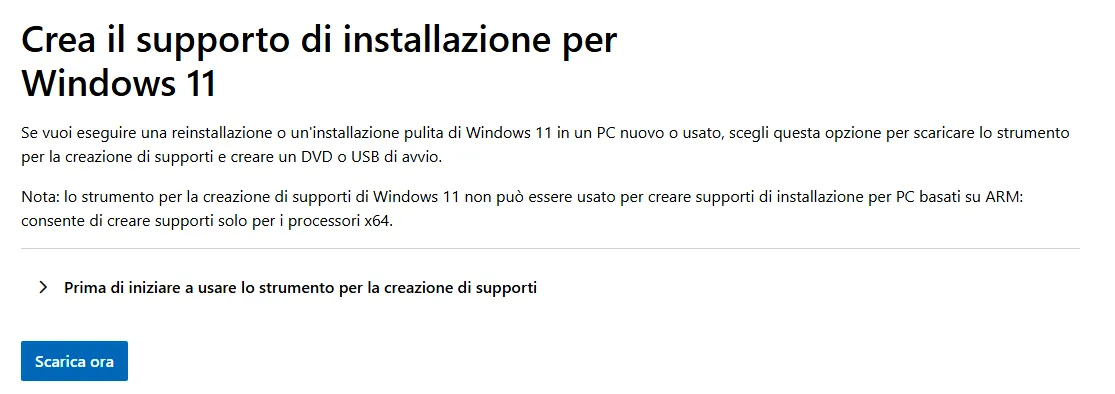
Il primo passo consiste nel procurarsi l’utility. Puoi scaricare la versione più aggiornata del Windows Media Creation Tool visitando direttamente la pagina dedicata sul sito ufficiale di Microsoft.
2. Avviare l’utility di Microsoft
Terminato il download, fai doppio clic sul file eseguibile per aprirlo. Accetta le condizioni di licenza e, nella schermata operativa, seleziona l’opzione “Crea supporto di installazione (unità flash USB, DVD o file ISO) per un altro PC”, per poi cliccare su “Avanti”.
3. Configurare le impostazioni di Windows 11
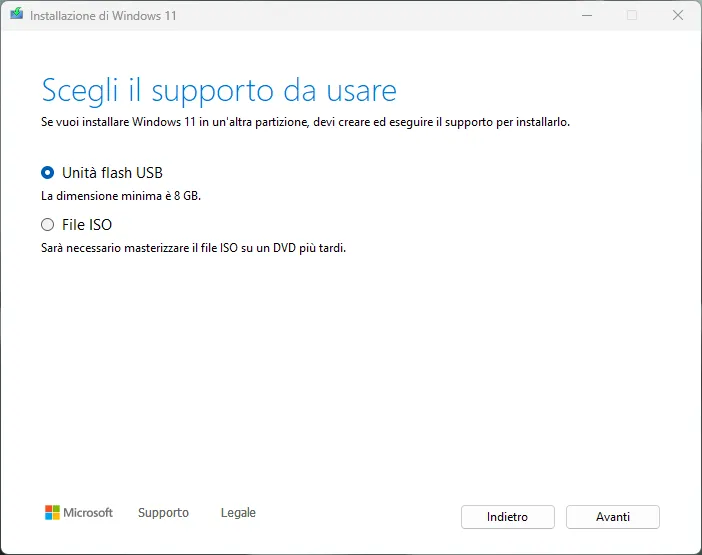
Il programma ti chiederà ora di definire la lingua, l’edizione e l’architettura del sistema operativo. Se intendi installare Windows 11 sullo stesso computer che stai utilizzando, è caldamente consigliato mantenere spuntata la casella relativa alle impostazioni consigliate predefinite.
4. Scegliere il supporto: Unità flash USB o file ISO
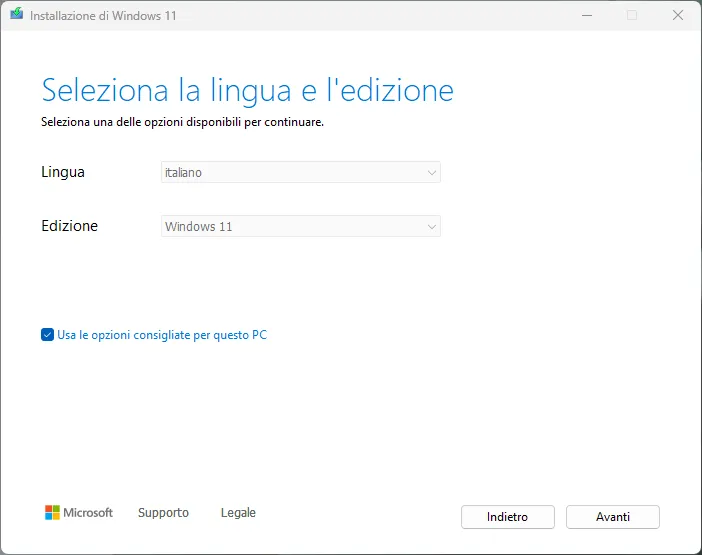
Arrivati a questo punto, dovrai indicare dove salvare i file di installazione. Per un’esperienza rapida e sicura, l’opzione migliore è utilizzare una chiavetta USB con almeno 8 GB di spazio libero (ricorda che l’unità verrà formattata). Se invece preferisci masterizzare un disco in un secondo momento, seleziona la voce per scaricare il file ISO.
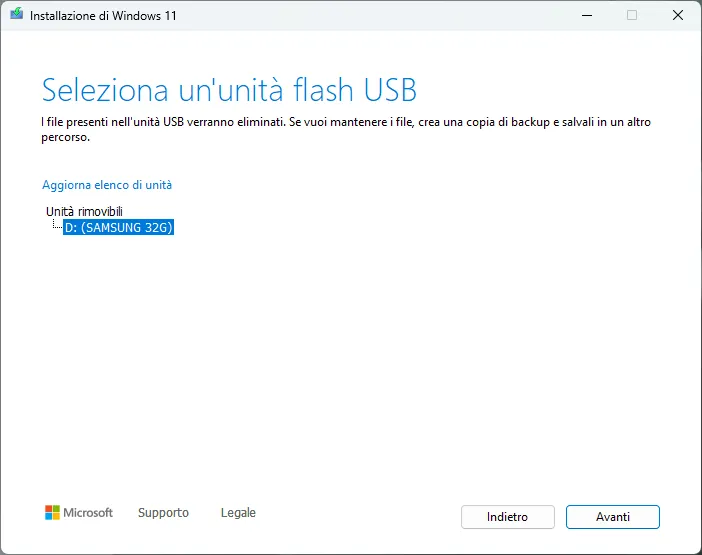
5. Attendere la creazione del supporto avviabile
Dopo aver confermato l’unità di destinazione, il Media Creation Tool avvierà in automatico il download dei file necessari e la conseguente creazione del supporto di installazione. Attendi con pazienza il completamento della procedura: al termine, la tua unità USB sarà pronta per operare.
6. Procedere con l’installazione di Windows 11
Per concludere, inserisci la chiavetta USB appena configurata nel computer su cui vuoi installare Windows 11. Riavvia la macchina e accedi al BIOS/UEFI o al menu di Boot (solitamente premendo i tasti F2, F12, CANC o ESC durante i primi istanti di accensione). Imposta l’unità flash USB come dispositivo di avvio primario e segui le intuitive istruzioni a schermo per portare a termine il setup.
Domande Frequenti (FAQ) su Windows Media Creation Tool
Quanto costa utilizzare il Media Creation Tool?
Il Windows Media Creation Tool è un software messo a disposizione da Microsoft in forma completamente gratuita. Tuttavia, per attivare e utilizzare regolarmente Windows 11 dopo aver completato l’installazione, dovrai essere in possesso di una licenza digitale valida o di un product key originale associato al tuo account.
Cosa succede ai dati sulla chiavetta USB durante la creazione del supporto?
Durante la configurazione dell’unità di installazione, il Media Creation Tool provvede a formattare completamente la chiavetta USB selezionata. Questo significa che tutti i file, documenti o foto salvati al suo interno verranno cancellati definitivamente. È fondamentale effettuare un backup dei tuoi dati importanti prima di procedere con questa operazione.
Posso installare Windows 11 su un PC che non rispetta i requisiti minimi?
Il Media Creation Tool ufficiale effettuerà un controllo automatico dei requisiti hardware (come la presenza del chip TPM 2.0). Se il tuo PC non risulta supportato, non potrai procedere con l’installazione standard tramite questo strumento. Esistono metodi alternativi e non ufficiali, come la modifica delle chiavi di registro, ma Microsoft sconsiglia tali pratiche in quanto potrebbero compromettere la sicurezza e la stabilità del sistema operativo.


