Guide complet : Virtualiser Linux sur Apple Silicon (UTM)
Découvrez comment installer et virtualiser Linux sur Mac Apple Silicon (M1, M2, M3) en utilisant UTM. Guide étape par étape pour configurer votre machine virtuelle ARM64.
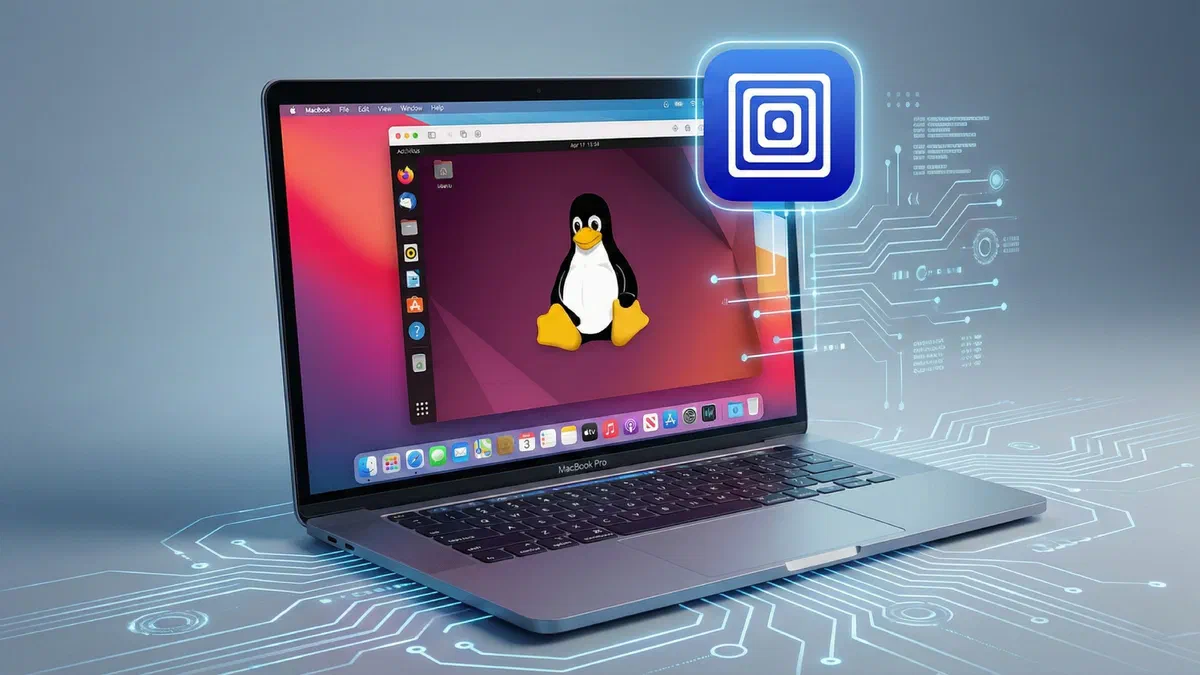
L’avènement des processeurs Apple Silicon (série M1, M2, M3) a révolutionné la façon dont nous effectuons des systèmes d’exploitation “invités” sur Mac. Pour installer et démarrer les distributions Linux sur l’architecture ARM, les développeurs et les systémistes doivent choisir entre l’émulation et la virtualisation.
Alors que l’émulation logicielle (par exemple via QEMU) traduit les instructions pour être lent et coûteux en termes de ressources, la virtualisation native sur Apple Silicon exploite directement le matériel physique Mac (CPU et RAM) assurant d’excellentes performances.
Dans ce guide étape par étape, nous verrons comment utiliser UTM, une puissante solution open-source gratuite qui vous permet de créer des machines ARM64 virtuelles à des vitesses presque natives.
Étape 1: Choisissez l’image ISO Linux compatible #
La première étape de virtualisation de Linux sur Mac consiste à sélectionner et télécharger une distribution (distro) compatible avec le matériel Apple.
- Architecture ARM64: Assurez-vous de télécharger les fichiers ISO spécifiquement compilés pour ARM64 (AArch64). La norme ISO x86 classique ne garantit pas les mêmes performances.
- Taille de la page prise en charge : Les puces Apple Silicon gèrent les pages mémoire à partir de 4kb ou 16kb. Certaines distributions (comme les anciennes constructions RHEL) peuvent ne pas démarrer correctement.
- Type d’utilisation:
- ambiente Desktop: Nous recommandons Ubuntu Desktop pour ARM (version LTS) si vous voulez une interface graphique complète et stable.
- Environnement Server : Si vous recherchez des systèmes d’exploitation légers pour Docker, conteneur ou Java, optez pour Alpine Linux ou Alpaquita Linux.
Étape 2: Configurer la machine virtuelle en UTM #
Ouvrez le logiciel UTM sur votre Mac et commencez à créer un nouveau VM. Choisissez l’option “Virtualize” et sélectionnez “Linux” comme système d’exploitation invité.

Paramètres de démarrage et choix du noyau #
Arrivé à l’écran de sélection du lecteur de démarrage:
- Désactiver l’option « Utiliser la virtualisation Apple ». Bien qu’intéressante, c’est une fonction souvent expérimentale. Le maintien du moteur QEMU par défaut assure une stabilité maximale à votre machine virtuelle Linux.
- Cliquez sur “Parcourir” et sélectionnez le fichier ISO Linux ARM64 que vous avez téléchargé précédemment.

Affectation des ressources matérielles de machine virtuelle
L’attribution correcte de RAM et CPU est essentielle pour optimiser les performances de Linux sur Apple Silicon, surtout si vous avez besoin de compiler du code ou d’utiliser un logiciel lourd.
- Mémoire RAM:
- Utilisation standard: Allocate 2048MB (2GB) est suffisant pour les serveurs sans tête ou les distributions très légères.
- Développement et bureau : Pour Ubuntu ou des environnements de programmation complets, assignez au moins 8192MB (8GB).
- Processeur (CPU): Réserve VM 50% des carottes physiques de votre Mac M1/M2/M3 (par exemple, 4 carottes sur 8 totaux).
- Scheda Video (GPU): Attention à l'option "Hardware OpenGL Acceleration". Si vous détectez des glitch graphiques ou des écrans noirs commençant Linux, désactivez l'accélération matérielle pour résoudre les incompatibilités de rendu.

Gestion de l’espace disque et dossiers partagés #
- Disque virtuel rigide (stockage) : Calculez l’espace en fonction de vos besoins. Un distro complet comme Ubuntu Desktop nécessite environ 20 Go. Pour des environnements de serveur réduits comme Alpine peut suffire 8 Go.
- Shared Directory (Cartelle Sharing): Configurez un dossier local de votre Mac pour partager rapidement des fichiers entre macOS et le système invité Linux. Remarque : Pour fonctionner correctement, cette option peut nécessiter l’installation de paquets supplémentaires (outils SPICE) dans Linux.

Étape 3: démarrage VM et installation Linux #
Vérifiez le résumé des spécifications techniques et cliquez sur “Enregistrer”. Maintenant, vous pouvez démarrer votre nouvelle machine virtuelle en appuyant sur le bouton “Jouer”. Le système démarre directement à partir de l’image ISO chargée.

A ce stade, il suffit de suivre la procédure classique d’installation Linux proposée par la distribution que vous avez choisie (configuration linguistique, fuseau horaire, création utilisateur). Après l’achèvement, redémarrez la VM pour commencer à fonctionner !

Vous êtes prêt à exploiter toute la puissance de votre processeur série M pour le développement et les tests dans un environnement Linux natif et fluide.
FAQ : Foire aux questions sur la virtualisation avec UTM #
Puis-je utiliser la version x86 de Linux sur Mac Apple Silicon via UTM ? #
Oui, UTM prend également en charge l’émulation d’architecture x86 64, vous permettant d’installer des systèmes non optimisés pour ARM. Cependant, les étalonnages de performance dus à la traduction logicielle sont très évidents. Pour cette raison, il est toujours recommandé de préférer ISO Linux ARM64 pour la virtualisation native sans compromis.
Le logiciel UTM pour Mac est-il payé ou gratuit? #
UTM est entièrement libre et open-source. Vous pouvez télécharger le fichier d’installation directement depuis le site officiel. Une version payante du Mac App Store est disponible, identique en fonctionnalité, uniquement pour des mises à jour automatiques et soutenir financièrement le développement de projets.
Que faire si un écran noir apparaît lors du démarrage de Linux sur UTM? #
Le problème d’écran noir ou de bloc graphique est généralement lié à une incompatibilité du pilote vidéo de distribution. Pour résoudre, éteignez la VM, allez aux options d’affichage de la machine virtuelle en UTM et éteignez la vérification de l’élément “Hardware OpenGL Acceleration”, puis redémarrez.