iPad Économie d'énergie: Comment l'activer en Automatique
Apprenez à prolonger la durée de vie de la batterie en activant automatiquement le mode économie d'énergie sur iPad avec l'application Commande. Guide étape par étape.
Aujourd’hui, les appareils mobiles sont essentiels pour le travail et les loisirs, faisant de l’autonomie de la batterie une priorité absolue pour de nombreux utilisateurs. Malgré des améliorations matérielles continues, il arrive souvent que nous ayons besoin de quelques heures d’utilisation supplémentaires de notre tablette Apple, surtout sur la route ou lorsque nous sommes loin d’une prise électrique. Optimiser la consommation devient une opération fondamentale.
Pour répondre à cette exigence, Apple a introduit une option extrêmement utile: Mode d’économie d’énergie sur iPad. Déjà largement appréciée par les utilisateurs de iPhone, cette fonction est une solution rapide et efficace pour prolonger la durée de vie de la batterie, limiter intelligemment les tâches système les plus exigeantes et prolonger l’utilisation de l’appareil.
Qu’est-ce que le mode d’économie d’énergie et comment ça marche sur iPadOS #
Le mode Energy Saving est une fonction native conçue pour maximiser l’autonomie résiduelle du iPad. Fondamentalement, le système d’exploitation suggère une activation manuelle avec une notification d’écran lorsque le niveau de charge tombe à 20%, mais l’utilisateur peut utiliser cette option à tout moment pour empêcher l’arrêt.
Lorsque activé, iPadOS adopte des restrictions spécifiques pour réduire considérablement les besoins en énergie. Voici les principales optimisations appliquées par le système :
- 5G limitation de la connectivité: La navigation pourrait passer à des réseaux standard (sauf pendant la diffusion vidéo), réduisant la consommation d’antenne.
- Optimisation de l’affichage : Le verrouillage automatique de l’écran est forcé à 30 secondes et la luminosité générale diminue. En outre, le taux de rafraîchissement des écrans ProMotion est bloqué à 60 Hz pour alléger la charge graphique.
- Suspension des effets visuels : Les animations d’interface les plus complexes sont désactivées pour une expérience plus fluide et moins coûteuse pour le processeur.
- Interruption de la synchronisation : les activités de fond telles que la sauvegarde de photos sur iCloud, les téléchargements automatiques et la réception des courriels sont temporairement bloqués.
- Mise à jour du contexte : les applications non actives arrêtent la recharge des données en arrière-plan, sauvegardent la connexion et les cycles de CPU.
L’action combinée de ces interventions garantit de précieuses heures supplémentaires d’autonomie, devenant cruciales pendant de longues journées de travail ou d’études.
Comment activer l’économie d’énergie en automatique sur iPad #
Si vous préférez ne pas activer manuellement la fonction lorsque la batterie est épuisée, vous pouvez automatiser tout le processus en quelques secondes. En utilisant l’application Quick Commands (Shortcuts), préinstallée sur iPadOS, vous pouvez configurer votre tablette pour limiter votre consommation en autonomie totale lorsque vous atteignez un certain pourcentage de charge.
Suivez ce tutoriel étape par étape pour créer votre propre automatisation personnalisée :
- Apri l’app Comandi: Trova e avvia l’applicazione ufficiale di Apple dedicata alla gestione delle automazioni.
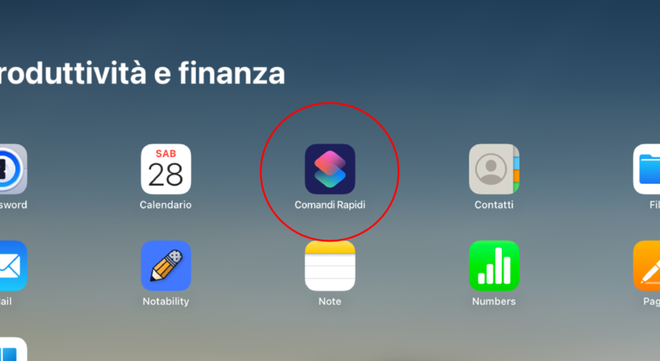
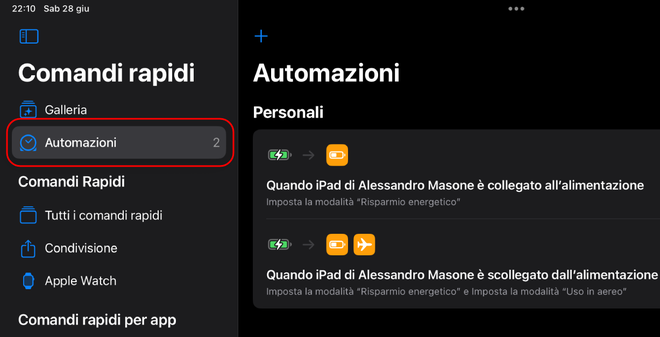
- Scegli la sezione Automazione: Nel menu di navigazione inferiore, fai tap sulla scheda “Automazione”.
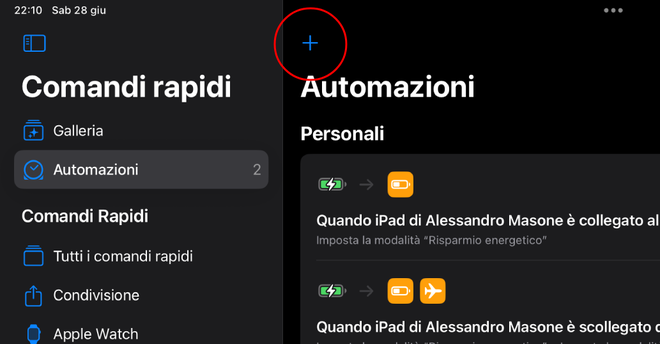
- Crea un nuovo comando: Fai tap sull’icona “+” in alto a destra e seleziona l’opzione “Crea un’automazione personale”.
- Imposta la condizione scatenante: Scorri l’elenco delle variabili e seleziona “Livello batteria” come punto di partenza dell’automazione.
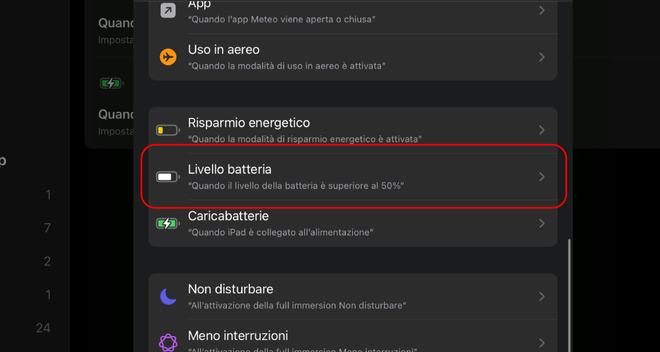
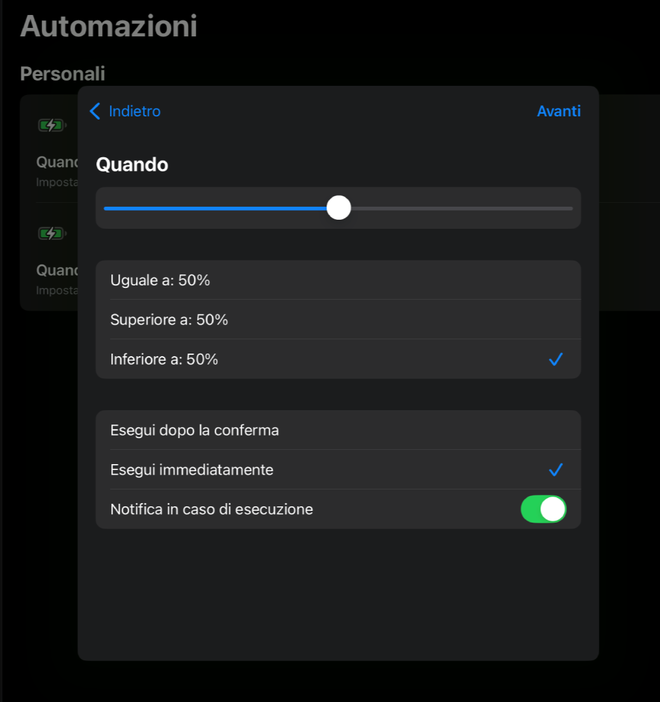
- Definisci la percentuale limite: Trascina lo slider per impostare la soglia della batteria (ad esempio il 30%). Assicurati che l’opzione “Inferiore a” sia spuntata. Quindi, spunta “Esegui immediatamente” per evitare che l’iPad richieda permessi manuali, e tocca “Avanti”.
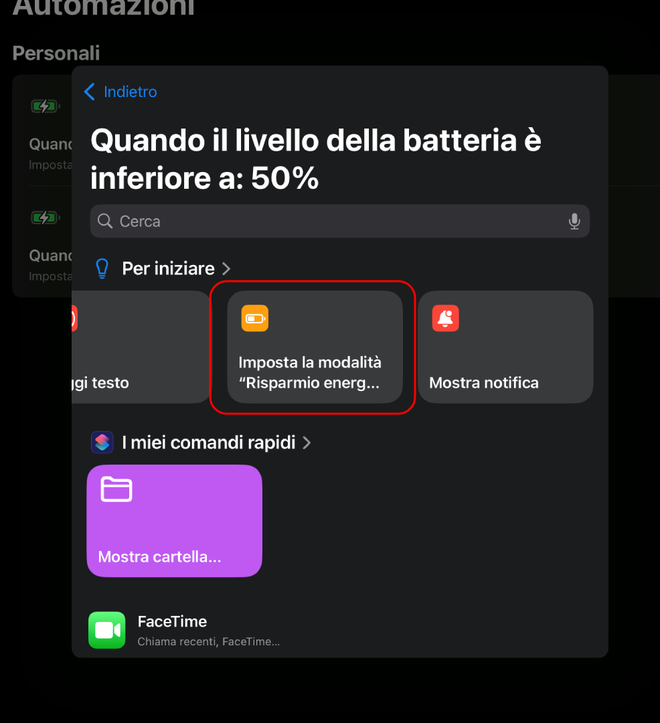
- Aggiungi l’azione di sistema: Nella barra di ricerca “Cerca app e azioni”, digita “Imposta la modalità Risparmio Energetico” e tocca il blocco corrispondente. Dopodiché, fai nuovamente tap su “Avanti”.
- Confirmez et enregistrez: Consultez la vue d’ensemble de votre nouvelle règle et, une fois que vous vérifiez l’exactitude des paramètres, appuyez sur “Bien” en haut à droite.


Le jeu est terminé ! Maintenant, votre iPad gérera l’autonomie de manière proactive. Dès que la charge tombera en dessous de la limite définie, le système optimisera la consommation d’énergie sans besoin de votre intervention, vous permettant de continuer à utiliser vos applications en toute sérénité.
FAQ: Foire aux questions sur l’économie d’énergie sur iPad #
Le mode économie d’énergie porte la batterie du iPad sur le long terme ? #
Non, au contraire. En limitant la puissance de traitement du processeur et en abaissant la luminosité de l’écran, la contrainte thermique des composants internes est significativement réduite. Cette shortness aide à préserver la santé chimique des ions lithium, protégeant la longévité de la batterie.
Quels modèles de tablettes Apple supportent cette automatisation ? #
Tous les iPad mis à niveau au moins sur iPadOS 15 offrent le mode d’économie d’énergie natif intégré à l’application Commande. La liste comprend les modèles de iPad Pro, iPad Air, iPad mini série et les versions de base de iPad suffisamment récentes pour soutenir le logiciel.
Puis-je désactiver la commande automatique si je décide de ne plus l’utiliser ? #
Bien sûr. Désactiver l’opération est immédiate : il suffit d’ouvrir l’application Commande, d’entrer dans l’onglet Automation, d’appuyer sur la règle que vous avez créée plus tôt et d’éteindre l’interrupteur de l’élément “Activer cette automatisation”, ou de supprimer définitivement la règle en défilant du doigt vers la gauche.