Guía completa: Virtualize Linux on Apple Silicon (UTM)
Aprende cómo instalar y virtualizar Linux en Mac Apple Silicon (M1, M2, M3) utilizando UTM. Guía paso a paso para configurar tu máquina virtual ARM64.
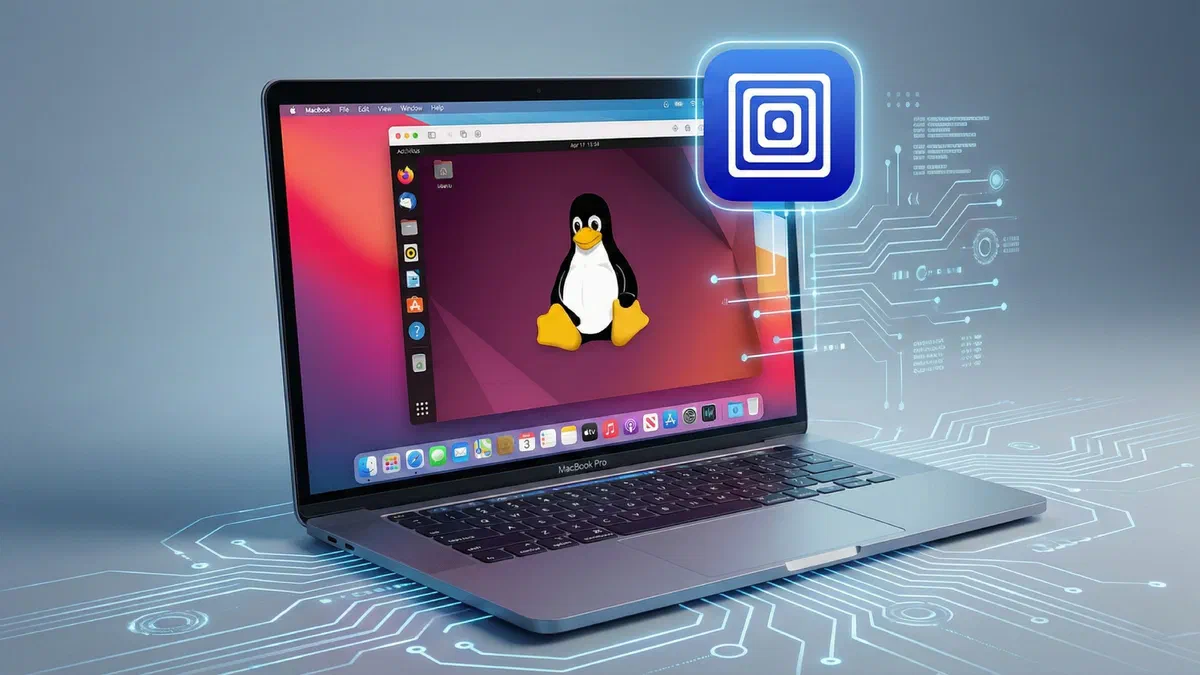
El advenimiento de los procesadores de silicona Apple (Series M1, M2, M3) ha revolucionado cómo realizamos sistemas operativos “intencionados” en Mac. Para instalar y comenzar las distribuciones Linux en la arquitectura ARM, los desarrolladores y los sistematistas deben elegir entre emulación y virtualización.
Si bien la emulación de software (por ejemplo, a través de QEMU) traduce instrucciones para ser lenta y costosa en términos de recursos, la virtualización nativa en Apple Silicon explota directamente hardware físico Mac (CPU y RAM) garantizando un rendimiento excelente.
En esta guía paso a paso veremos cómo utilizar UTM, una poderosa solución de código abierto que le permite crear máquinas virtuales ARM64 a velocidades casi nativas.
Paso 1: Elija la imagen compatible ISO Linux #
El primer paso para la virtualización de Linux en Mac es seleccionar y descargar una distribución (distro) compatible con el hardware Apple.
- Arquitectura ARM64: Asegúrese de descargar archivos ISO específicamente compilados para ARM64 (AArch64). El clásico ISO x86 no garantiza el mismo rendimiento.
- Tamaño de la página Soporte: Los chips de silicona Apple administran las páginas de memoria de 4kb o 16kb. Algunas distribuciones (como las antiguas construcciones RHEL) pueden no comenzar correctamente.
- Tipo de uso:
- Ambiente Escritorio: Recomendamos Ubuntu Desktop para ARM (versión LTS) si desea una interfaz gráfica completa y estable.
- Servidor de Medio Ambiente: Si usted está buscando sistemas operativos ligeros para Docker, contenedor o desarrollo Java, opta por Alpine Linux o Alpaquita Linux.
Paso 2: Configurar la máquina virtual en UTM #
Abra el software UTM en su Mac y comience a crear un nuevo VM. Elija la opción “Virtualize” y seleccione “Linux” como sistema operativo invitado.

Configuración de arranque y elección de kernel #
Llegada a la pantalla de selección de la unidad de arranque:
- Desactivar la opción “Use la virtualización Apple”. Aunque interesante, es una función experimental a menudo. Mantener el backend QEMU predeterminado garantiza la máxima estabilidad para su máquina virtual Linux.
- Haga clic en “Browse” y seleccione el archivo ISO Linux ARM64 que haya descargado previamente.

asignación de recursos de hardware de la máquina virtual
Asignar RAM y CPU correctamente es esencial para optimizar el rendimiento de Linux en Apple Silicon, especialmente si necesita compilar código o utilizar software pesado.
- RAM:
- Uso estándar: Alocate 2048MB (2GB) es suficiente para servidores sin cabeza o distribuciones muy ligeras.
- Desarrollo y Escritorio: Para Ubuntu o entornos de programación completos, asigne al menos 8192MB (8GB).
- Processor (CPU): Reserva VM 50% de los núcleos físicos de tu Mac M1/M2/M3 (por ejemplo, 4 núcleos de 8 totales).
- Scheda Video (GPU): Preste atención a la opción "Hardware OpenGL Acceleration". Si detecta fallos gráficos o pantallas negras que comienzan Linux, deshabilita la aceleración del hardware para resolver las incompatibilidades de renderizado.

Disk Space Management and Shared Folders #
- Virtual Rigid Disk (Storage): Calcule el espacio según sus necesidades. Un distro completo como Ubuntu Desktop necesita unos 20 GB. Para entornos de servidor reducidos como Alpine puede bastar con 8 GB.
- Directorio compartido (Cartelle Sharing): Configura una carpeta local de tu Mac para compartir rápidamente archivos entre macOS y el sistema de invitados Linux. Nota: Para trabajar correctamente, esta opción puede requerir la instalación de paquetes adicionales (herramientas SPICE) dentro de Linux.

Paso 3: Inicio VM y instalación Linux #
Compruebe el resumen de las especificaciones técnicas y haga clic en “Guardar”. Ahora puede comenzar su nueva máquina virtual pulsando el botón “Jugar”. El sistema arrancará directamente de la imagen ISO cargada.

En este punto, siga el procedimiento de instalación Linux clásico propuesto por la distribución que elegiste (configuración de idiomas, zona horaria, creación de usuarios). Después de la terminación, reiniciar el VM para empezar a trabajar!

Usted está listo para explotar todo el poder de su procesador M-series para el desarrollo y la prueba en un entorno Linux nativo y fluido.
Preguntas frecuentes sobre la virtualización con UTM #
¿Puedo usar la versión x86 de Linux en Mac Apple Silicon vía UTM? #
Sí, UTM también admite la emulación de arquitectura x86 64, lo que le permite instalar sistemas no optimizados para ARM. Sin embargo, las calibraciones de rendimiento debido a la traducción de software son muy obvias. Por esta razón, siempre se recomienda preferir ISO Linux ARM64 para la virtualización nativa sin compromiso.
¿Es el software UTM para Mac pagado o gratuito? #
UTM es completamente libre y de código abierto. Puede descargar el archivo de instalación directamente desde el sitio web oficial. Una versión pagada de Mac App Store está disponible, idéntica en funcionalidad, sólo para actualizaciones automáticas y el desarrollo de proyectos de soporte financiero.
¿Qué hacer si aparece una pantalla negra al iniciar Linux en UTM? #
El problema de la pantalla negra o del bloque gráfico suele estar relacionado con una incompatibilidad del videoconductor de distribución. Para resolver, apague el VM, vaya a las opciones de visualización de la máquina virtual en UTM y apague el cheque en el elemento “Hardware OpenGL Aceleration”, luego reiniciar.